1
Kliknij przycisk Udostępnij
Otwórz dokument i kliknij niebieski przycisk Udostępnij znajdujący się w prawym górnym rogu ekranu.
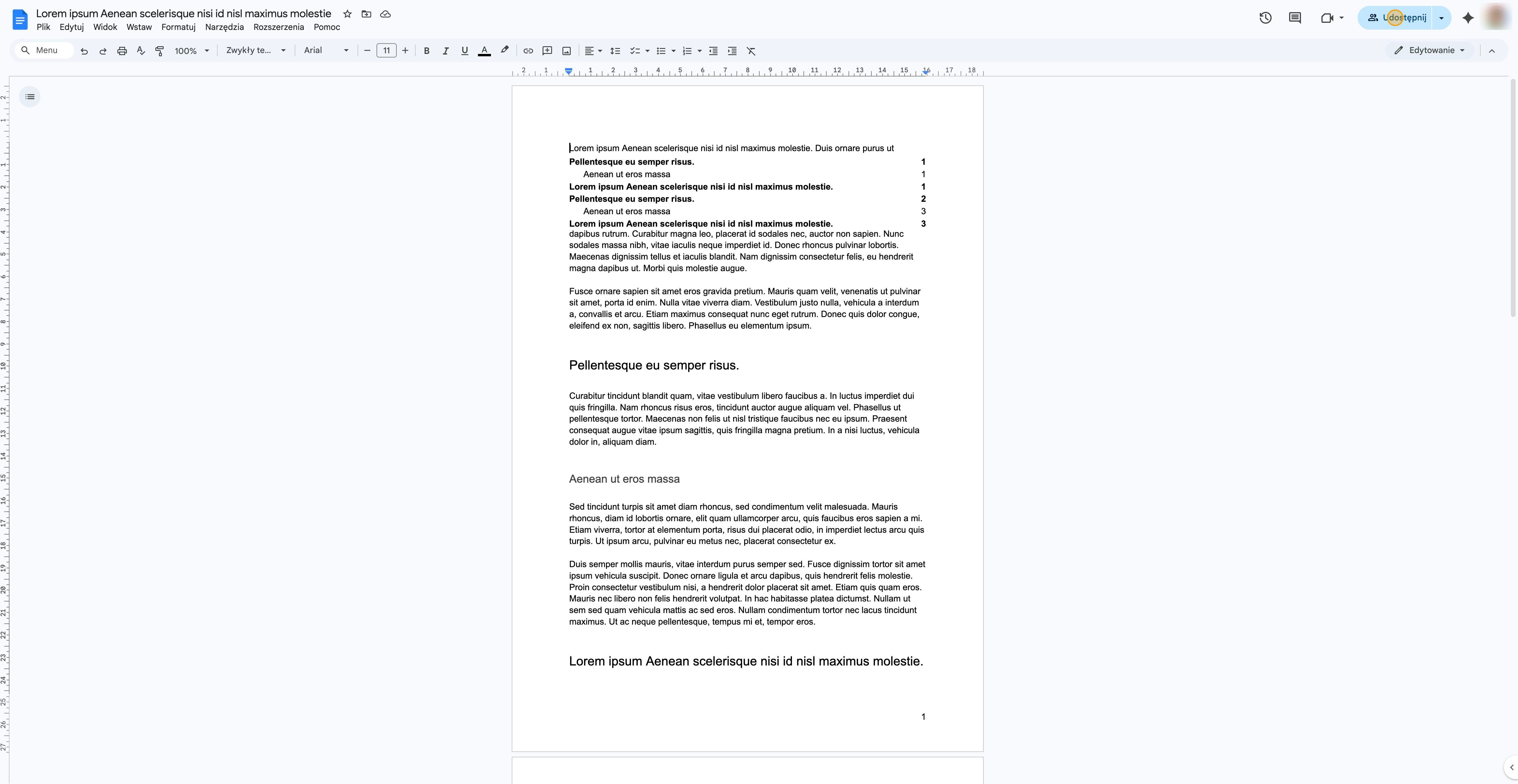
KROK 01
Wskazówka: Przycisk Udostępnij w prawym górnym rogu strony
Dowiedz się, jak krok po kroku udostępnić dokument Google Docs wybranym osobom oraz jak zarządzać ich uprawnieniami do edycji i podglądu.
Dokumenty Google udostępnisz błyskawicznie poprzez przycisk udostępniania i wpisanie adresu e-mail odbiorcy. Nauczysz się konfigurować poziomy dostępu oraz wysyłać spersonalizowane wiadomości z zaproszeniem do współpracy.
Otwórz dokument i kliknij niebieski przycisk Udostępnij znajdujący się w prawym górnym rogu ekranu.
Wskazówka: Przycisk Udostępnij w prawym górnym rogu strony
Kliknij w pole tekstowe Dodaj osoby, grupy, obszary i wydarzenia w kalendarzu, aby rozpocząć proces udostępniania.
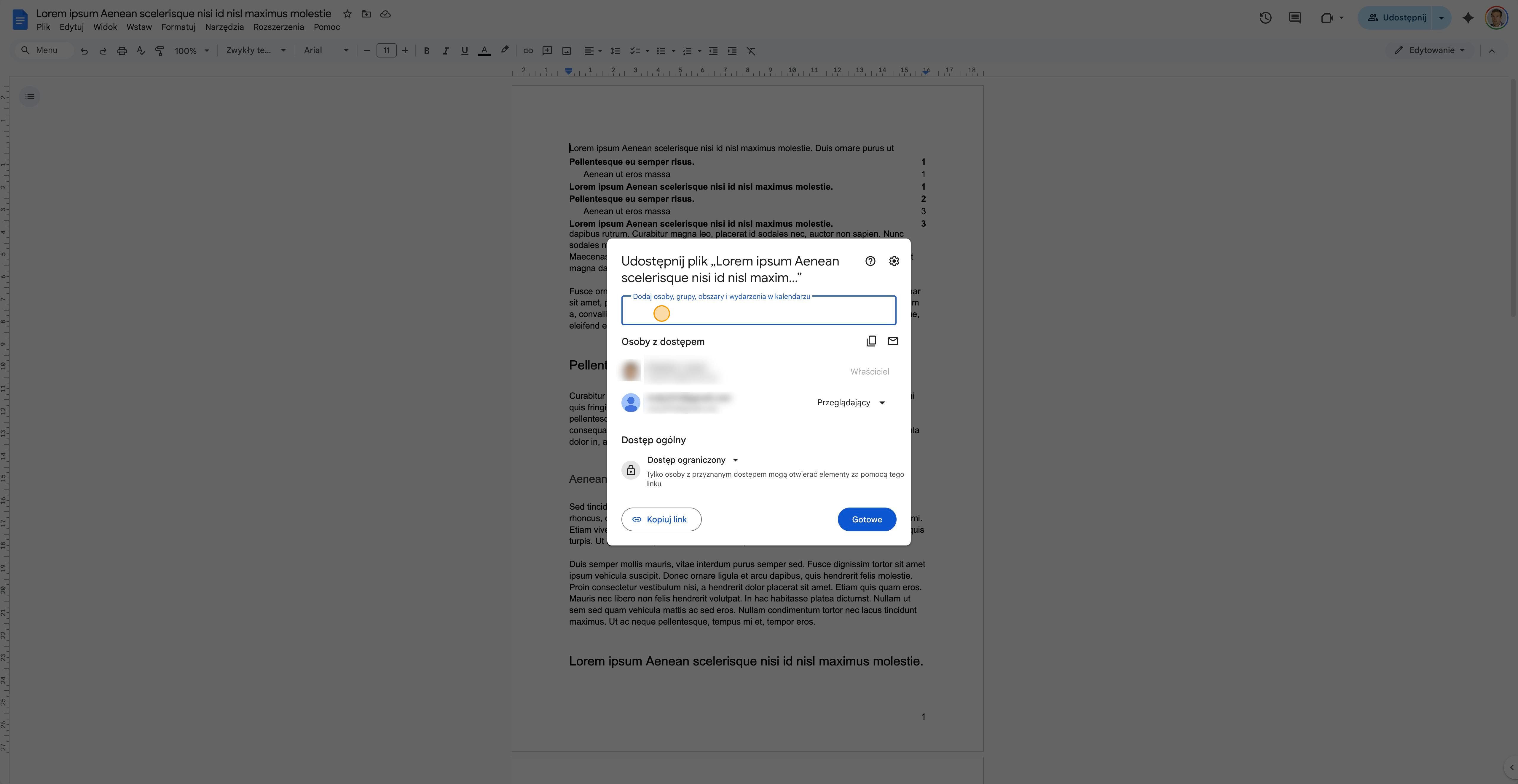
Wskazówka: Pole tekstowe Dodaj osoby, grupy, obszary i wydarzenia w kalendarzu w centralnej części okna
Zacznij wpisywać adres e-mail lub wybierz konkretną osobę, np. [email protected], z wyświetlonej listy sugestii.
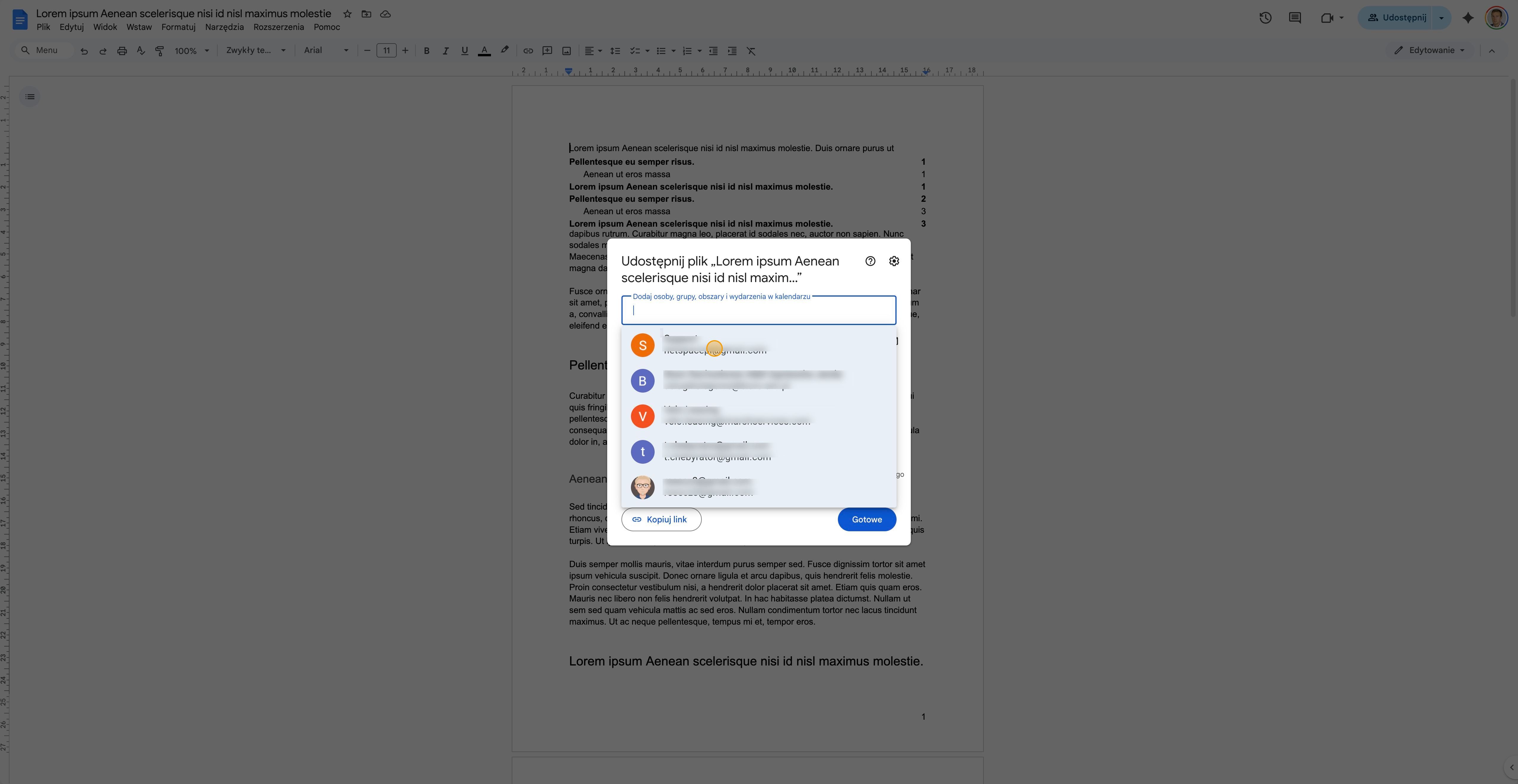
Wskazówka: Pozycja na liście z adresem [email protected] pod polem wyszukiwania
W polu Wiadomość możesz wpisać opcjonalny tekst, który zostanie wysłany do osoby otrzymującej dostęp.
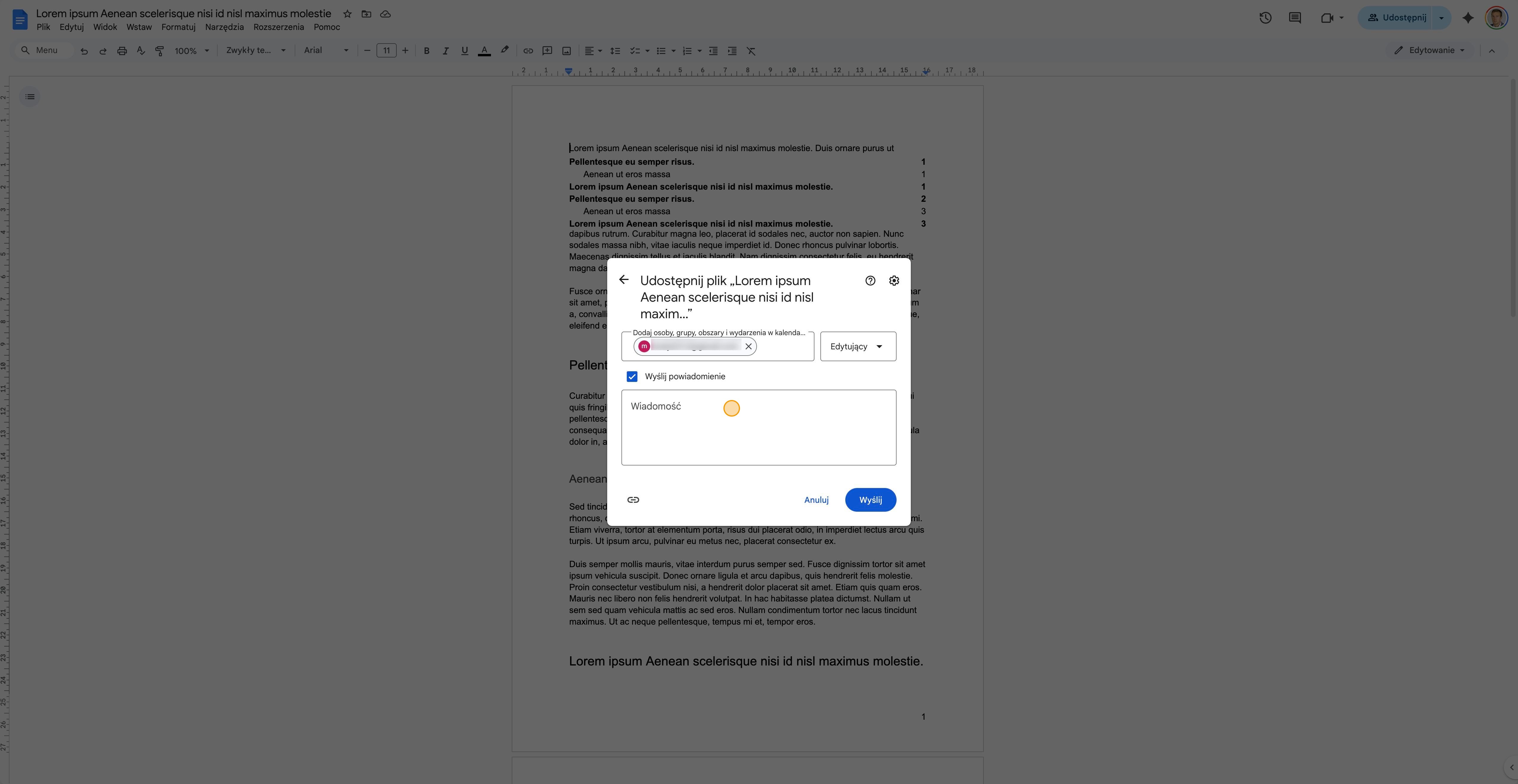
Wskazówka: Pole tekstowe Wiadomość w dolnej części okna udostępniania
Kliknij w selektor ról (domyślnie Edytujący), aby zmienić poziom uprawnień dla wybranej osoby.
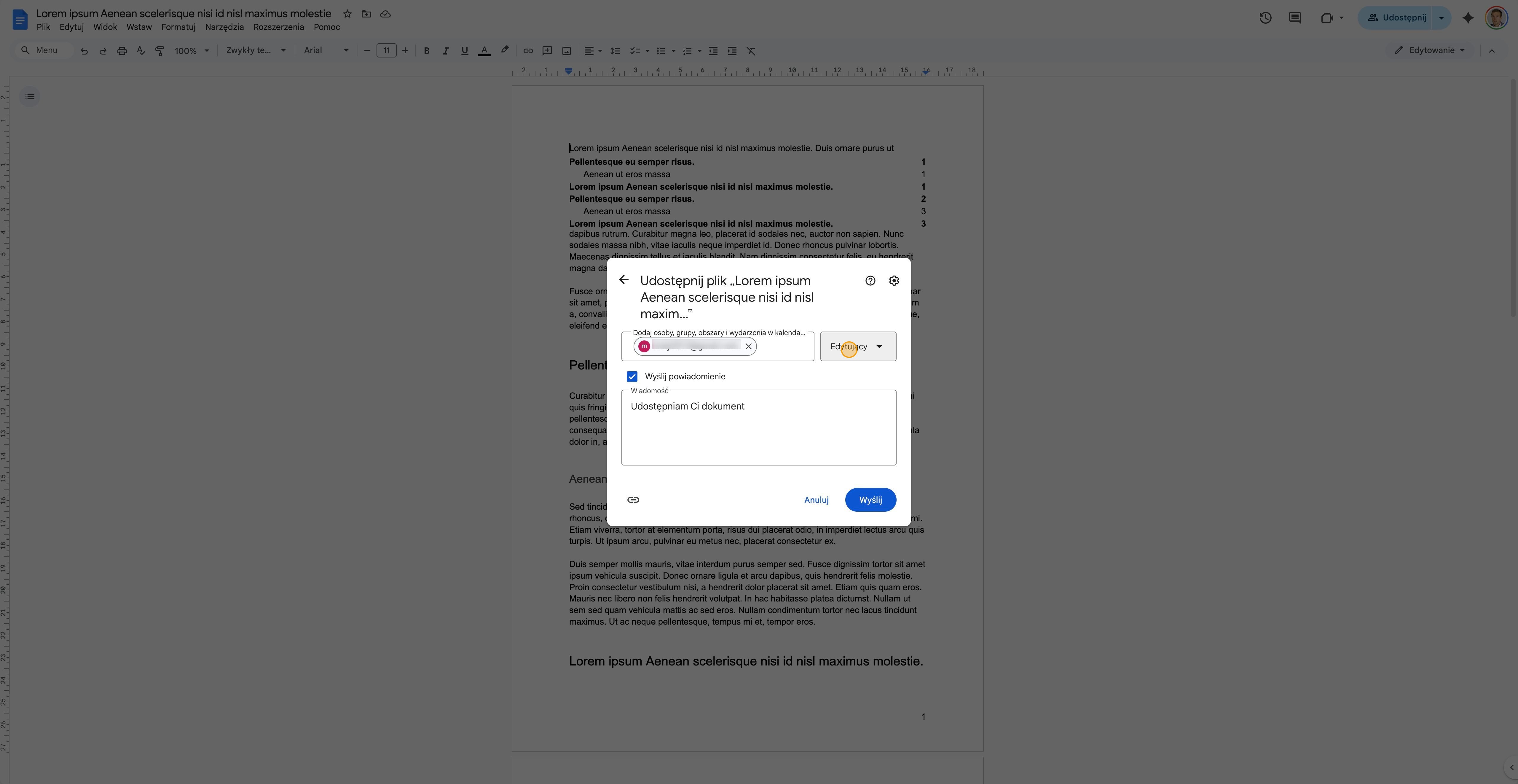
Wskazówka: Selektor Edytujący po prawej stronie od nazwy użytkownika
Z rozwijanej listy wybierz opcję Przeglądający, aby osoba mogła tylko czytać dokument bez możliwości edycji.
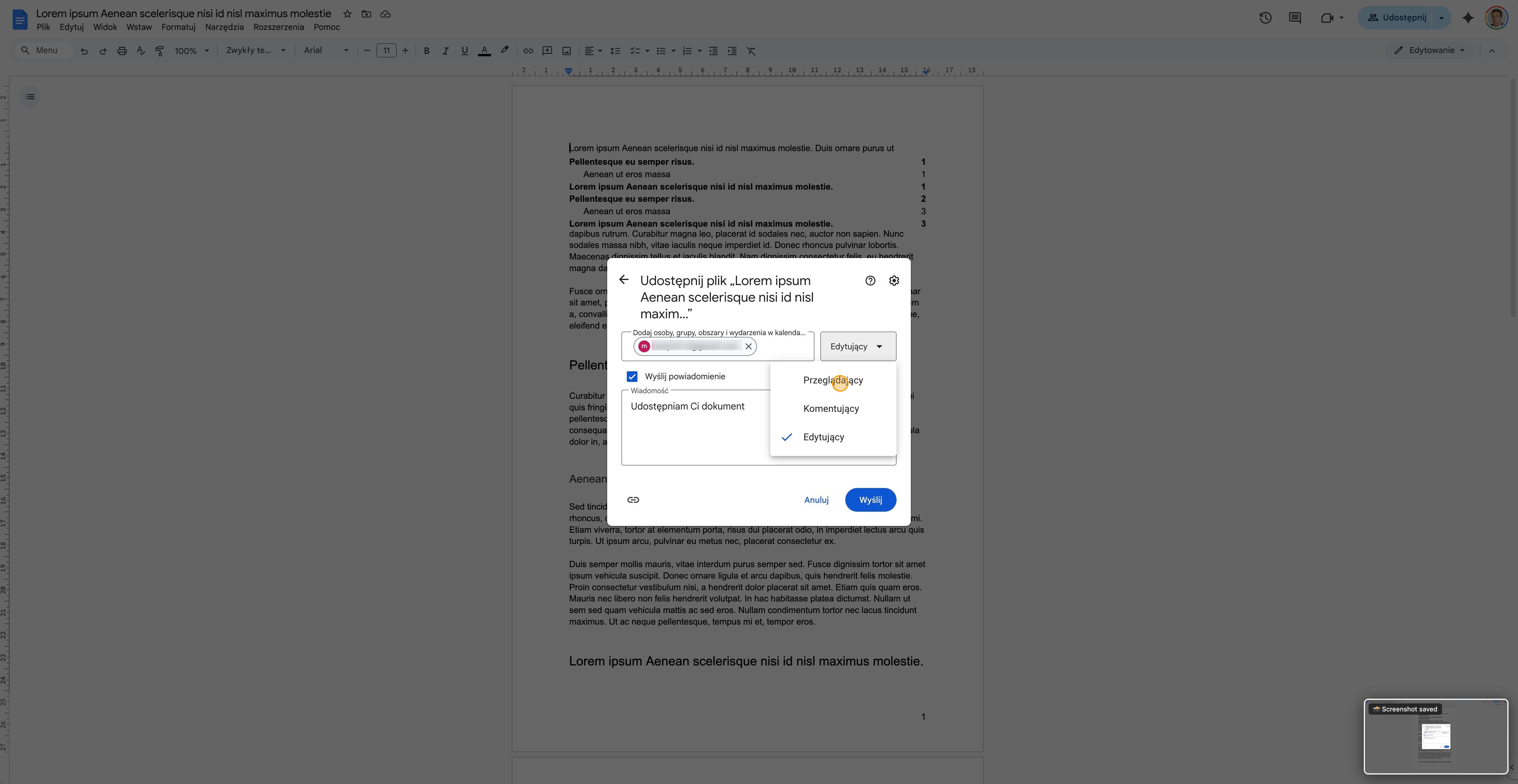
Wskazówka: Opcja Przeglądający w menu rozwijanym uprawnień
Zatwierdź wszystkie ustawienia i wyślij zaproszenie, klikając niebieski przycisk Wyślij.
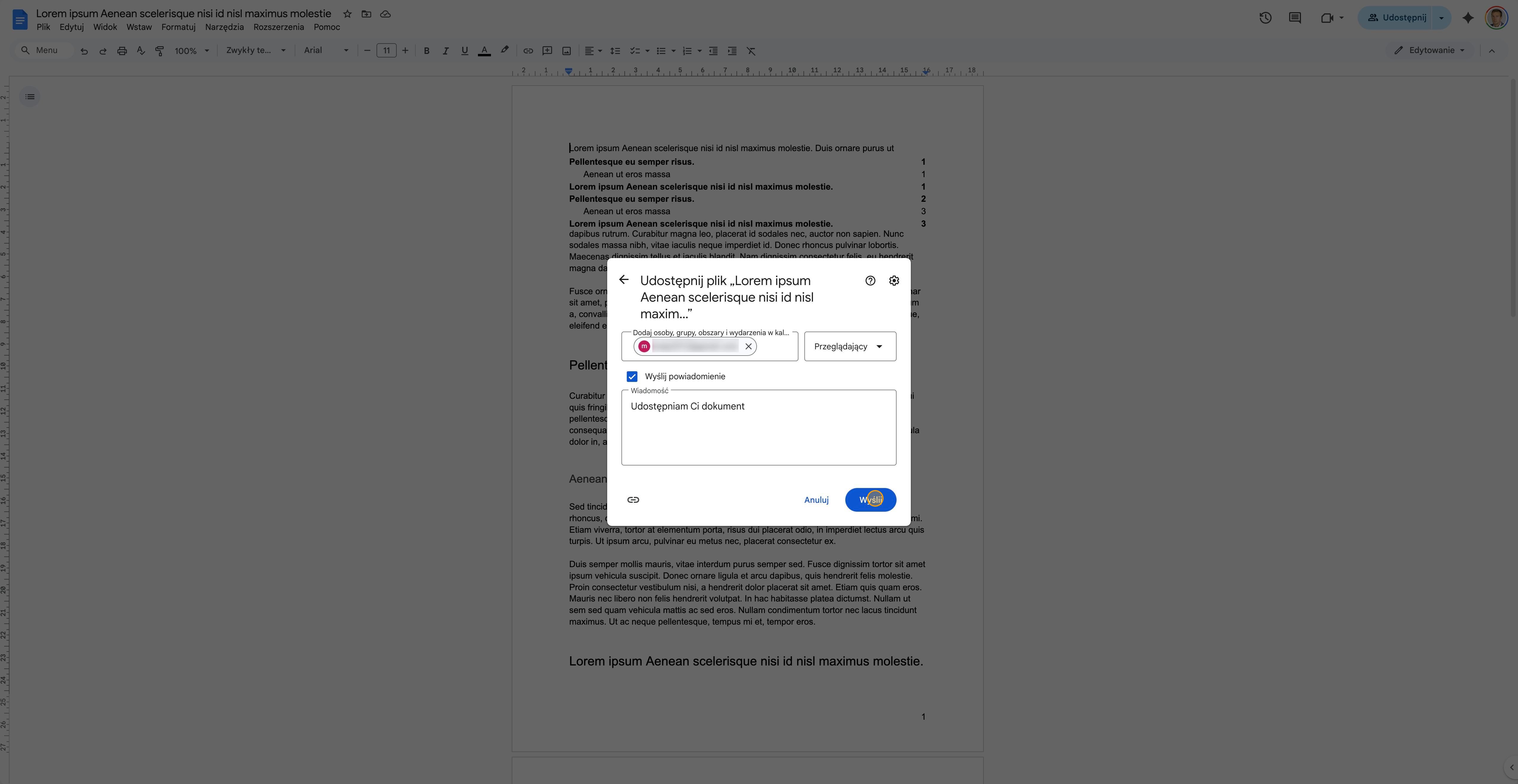
Wskazówka: Przycisk Wyślij w dolnym prawym rogu okna modalnego
Nagraj proces w przeglądarce - Click2Docs wygeneruje zrzuty, opisy, wideo i eksport. Zamiast 4 godzin pracy: 5 minut.