1
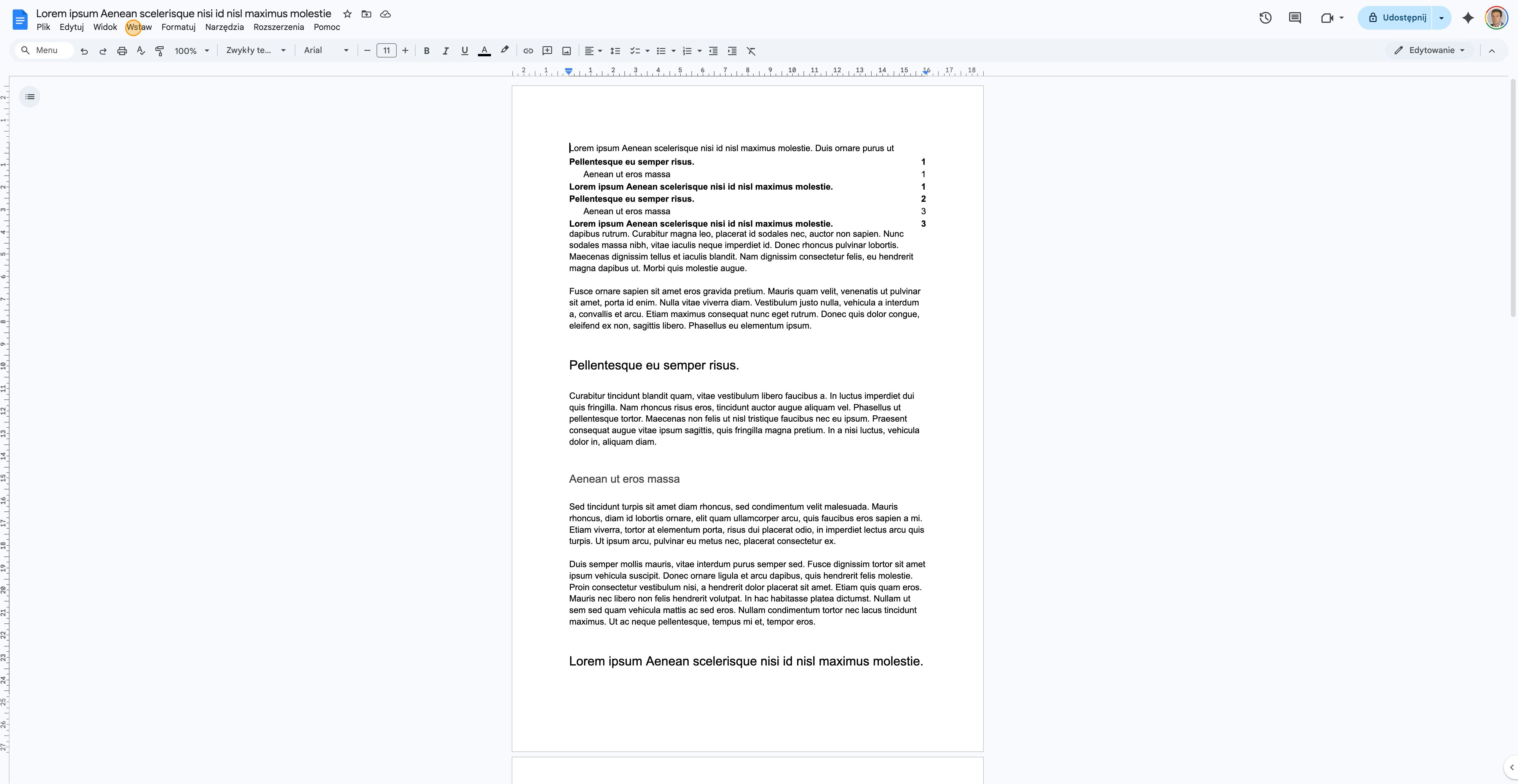
Otwórz menu Wstaw
Kliknij w zakładkę Wstaw znajdującą się w górnym menu dokumentu, aby rozwinąć listę dostępnych elementów do dodania.
KROK 01
Wskazówka: Menu Wstaw w górnym pasku narzędzi
Dowiedz się, jak szybko dodać numerację stron do swojego dokumentu w Google Docs, wybierając odpowiedni układ w nagłówku lub stopce.
Dzięki tej instrukcji szybko dodasz automatyczną numerację stron do dokumentu Google, co ułatwi zarządzanie jego strukturą. Dowiesz się, jak korzystać z menu Wstaw oraz jak wybrać optymalny układ numerów dla nagłówka lub stopki.
Kliknij w zakładkę Wstaw znajdującą się w górnym menu dokumentu, aby rozwinąć listę dostępnych elementów do dodania.
Wskazówka: Menu Wstaw w górnym pasku narzędzi
Z listy rozwijanej wybierz opcję Elementy strony, która zawiera dodatkowe ustawienia układu dokumentu.
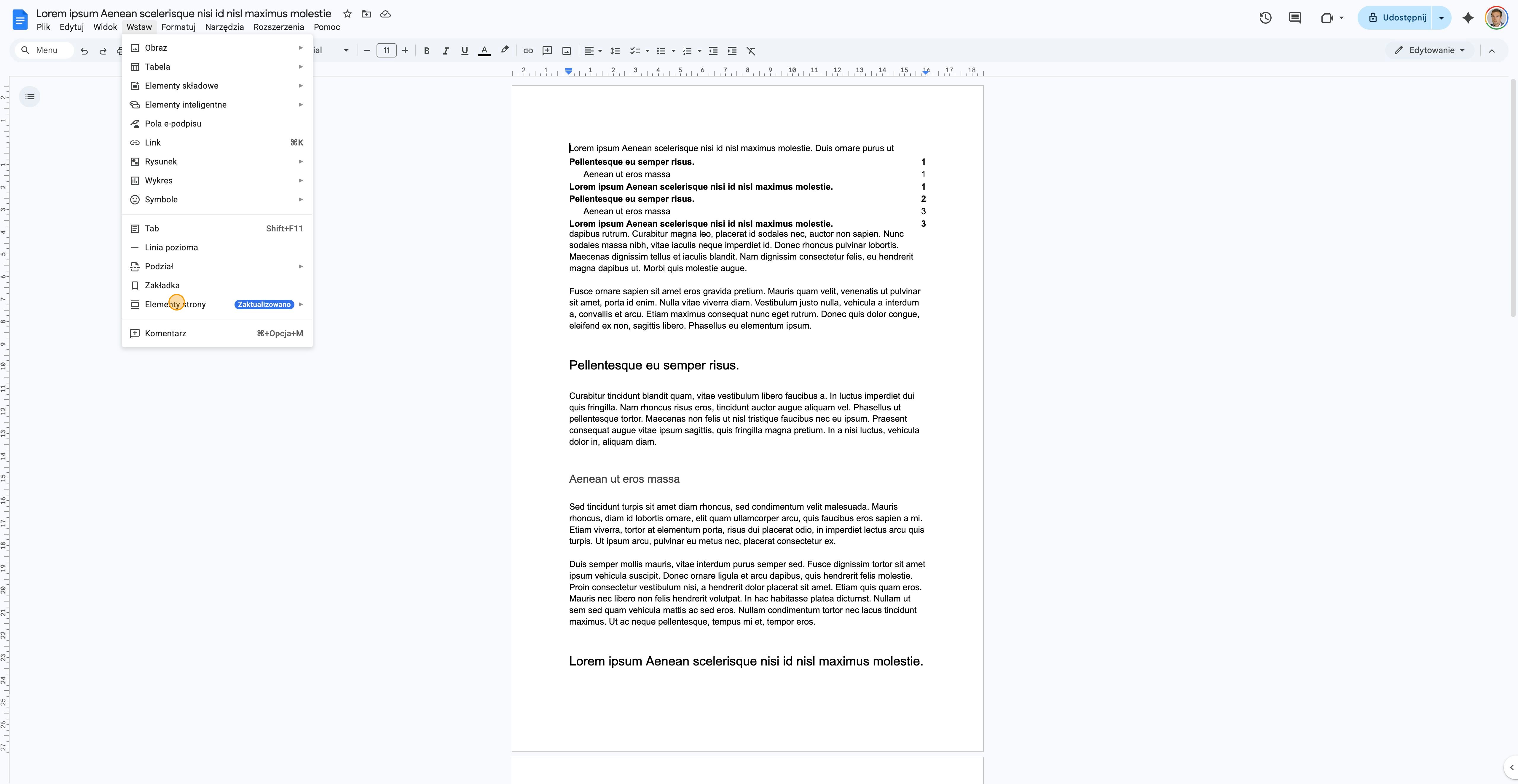
Wskazówka: Sekcja Elementy strony w rozwijanym menu Wstaw
Z kolejnego podmenu wybierz pozycję Numery stron, aby otworzyć panel wyboru formatu numeracji.
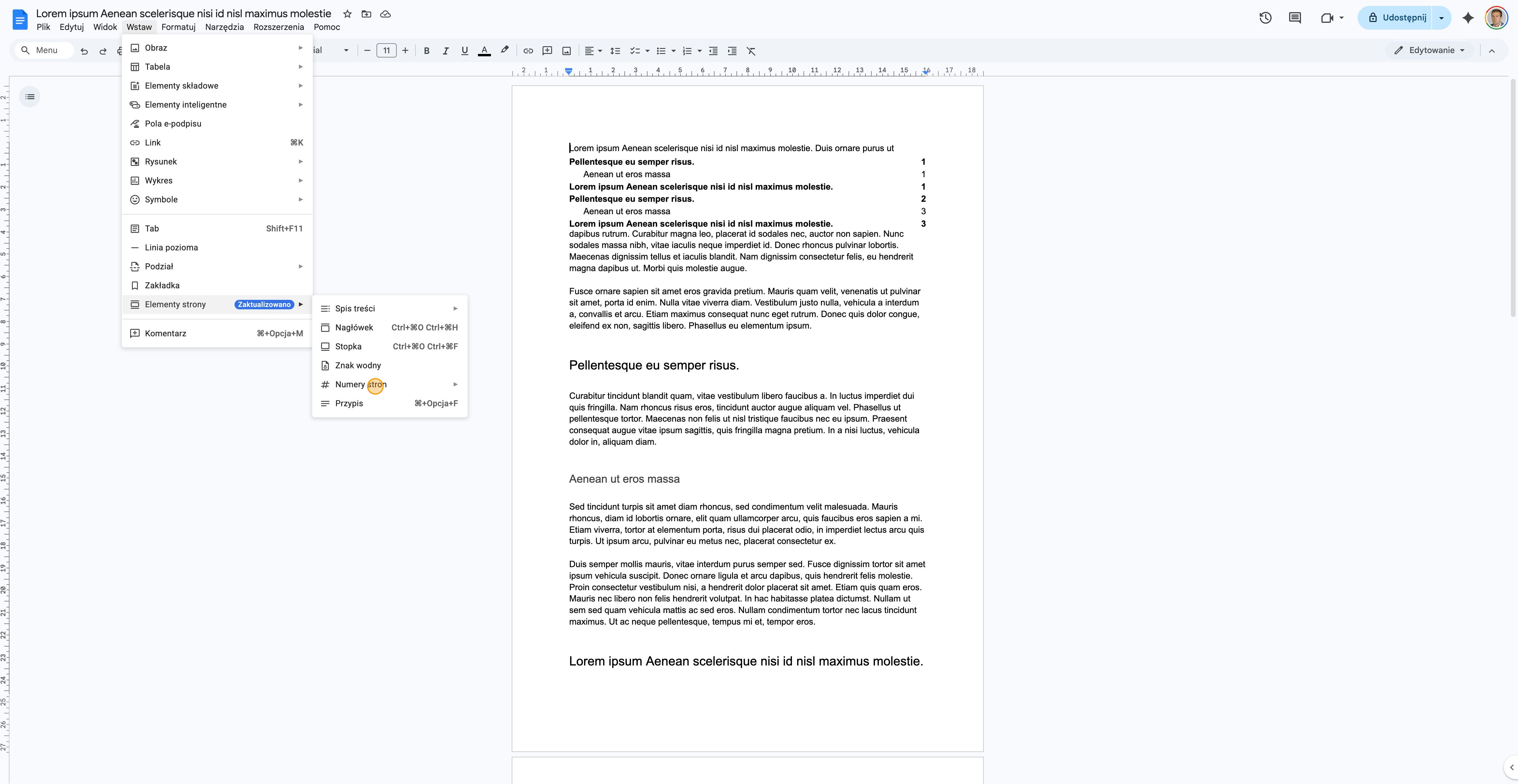
Wskazówka: Ikona i tekst Numery stron w podmenu Elementy strony
Kliknij jedną z dostępnych ikon, aby zdecydować, czy numery mają pojawić się w nagłówku czy w stopce oraz czy pierwsza strona ma być numerowana.
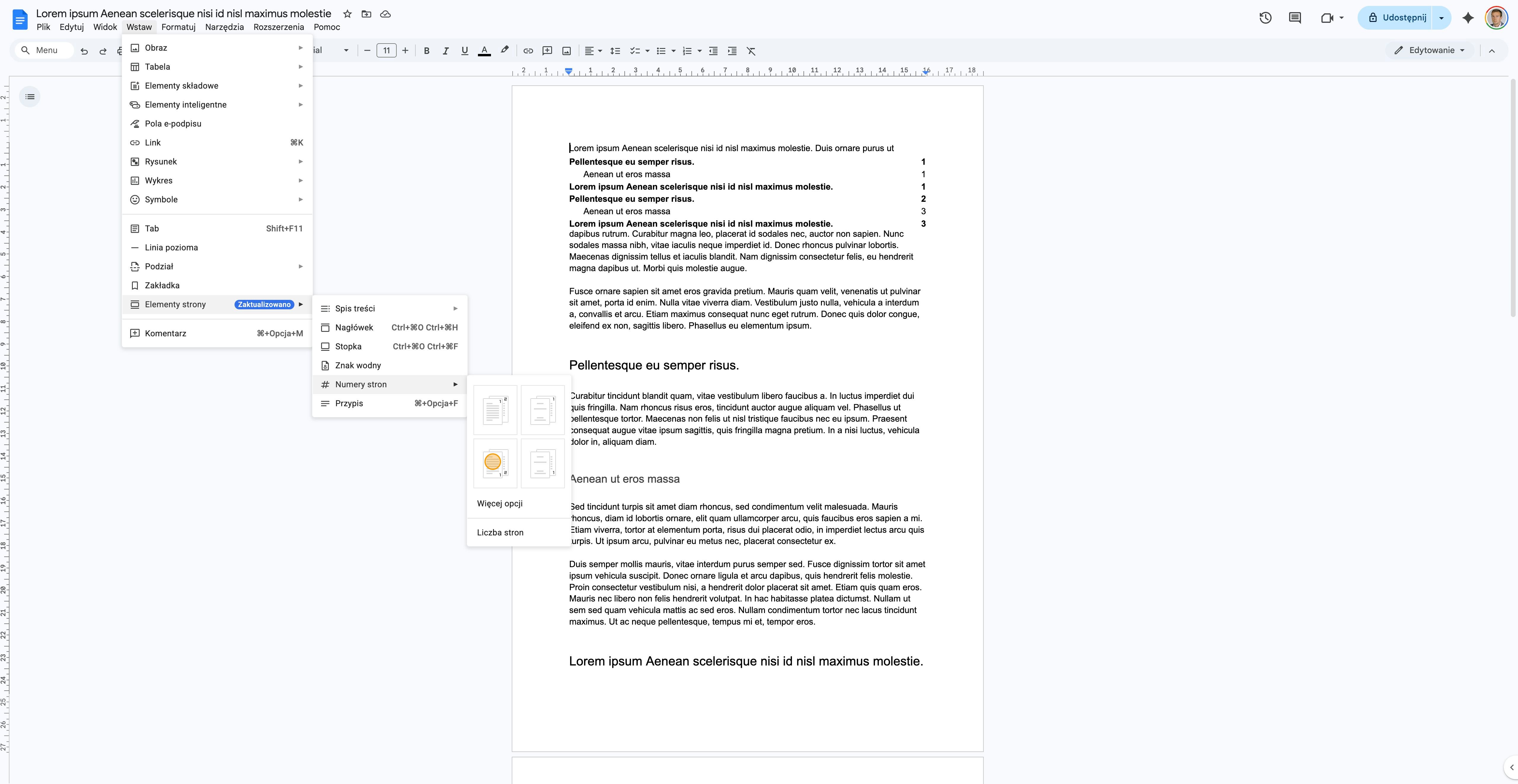
Wskazówka: Selektor układu numeracji stron w panelu bocznym menu
Po wybraniu układu, numer strony zostanie automatycznie wstawiony do dokumentu. Możesz teraz edytować jego położenie w sekcji Stopka lub Nagłówek.
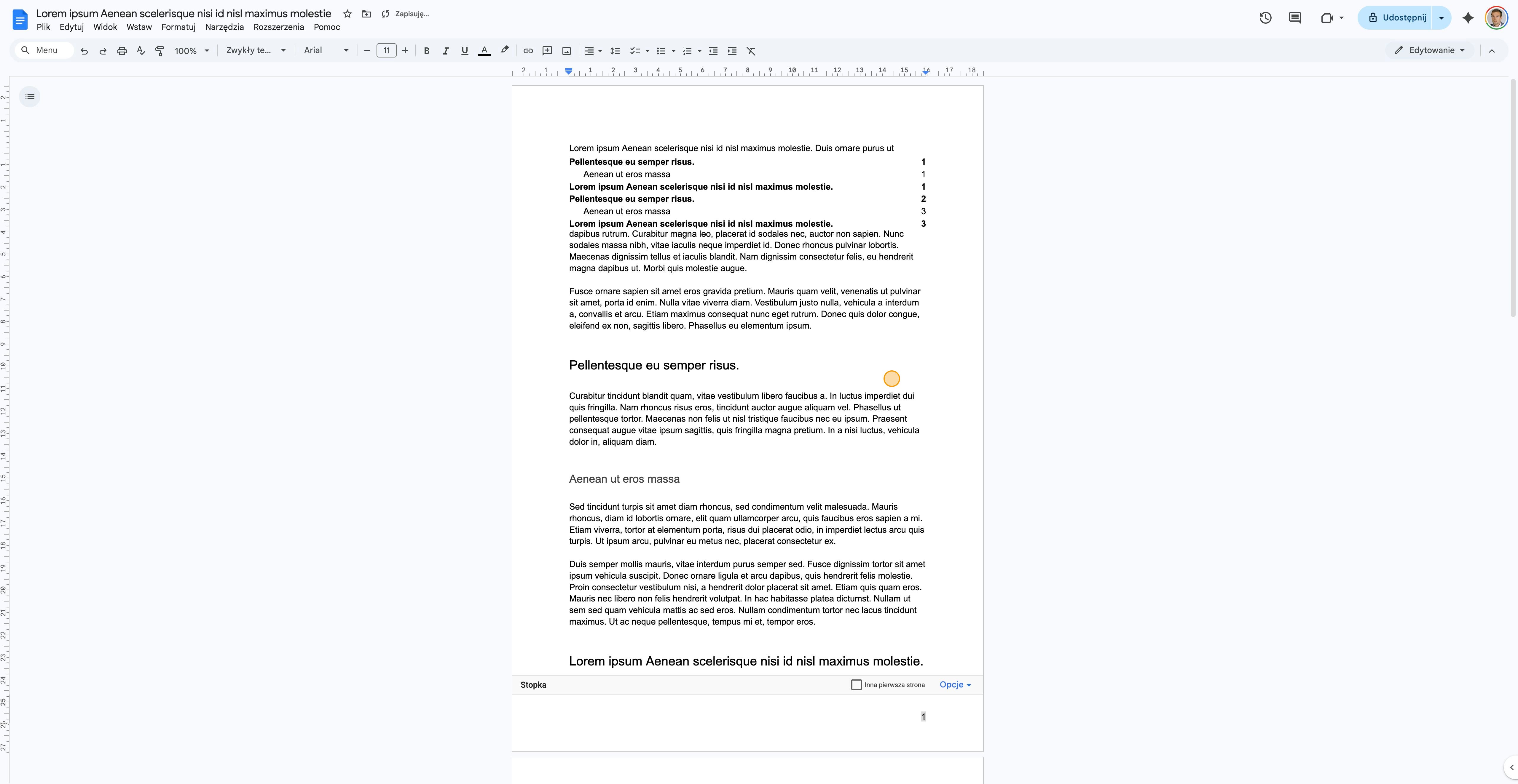
Wskazówka: Sekcja Stopka z widocznym numerem strony na dole dokumentu
Nagraj proces w przeglądarce - Click2Docs wygeneruje zrzuty, opisy, wideo i eksport. Zamiast 4 godzin pracy: 5 minut.