1
Otwórz menu Wstaw
Kliknij w menu Wstaw znajdujące się w górnym pasku narzędzi, aby rozwinąć listę dostępnych elementów do dodania.
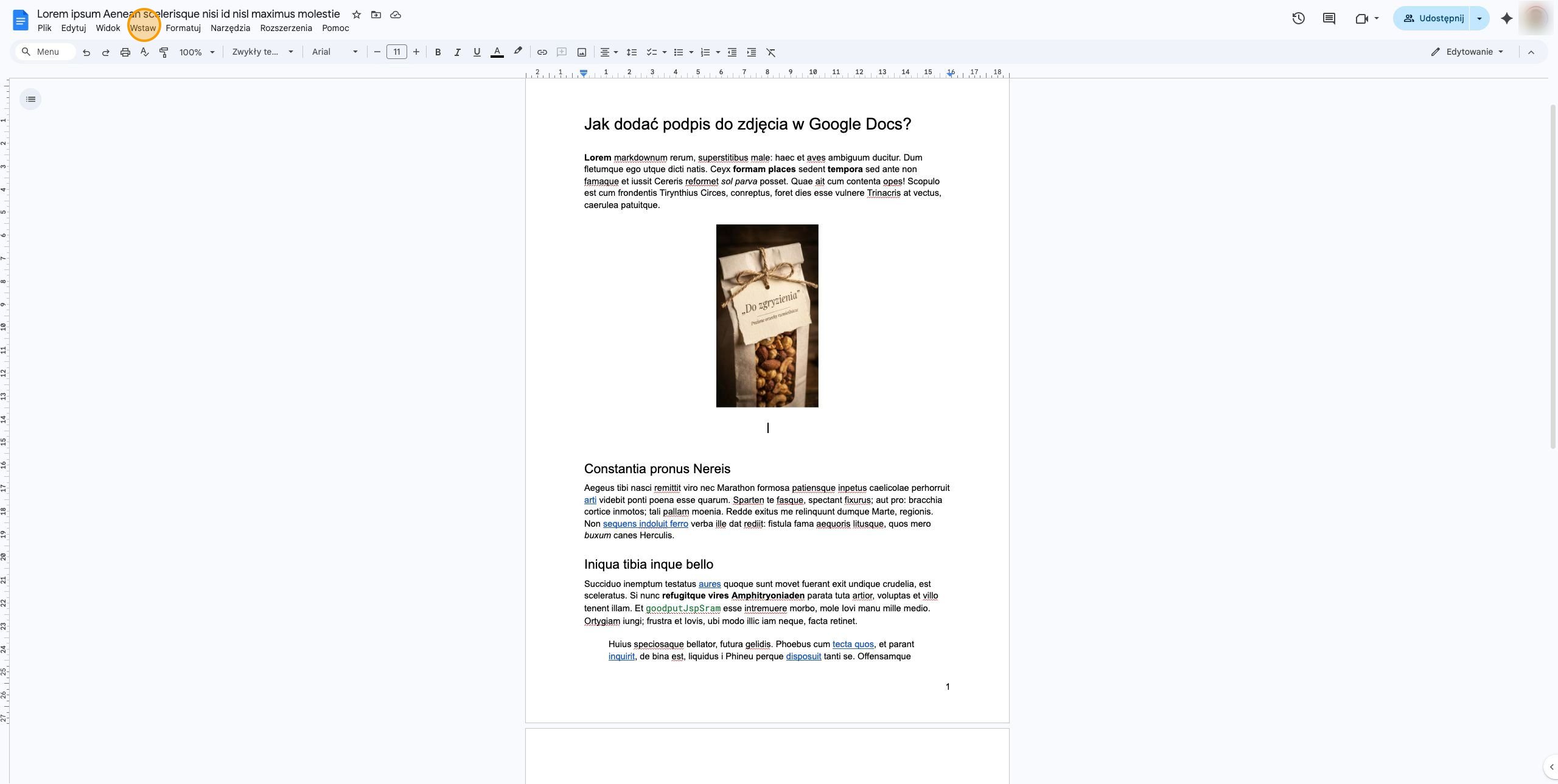
KROK 01
Wskazówka: Menu Wstaw w górnym pasku narzędzi
Dowiedz się, jak w prosty sposób dodać estetyczny podpis pod zdjęciem w dokumentach Google przy użyciu tabeli.
Najskuteczniejszym sposobem na dodanie podpisu do zdjęcia w Google Docs jest wstawienie tabeli o rozmiarze 1x2, która utrzyma oba elementy razem. Dowiesz się, jak poprawnie umieścić grafikę oraz tekst w komórkach, a następnie ukryć obramowanie tabeli dla profesjonalnego wyglądu dokumentu.
Kliknij w menu Wstaw znajdujące się w górnym pasku narzędzi, aby rozwinąć listę dostępnych elementów do dodania.
Wskazówka: Menu Wstaw w górnym pasku narzędzi
Z rozwijanej listy wybierz pozycję Tabela, aby móc zdefiniować rozmiar nowej siatki dla zdjęcia i podpisu.
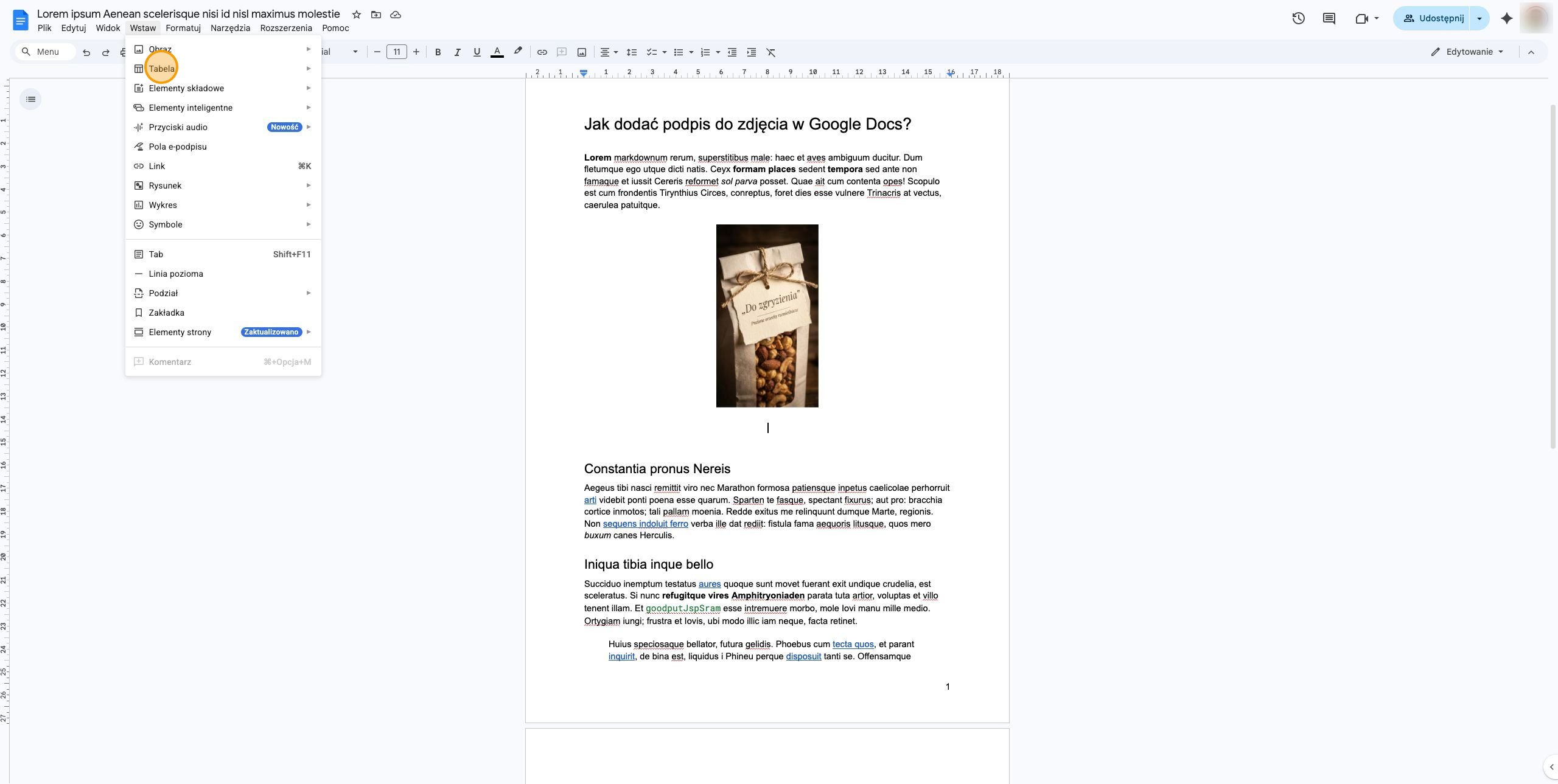
Wskazówka: Sekcja Tabela w menu rozwijanym Wstaw
Wybierz siatkę o wymiarach 1x2 (jedna kolumna, dwa wiersze), klikając w pierwszy kwadrat drugiego rzędu w selektorze.
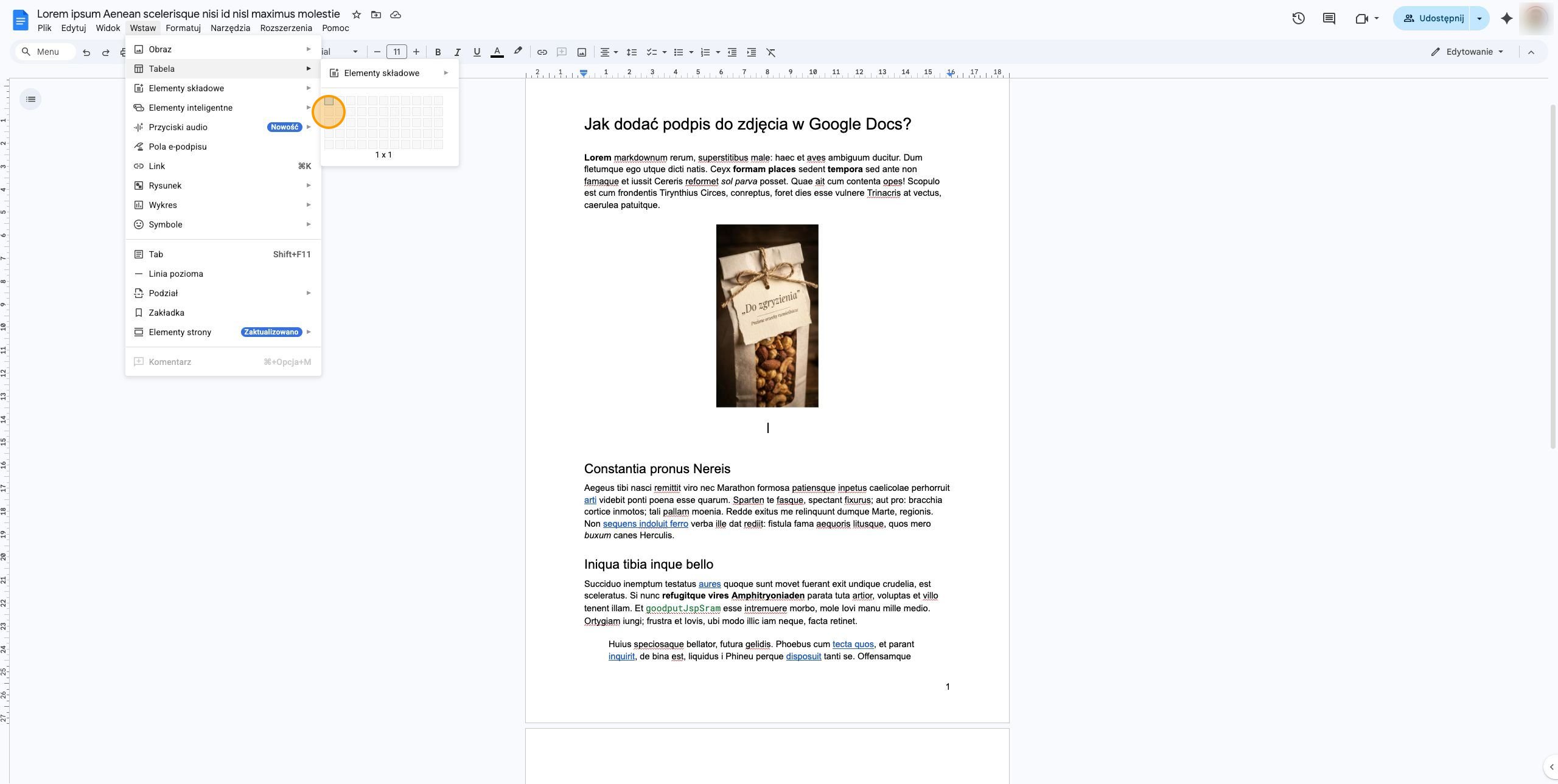
Wskazówka: Selektor rozmiaru tabeli w menu bocznym
Umieść kursor wewnątrz pierwszej, górnej komórki nowo wstawionej tabeli, gdzie docelowo znajdzie się obraz.
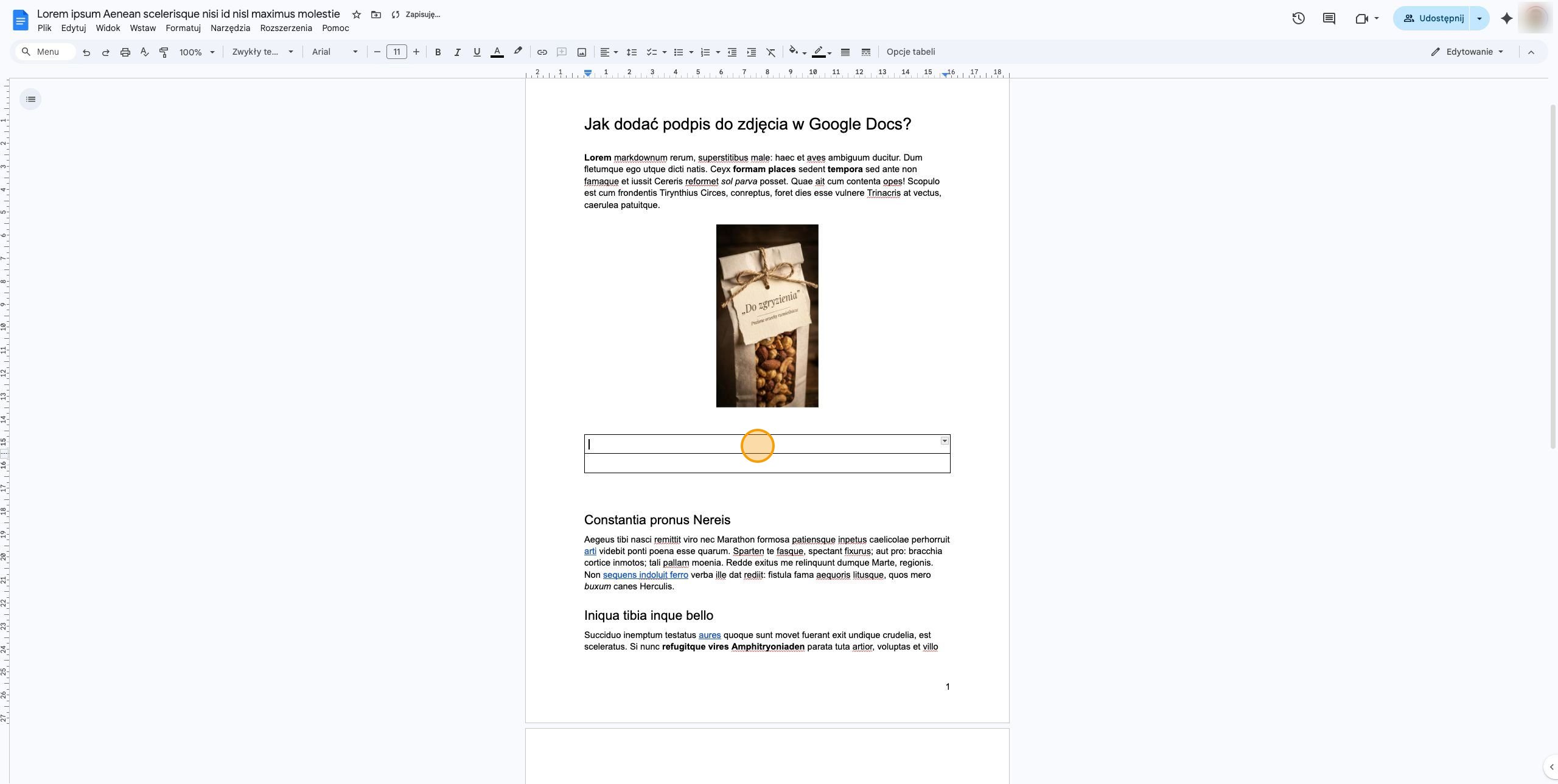
Wskazówka: Górna komórka tabeli wewnątrz dokumentu
Przesuń wybrane zdjęcie do górnej komórki tabeli. Możesz to zrobić metodą przeciągnij i upuść lub użyć opcji Wstaw > Obraz.
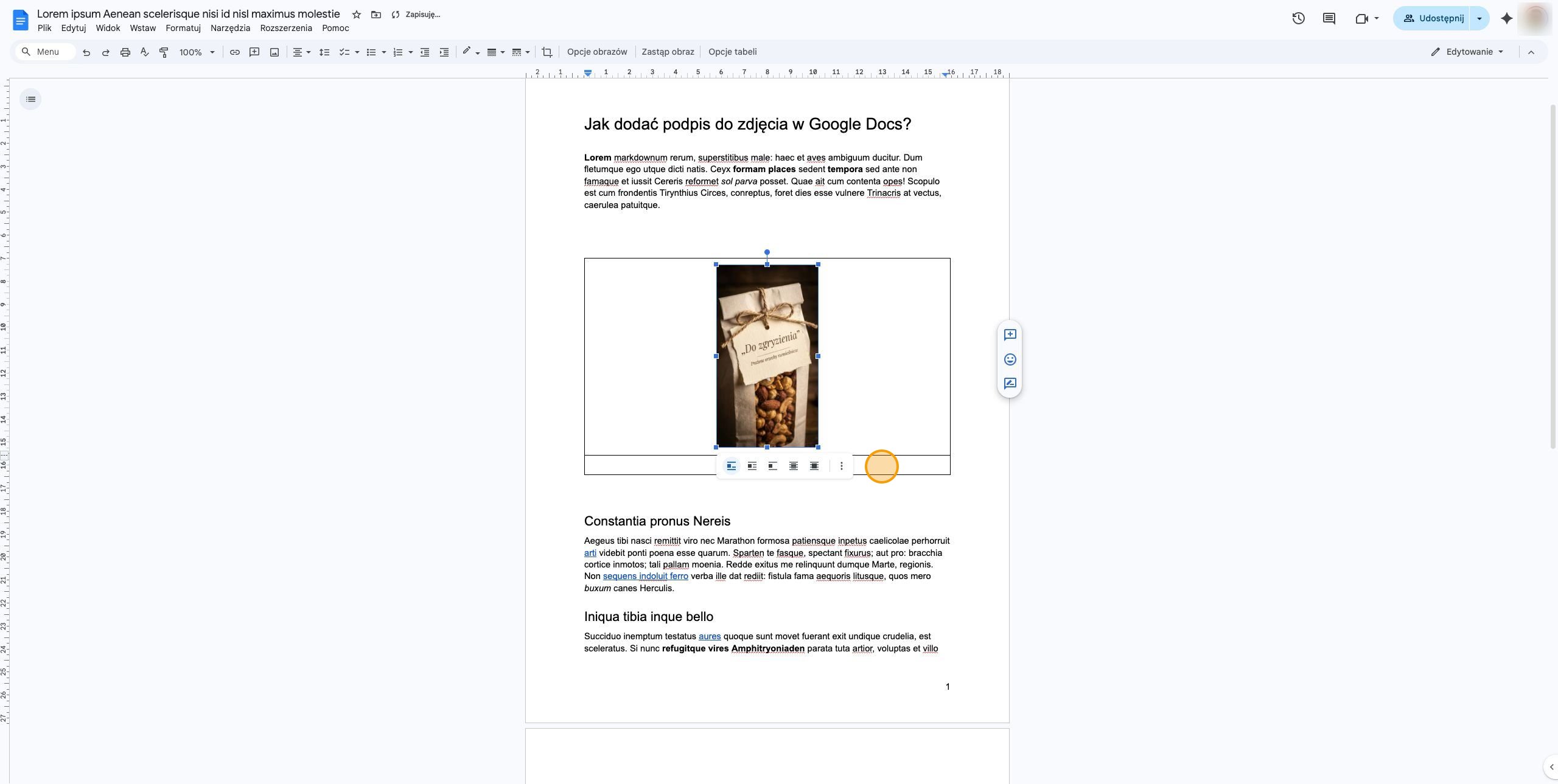
Wskazówka: Zdjęcie wewnątrz górnej komórki tabeli
Przejdź do dolnej komórki tabeli, klikając bezpośrednio pod obrazem, aby przygotować miejsce na tekst podpisu.
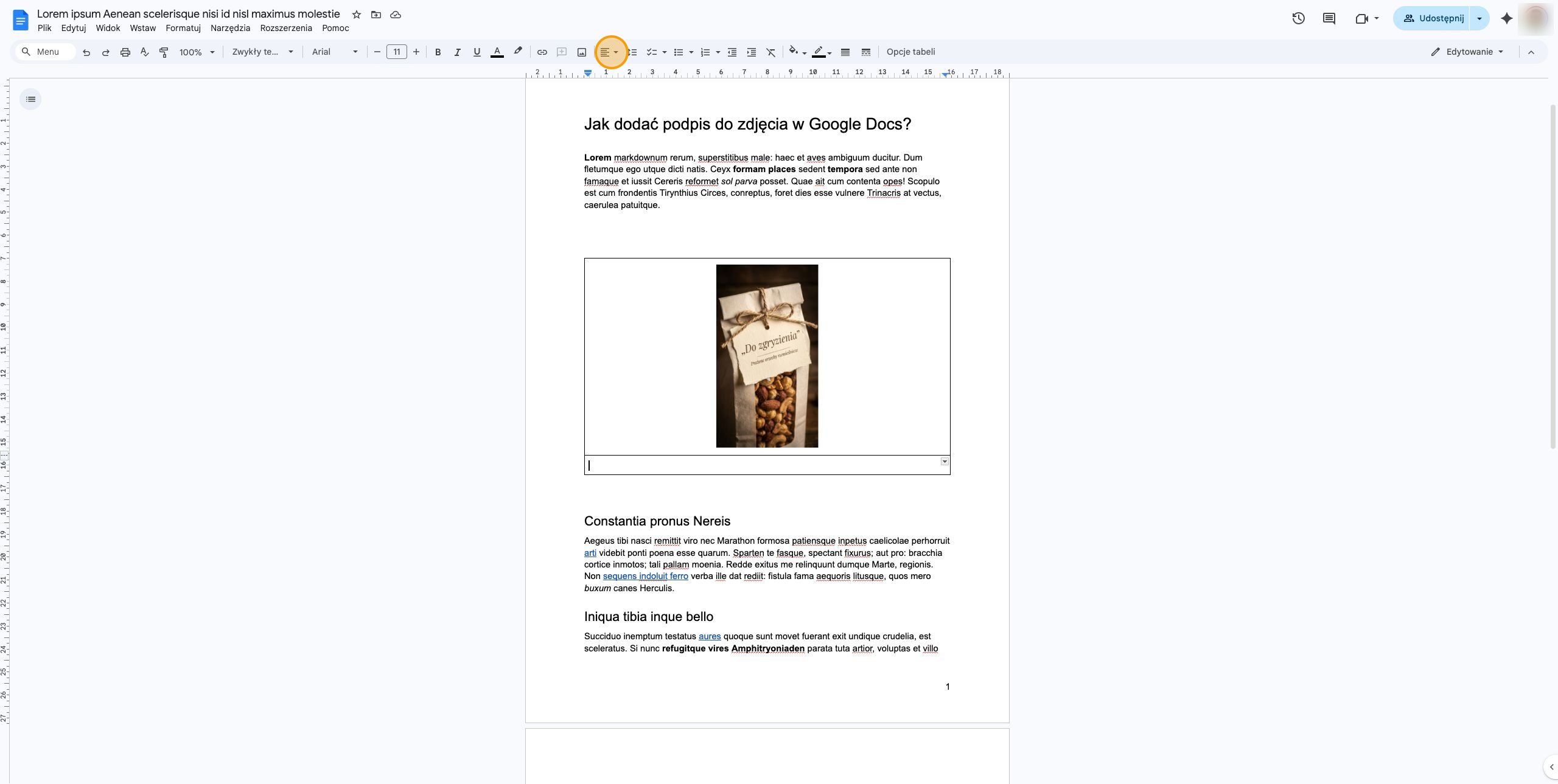
Wskazówka: Dolna komórka tabeli pod obrazem
Wprowadź treść podpisu w dolnej komórce. Możesz go dowolnie sformatować, np. wyśrodkować lub zmienić styl czcionki.
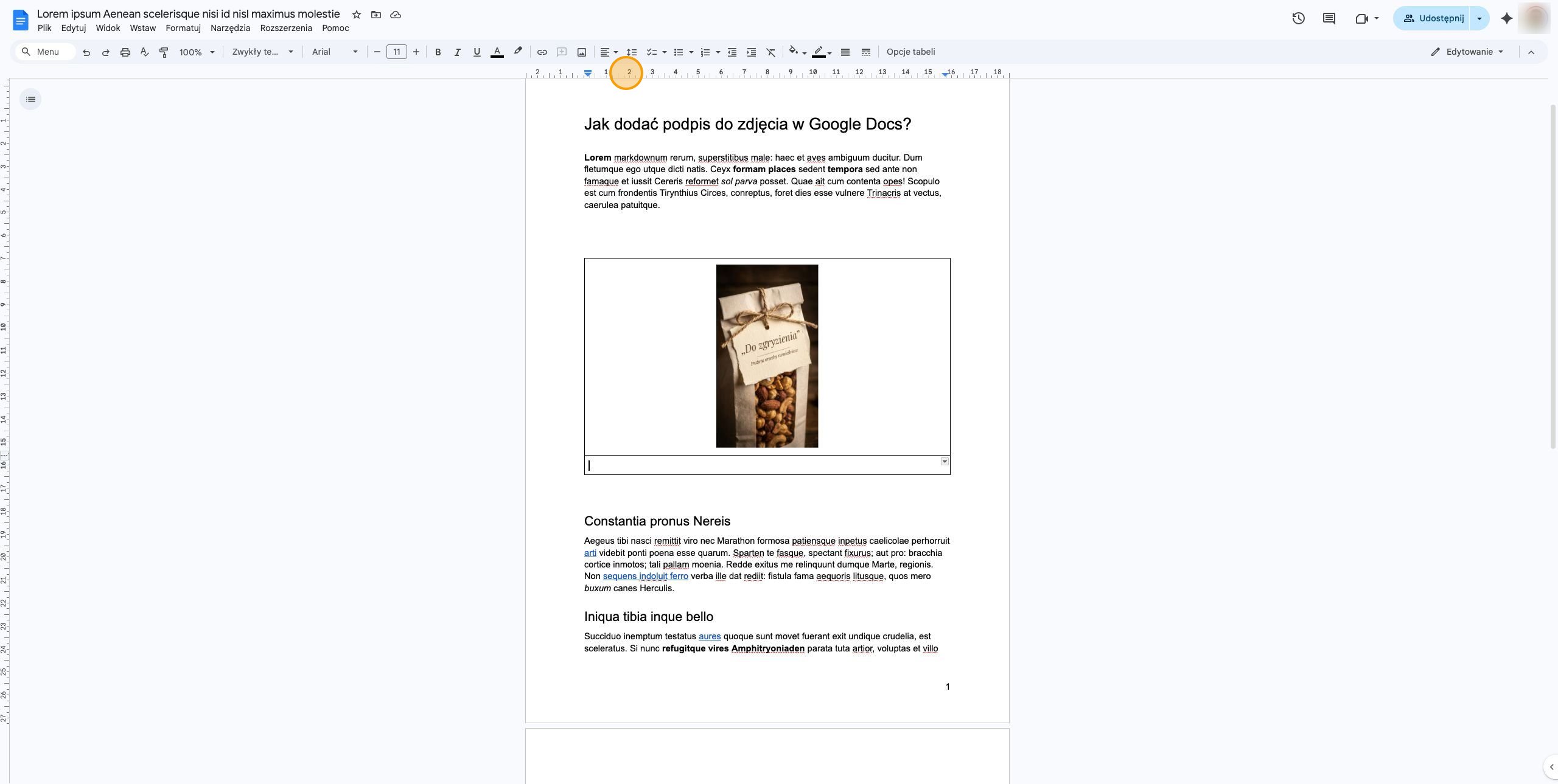
Wskazówka: Pole tekstowe w dolnej komórce tabeli
Kliknij przycisk Opcje tabeli w górnym pasku narzędzi (pojawia się po kliknięciu w tabelę), aby usunąć widoczne obramowanie.
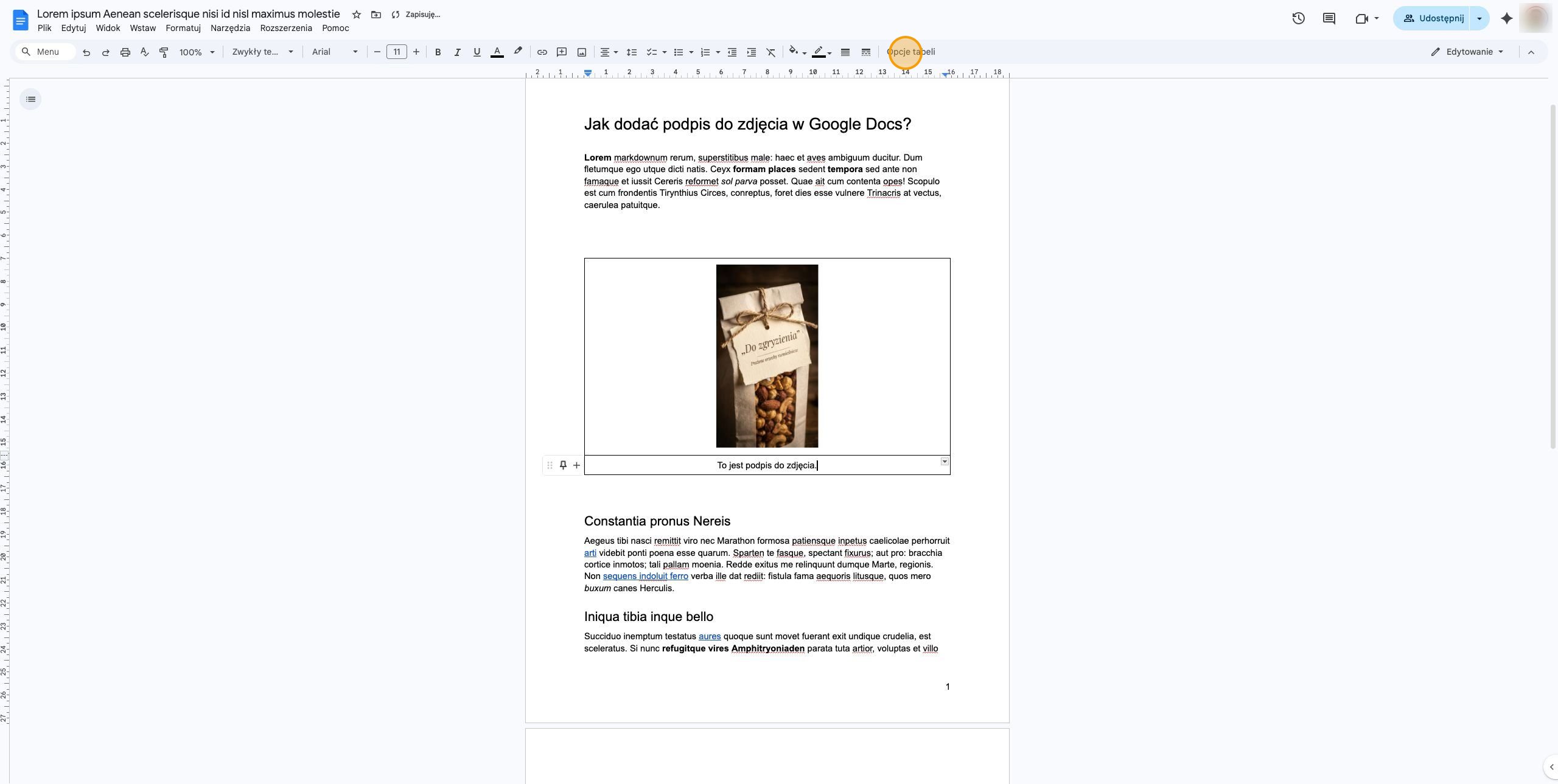
Wskazówka: Przycisk Opcje tabeli w górnym pasku narzędzi
W panelu bocznym rozwiń sekcję Kolor i kliknij ikonę Obramowanie tabeli.
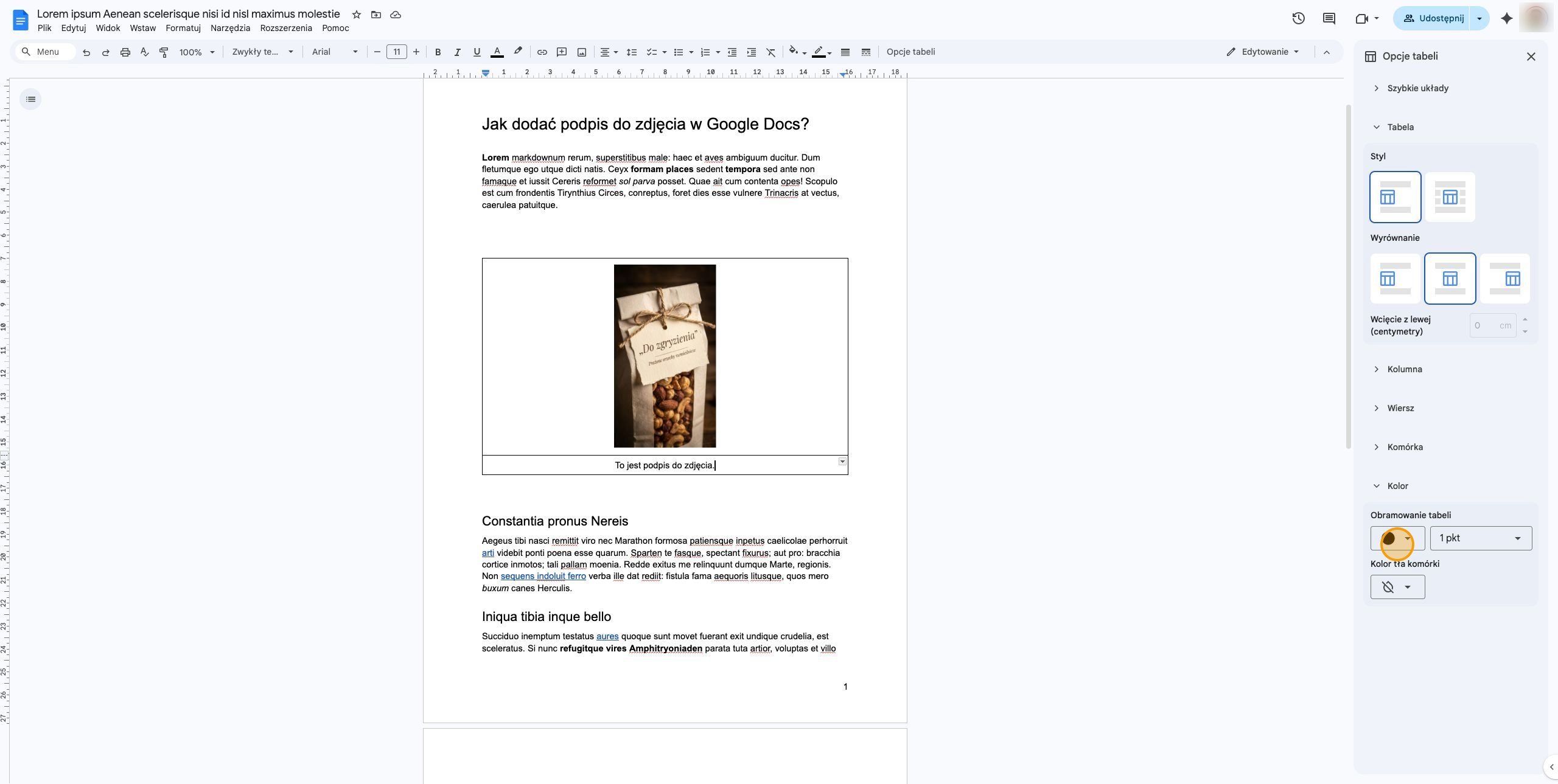
Wskazówka: Ikona Obramowanie tabeli w panelu bocznym
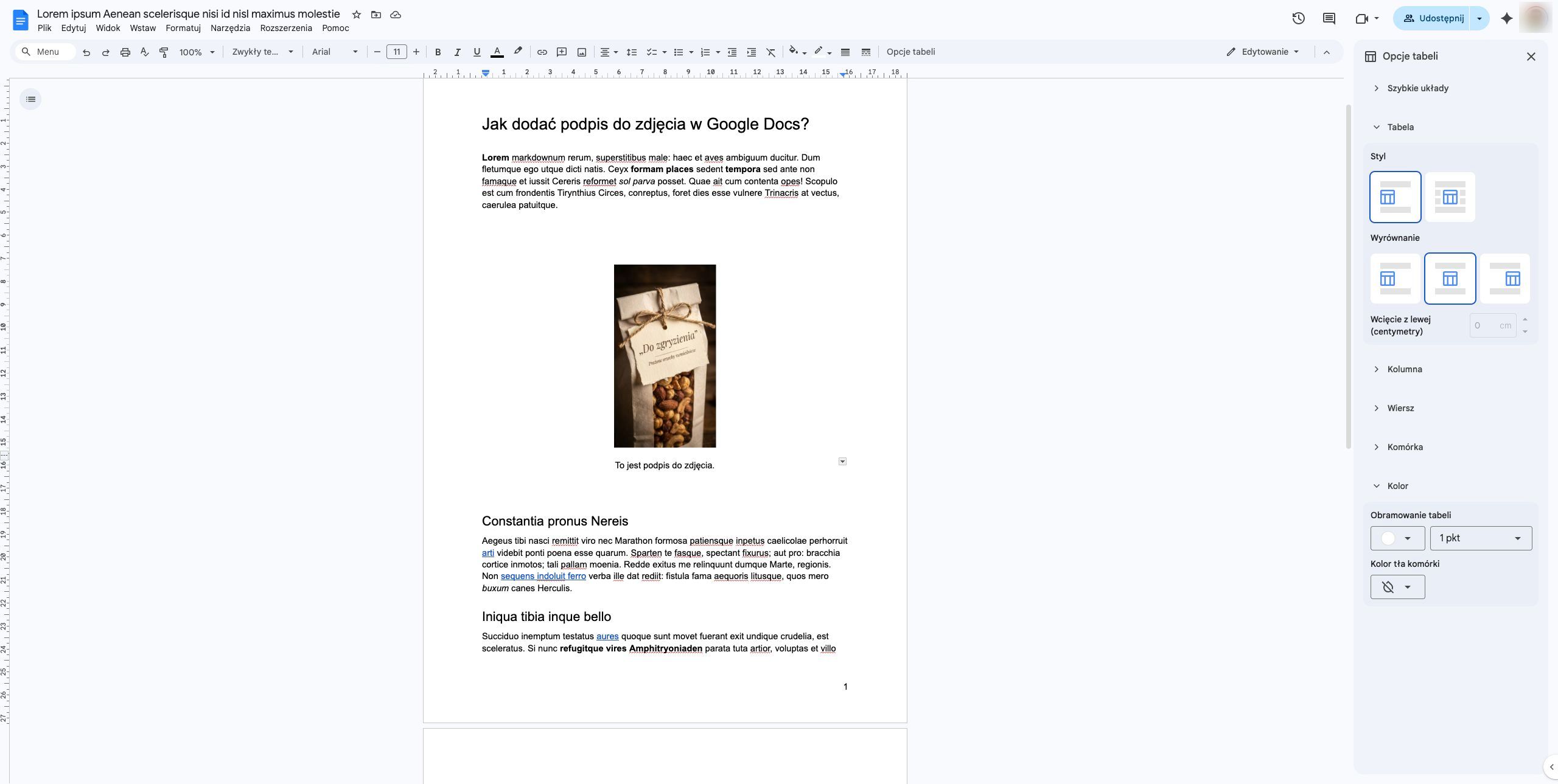
Wybierz kolor biały z palety, aby ukryć linie tabeli. Dzięki temu zdjęcie i podpis będą wyglądać jak spójna całość bez ramek.
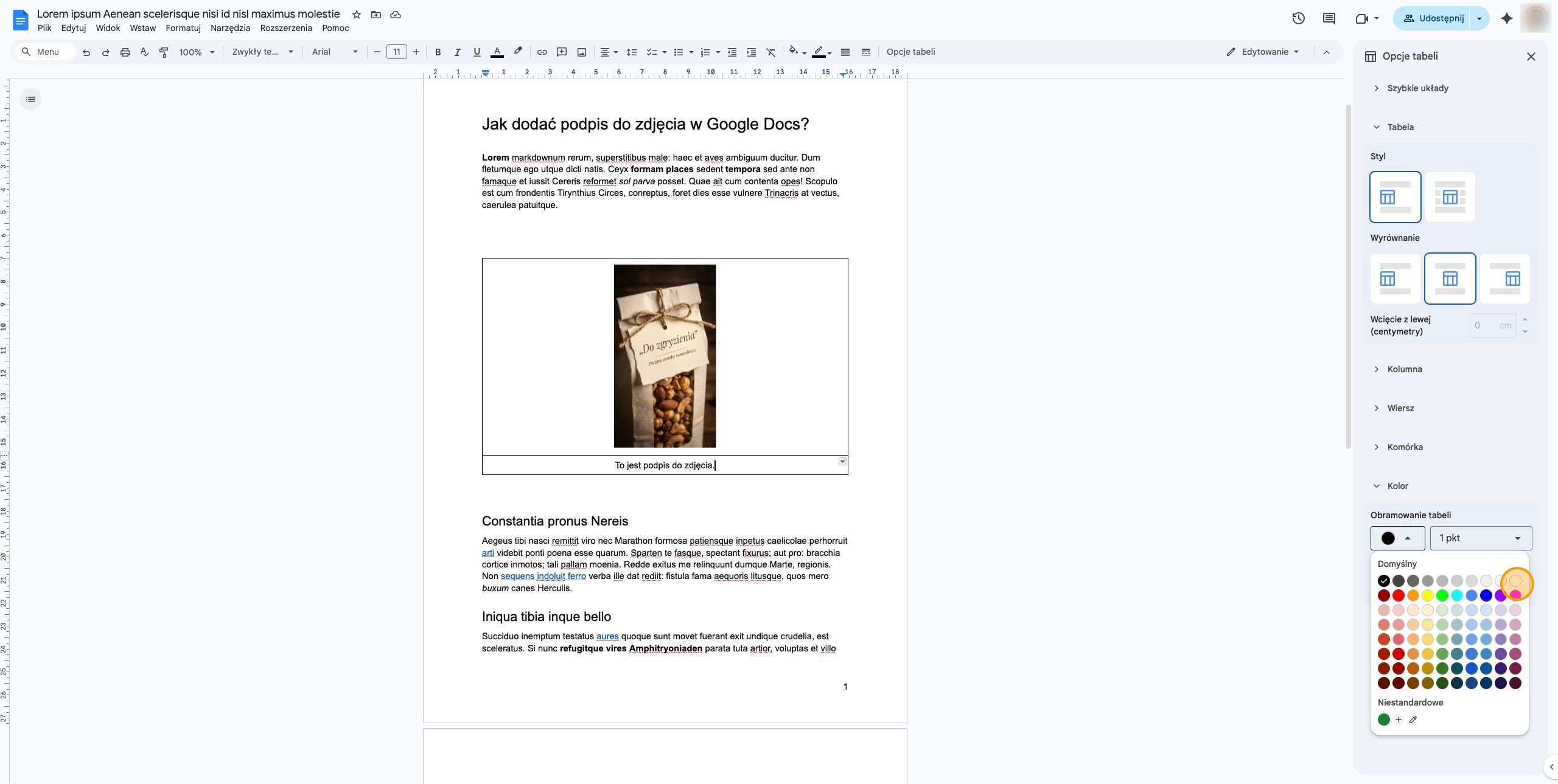
Wskazówka: Selektor kolorów w sekcji Obramowanie tabeli
Nagraj proces w przeglądarce - Click2Docs wygeneruje zrzuty, opisy, wideo i eksport. Zamiast 4 godzin pracy: 5 minut.