1
Otwórz menu Plik
Kliknij w menu Plik znajdujące się w lewym górnym rogu paska narzędzi, aby rozwinąć listę opcji dokumentu.
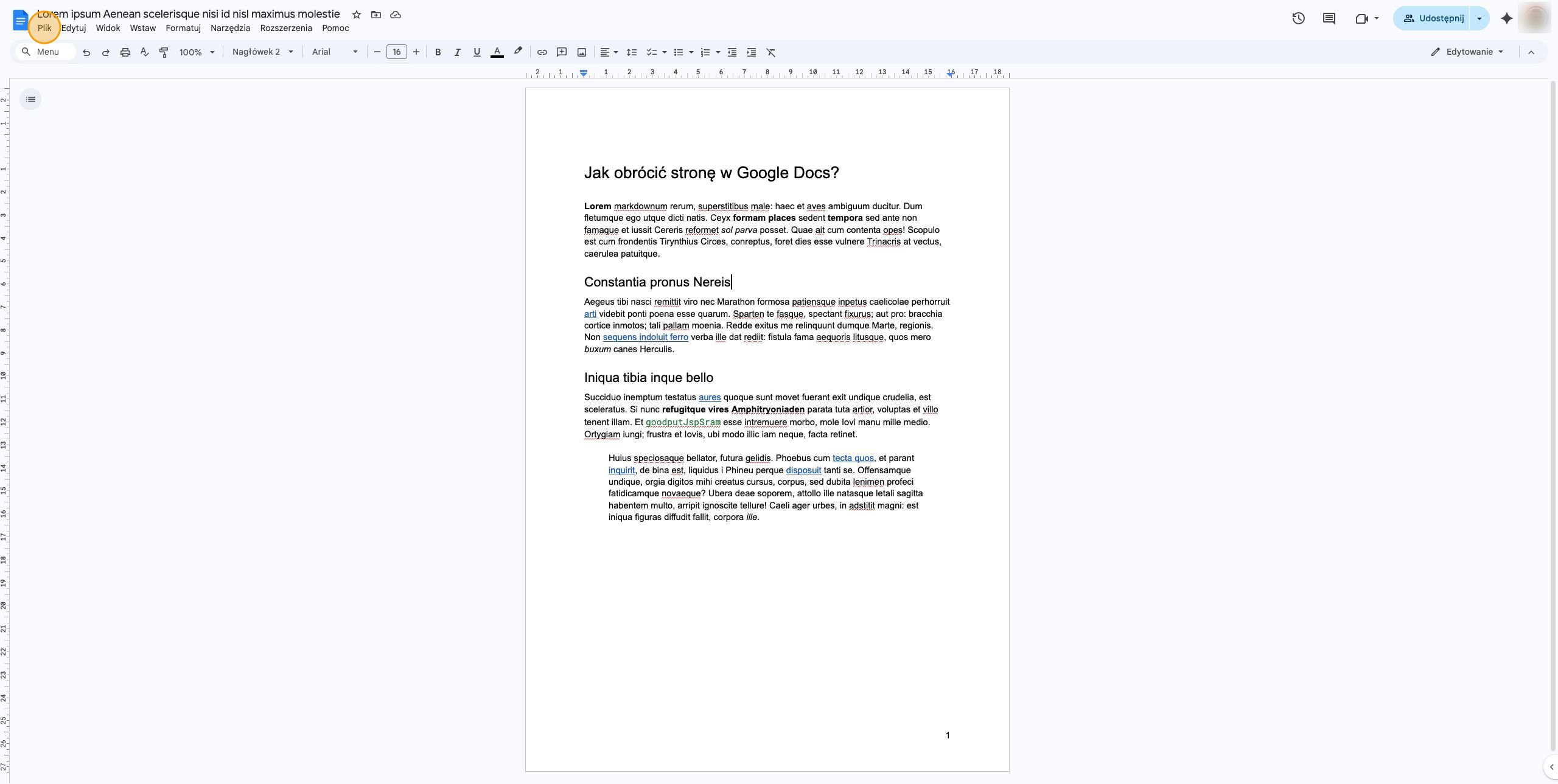
KROK 01
Wskazówka: Menu Plik w lewym górnym rogu paska narzędzi
Dowiedz się, jak szybko zmienić orientację strony w dokumencie Google Docs z pionowej na poziomą. Instrukcja prowadzi krok po kroku przez ustawienia strony.
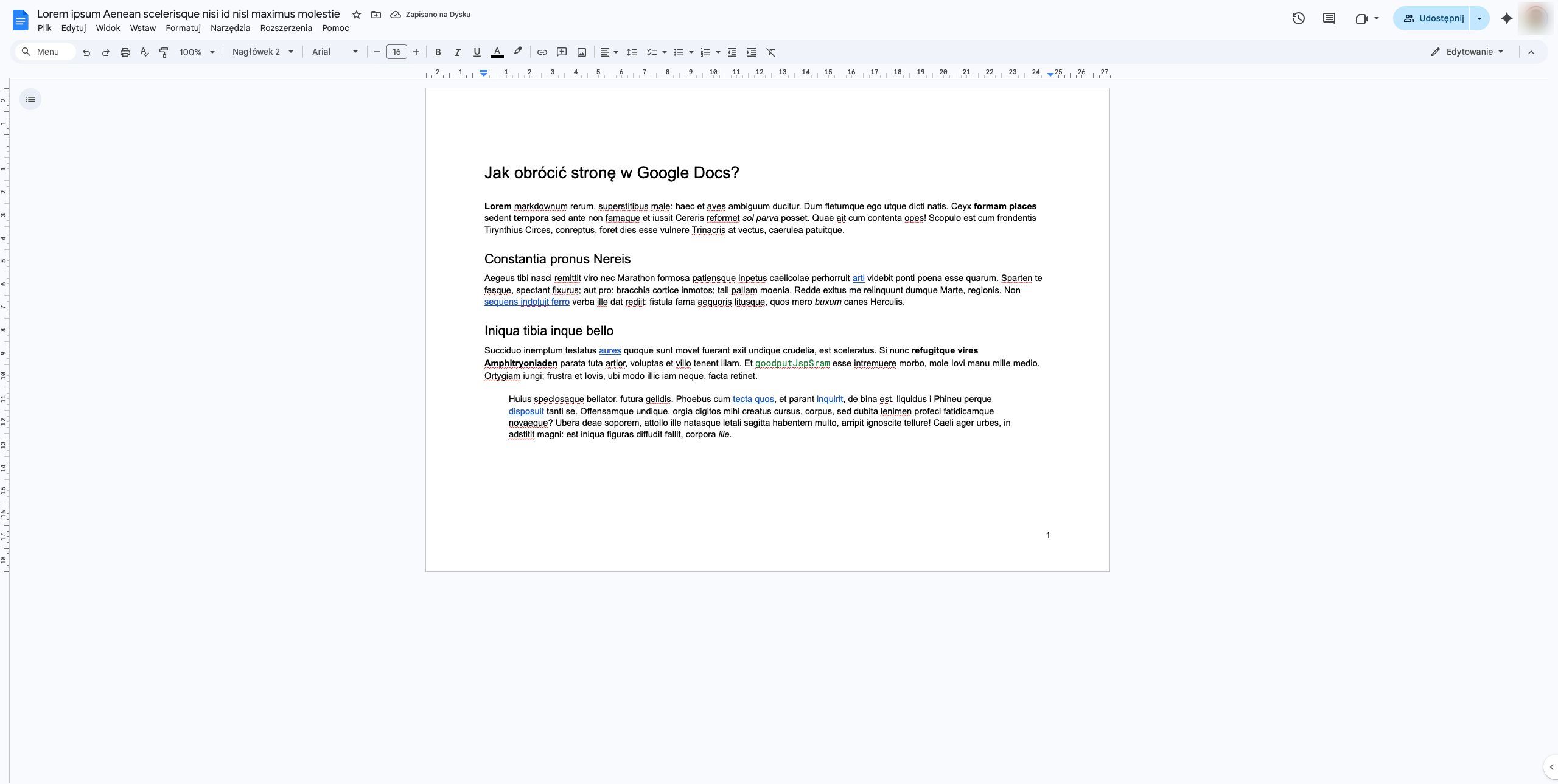
Zmiana orientacji strony w Google Docs odbywa się poprzez menu ustawień strony w sekcji Plik. Wystarczy wybrać opcję poziomej orientacji i zatwierdzić wybór przyciskiem OK, aby natychmiast zmienić układ całego dokumentu.
Kliknij w menu Plik znajdujące się w lewym górnym rogu paska narzędzi, aby rozwinąć listę opcji dokumentu.
Wskazówka: Menu Plik w lewym górnym rogu paska narzędzi
Z rozwijanej listy menu wybierz opcję Ustawienia strony, która znajduje się na dole listy, tuż nad opcją Drukuj.
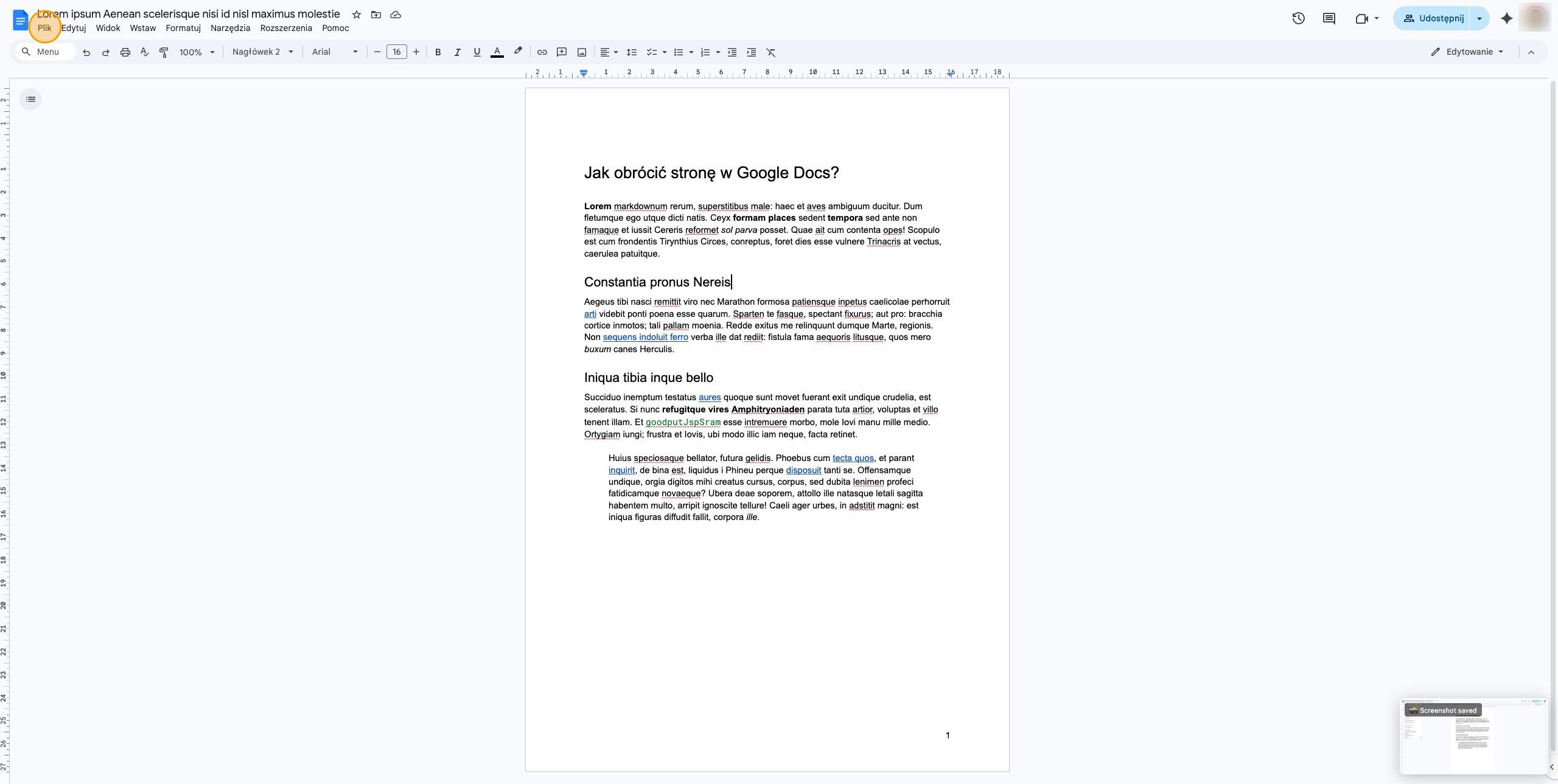
Wskazówka: Zakładka Ustawienia strony w dolnej części menu Plik
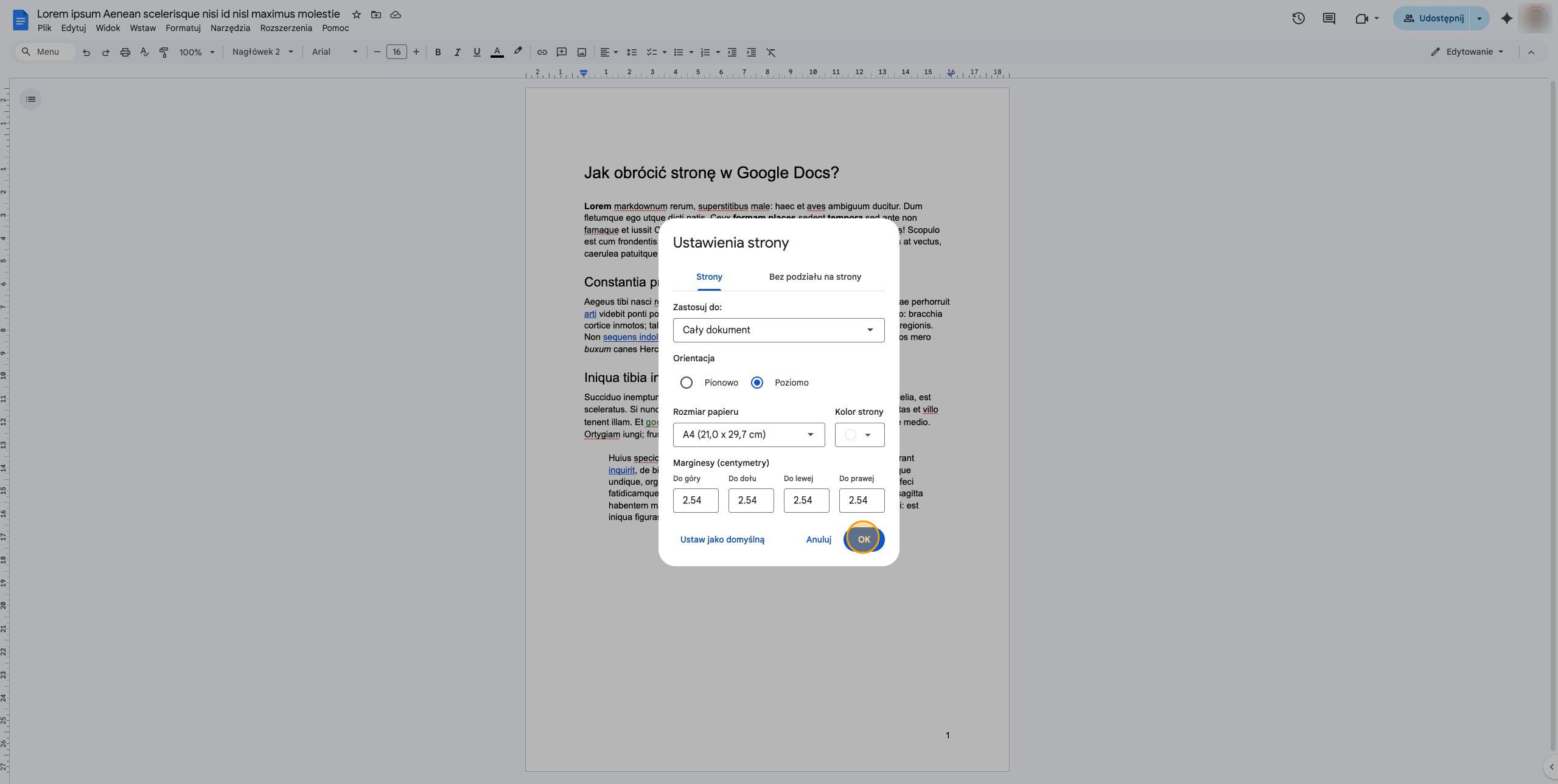
W oknie dialogowym, które się pojawi, znajdź sekcję Orientacja i zaznacz opcję Poziomo.
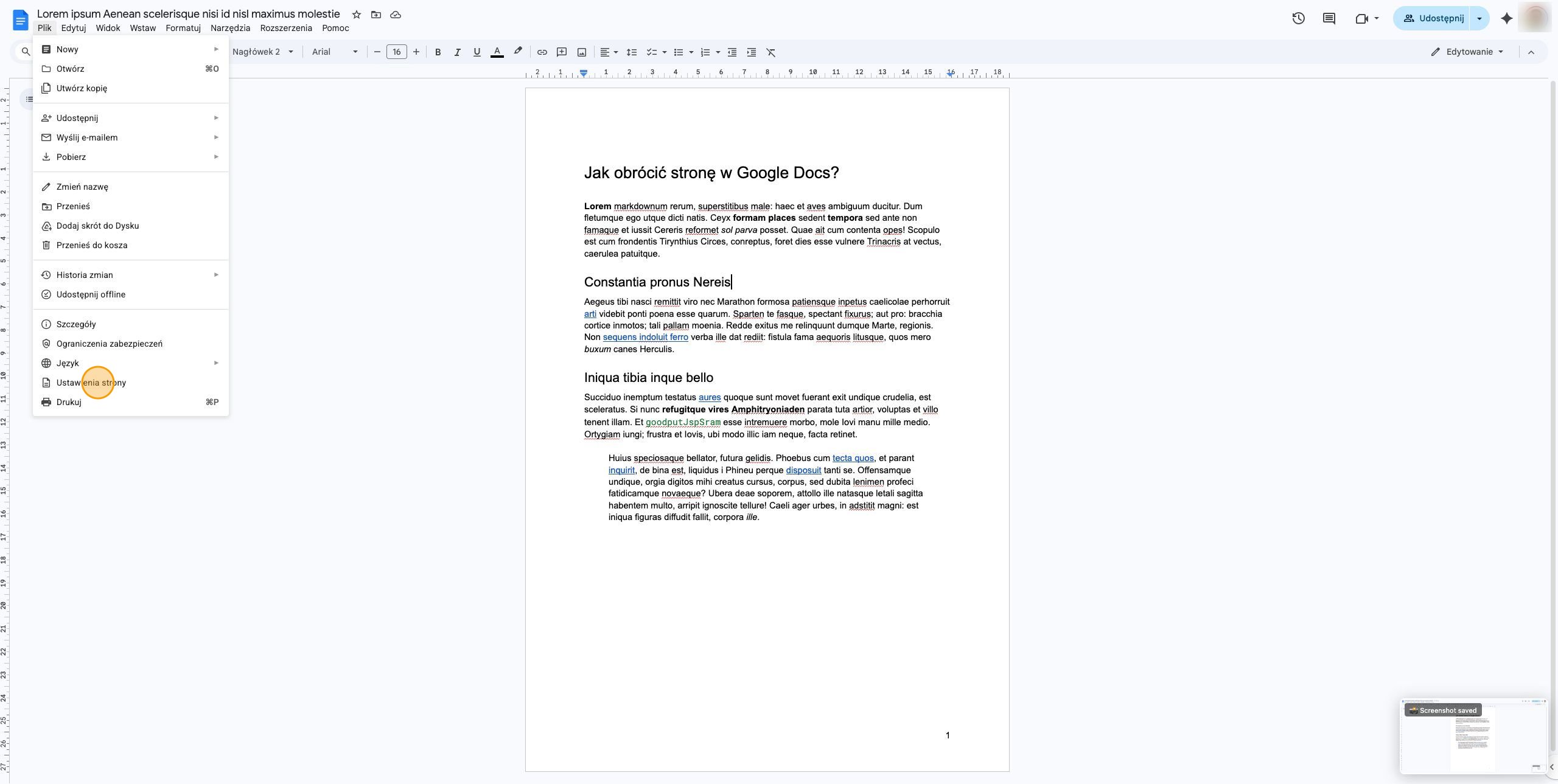
Wskazówka: Checkbox Poziomo w sekcji Orientacja w oknie Ustawienia strony
Kliknij niebieski przycisk OK w prawym dolnym rogu okna, aby zastosować nową orientację do dokumentu.
Wskazówka: Przycisk OK w prawym dolnym rogu okna dialogowego
Nagraj proces w przeglądarce - Click2Docs wygeneruje zrzuty, opisy, wideo i eksport. Zamiast 4 godzin pracy: 5 minut.