1
Otwórz menu Plik
Kliknij zakładkę Plik znajdującą się w lewym górnym rogu ekranu, aby rozwinąć menu z opcjami dokumentu.
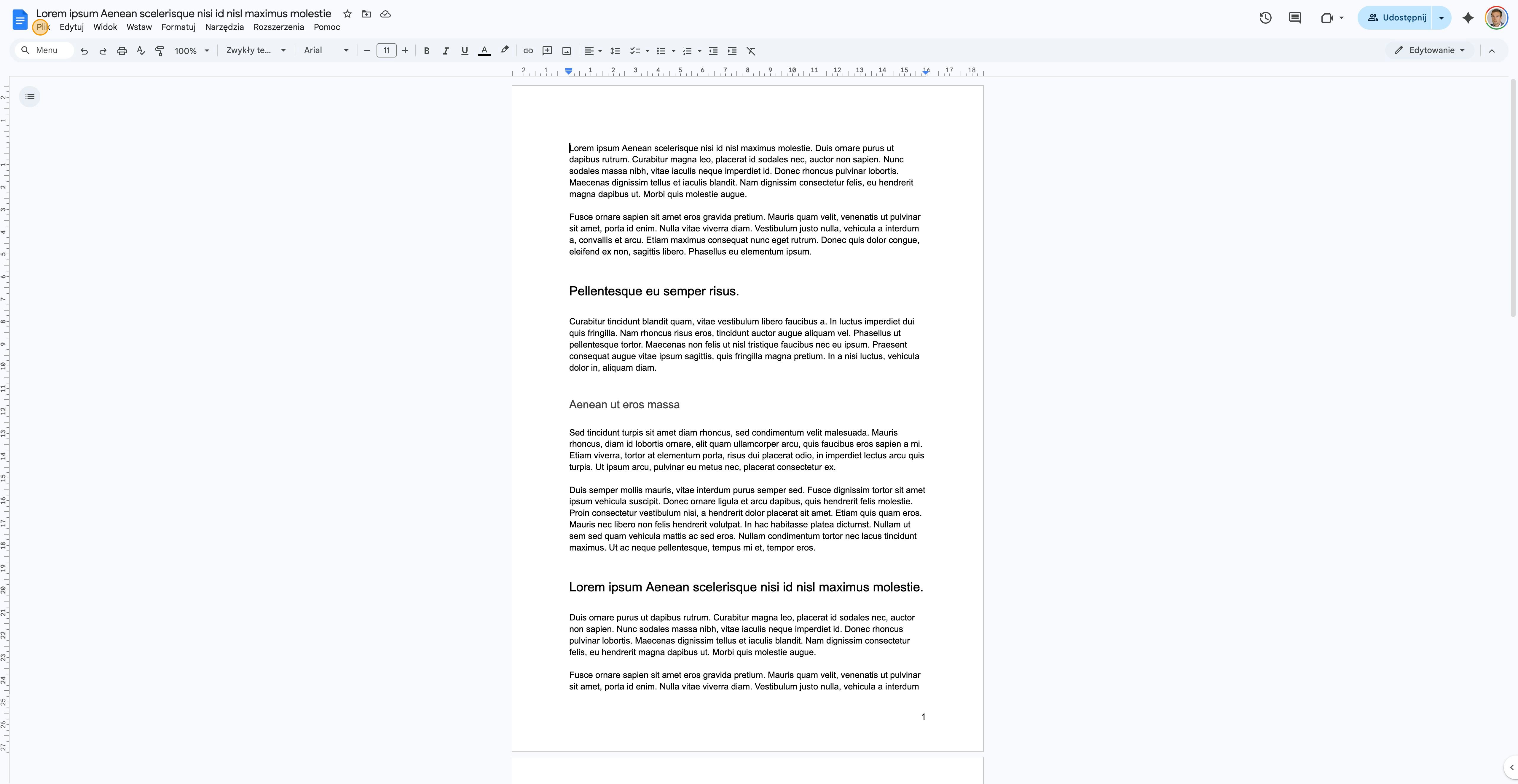
KROK 01
Wskazówka: Menu Plik w lewym górnym rogu paska nawigacji.
Dowiedz się, jak szybko i precyzyjnie dostosować marginesy w swoim dokumencie Google Docs, korzystając z ustawień strony.
Dostosowanie marginesów w Google Docs pozwala na pełną kontrolę nad układem tekstu w dokumencie. Nauczysz się korzystać z menu Plik oraz okna Ustawień strony, aby precyzyjnie określić wymiary wszystkich czterech marginesów.
Kliknij zakładkę Plik znajdującą się w lewym górnym rogu ekranu, aby rozwinąć menu z opcjami dokumentu.
Wskazówka: Menu Plik w lewym górnym rogu paska nawigacji.
Z rozwiniętego menu Plik wybierz pozycję Ustawienia strony, która znajduje się w dolnej części listy.
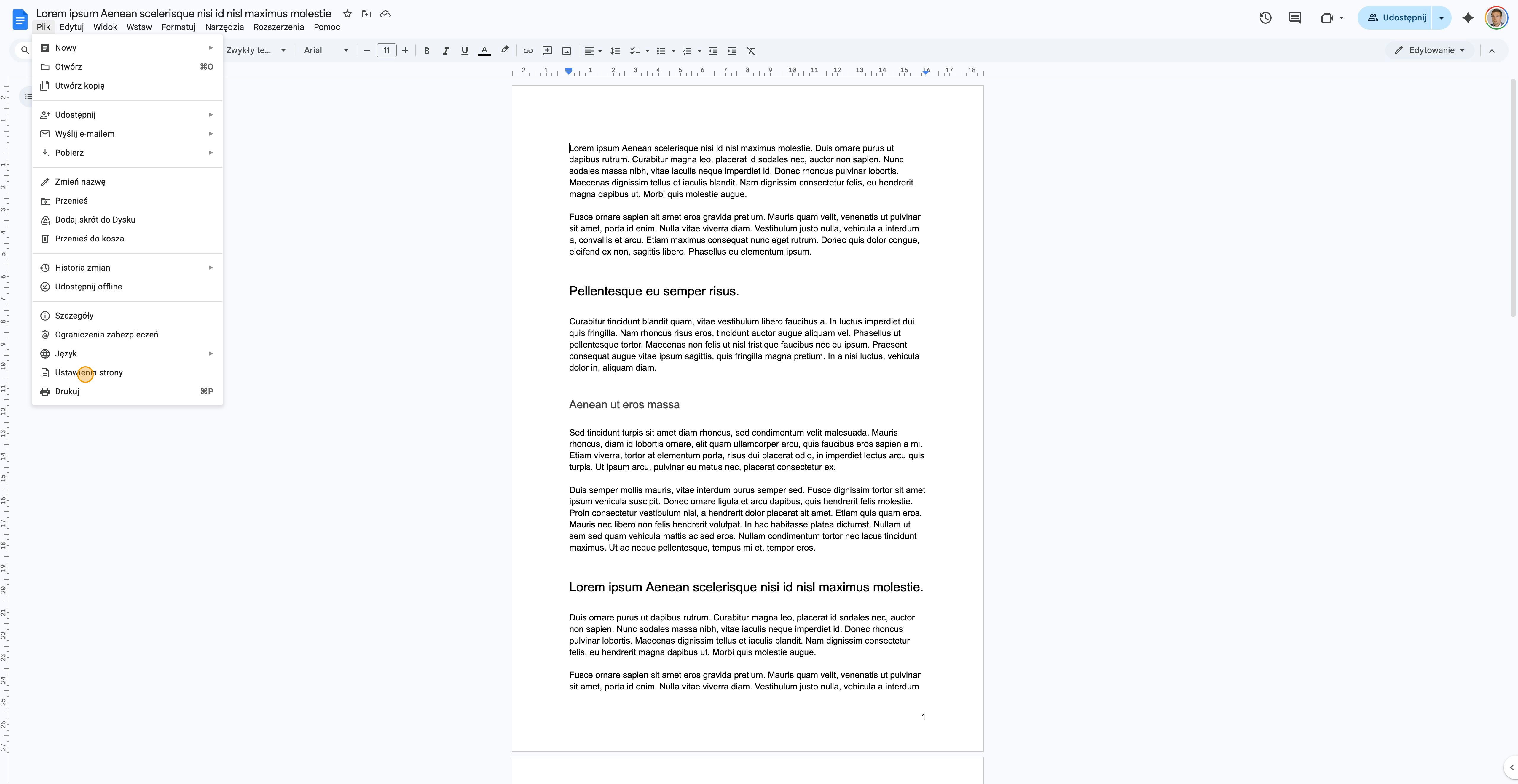
Wskazówka: Opcja Ustawienia strony w menu Plik.
W oknie Ustawienia strony wpisz pożądaną wartość w centymetrach w polu Do góry w sekcji Marginesy.
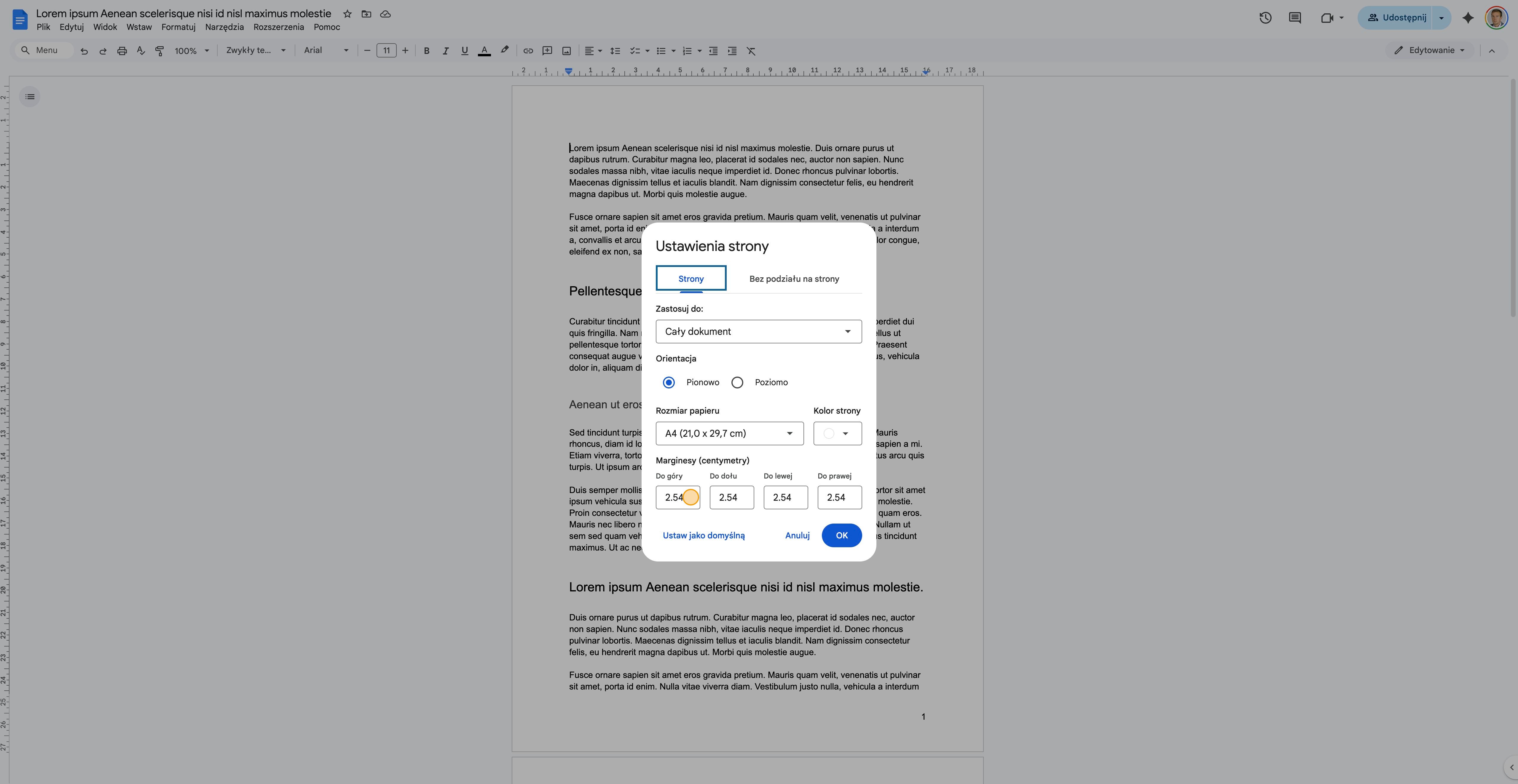
Wskazówka: Pole tekstowe Do góry w sekcji Marginesy.
Wpisz wybraną wartość w polu Do dołu w sekcji Marginesy, aby dostosować odstęp od dolnej krawędzi strony.
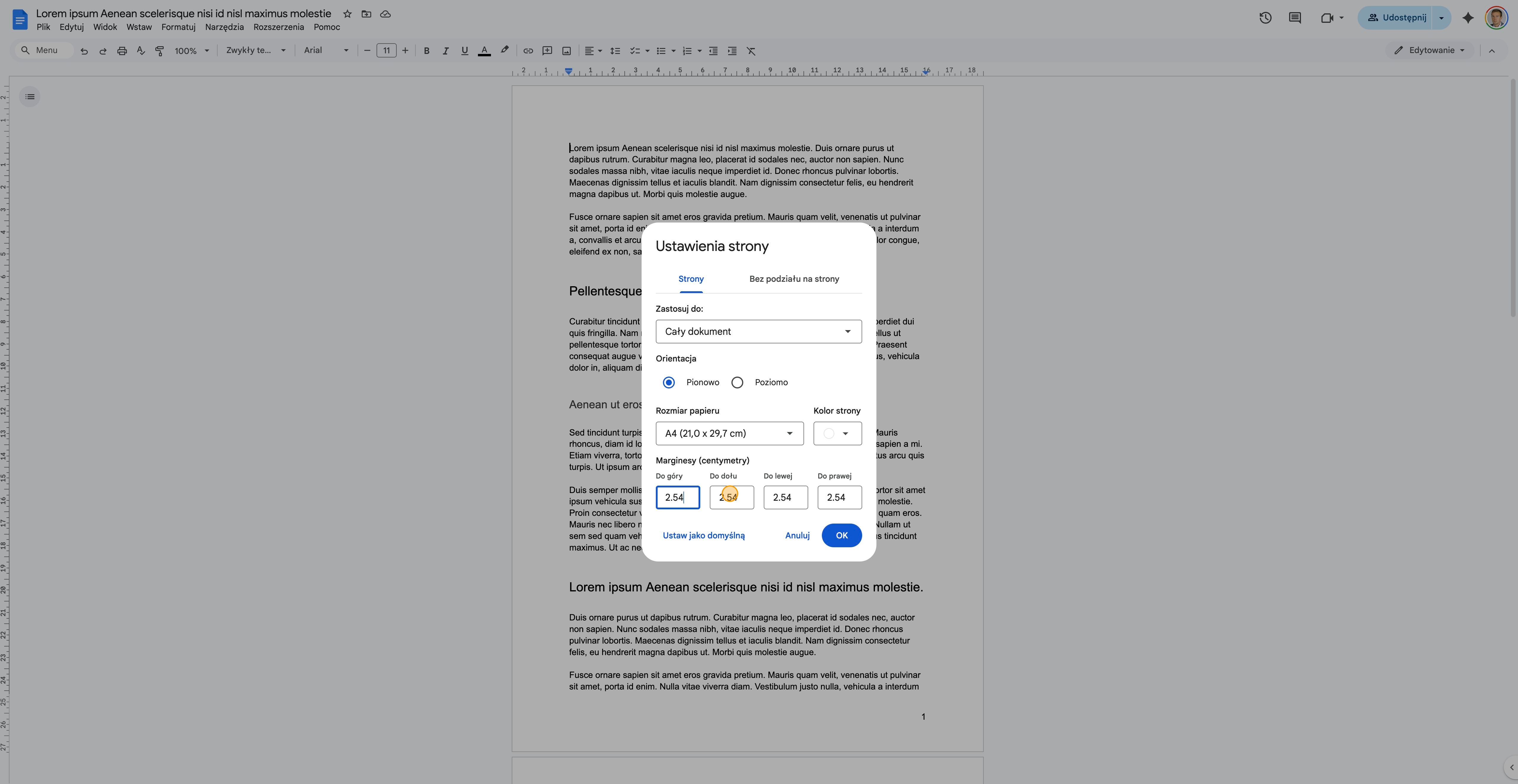
Wskazówka: Pole tekstowe Do dołu w sekcji Marginesy.
Wpisz odpowiednią wartość w polu Do lewej w sekcji Marginesy, aby ustawić odstęp od lewej krawędzi.
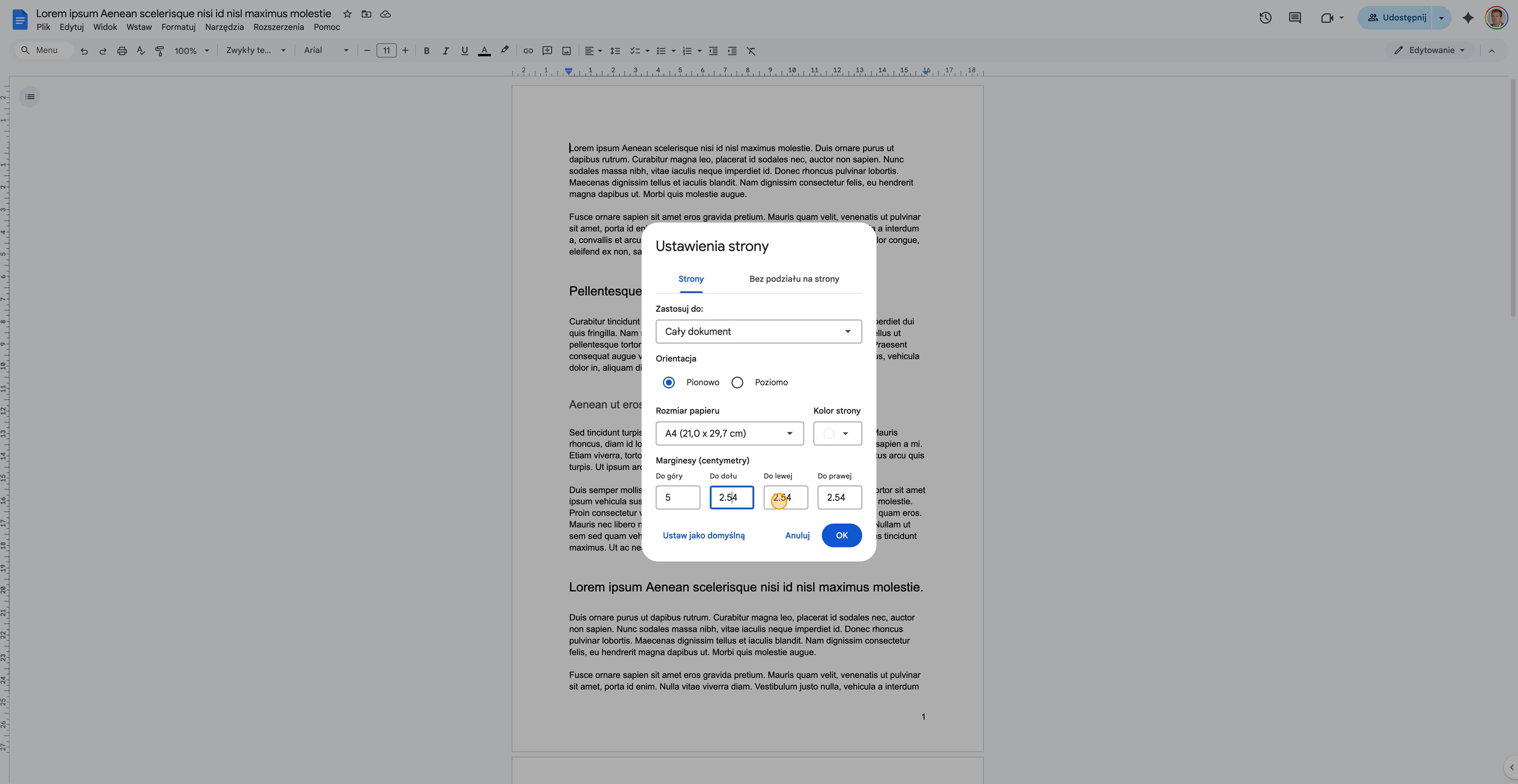
Wskazówka: Pole tekstowe Do lewej w sekcji Marginesy.
Wpisz pożądaną wartość w polu Do prawej w sekcji Marginesy, aby dostosować odstęp od prawej krawędzi strony.
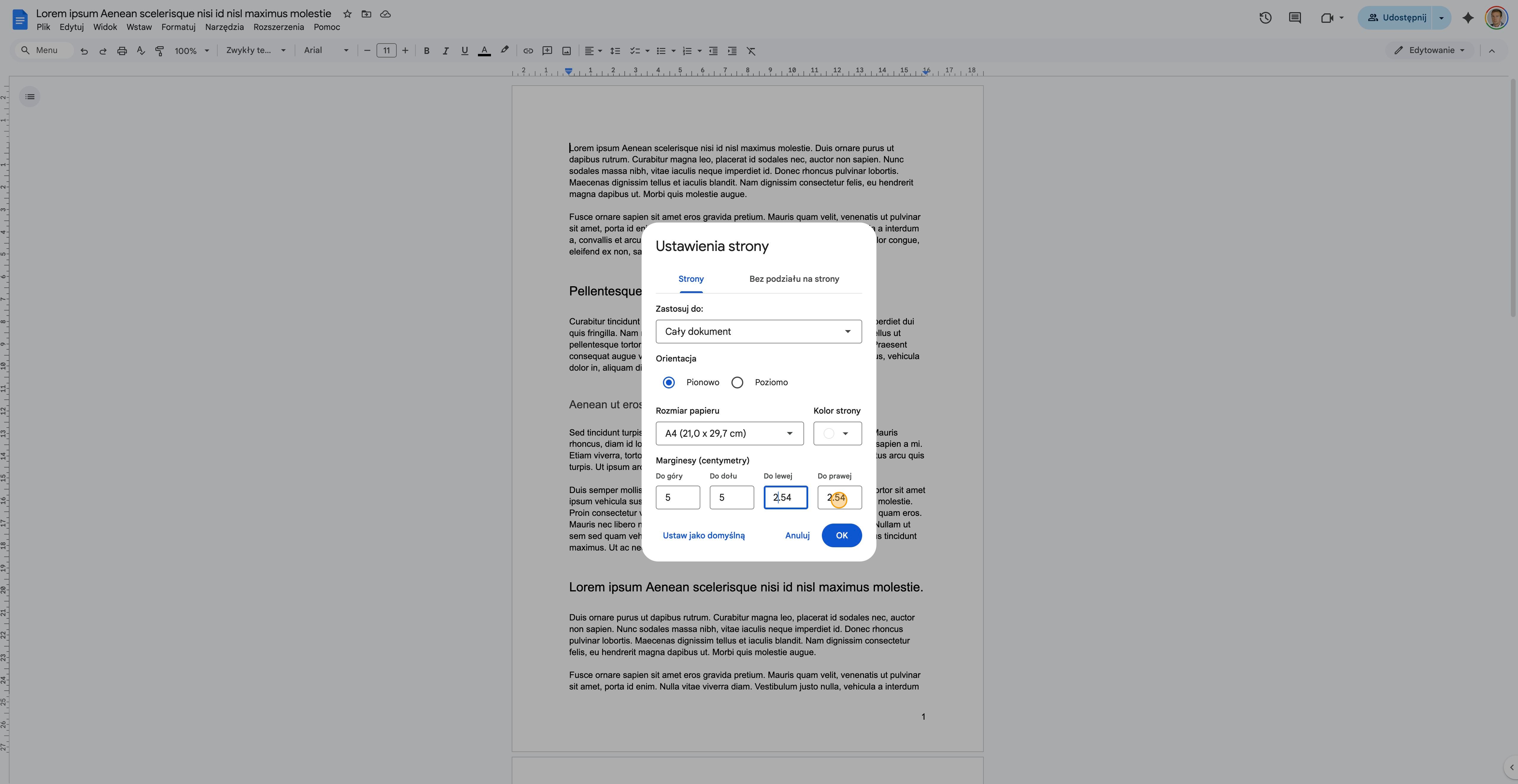
Wskazówka: Pole tekstowe Do prawej w sekcji Marginesy.
Kliknij przycisk OK, aby zatwierdzić wprowadzone ustawienia marginesów i zamknąć okno.
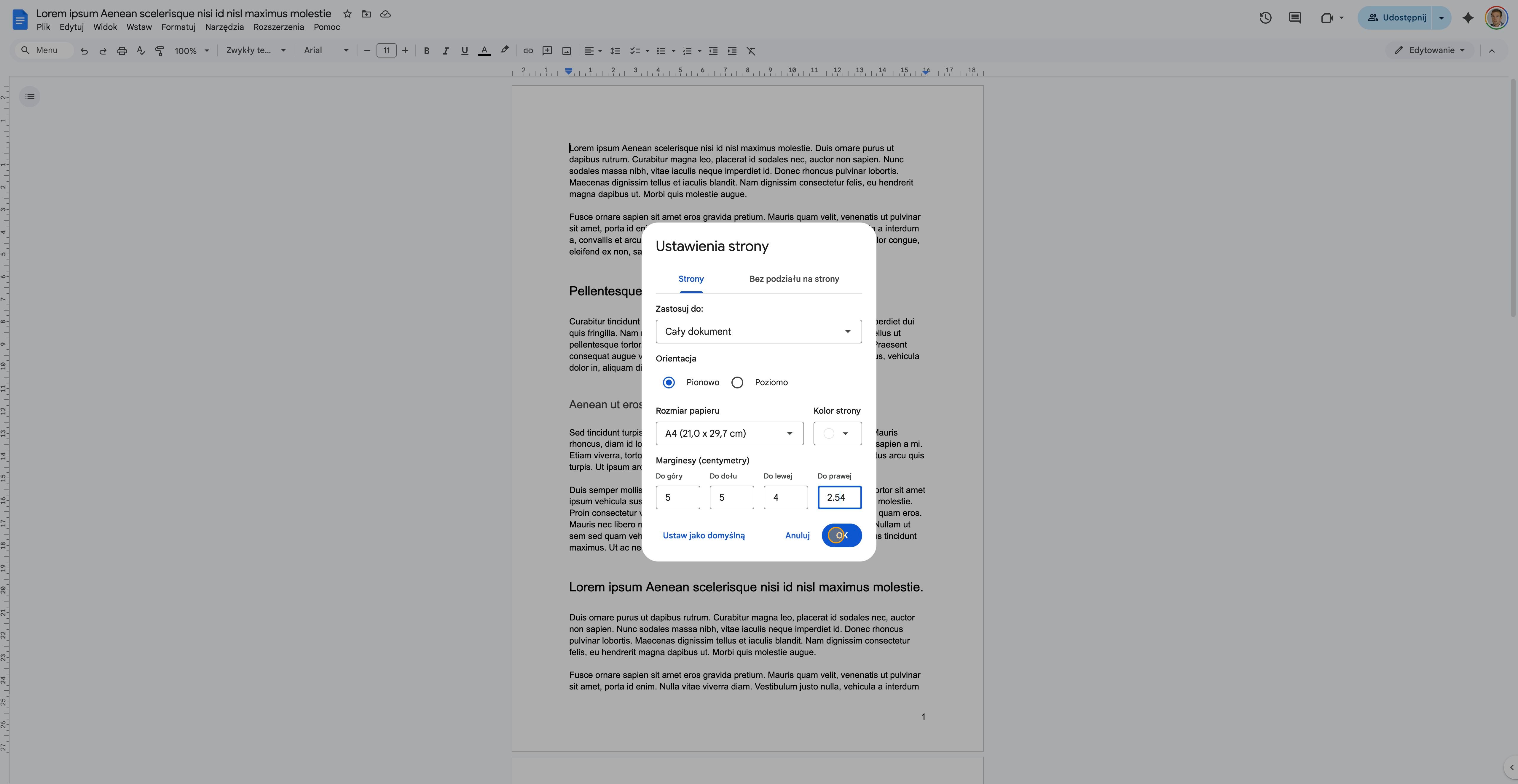
Wskazówka: Przycisk OK w prawym dolnym rogu okna Ustawienia strony.
Nagraj proces w przeglądarce - Click2Docs wygeneruje zrzuty, opisy, wideo i eksport. Zamiast 4 godzin pracy: 5 minut.