1
Otwórz menu Plik
Kliknij w menu Plik znajdujące się w lewym górnym rogu ekranu, aby rozwinąć listę dostępnych opcji zarządzania dokumentem.
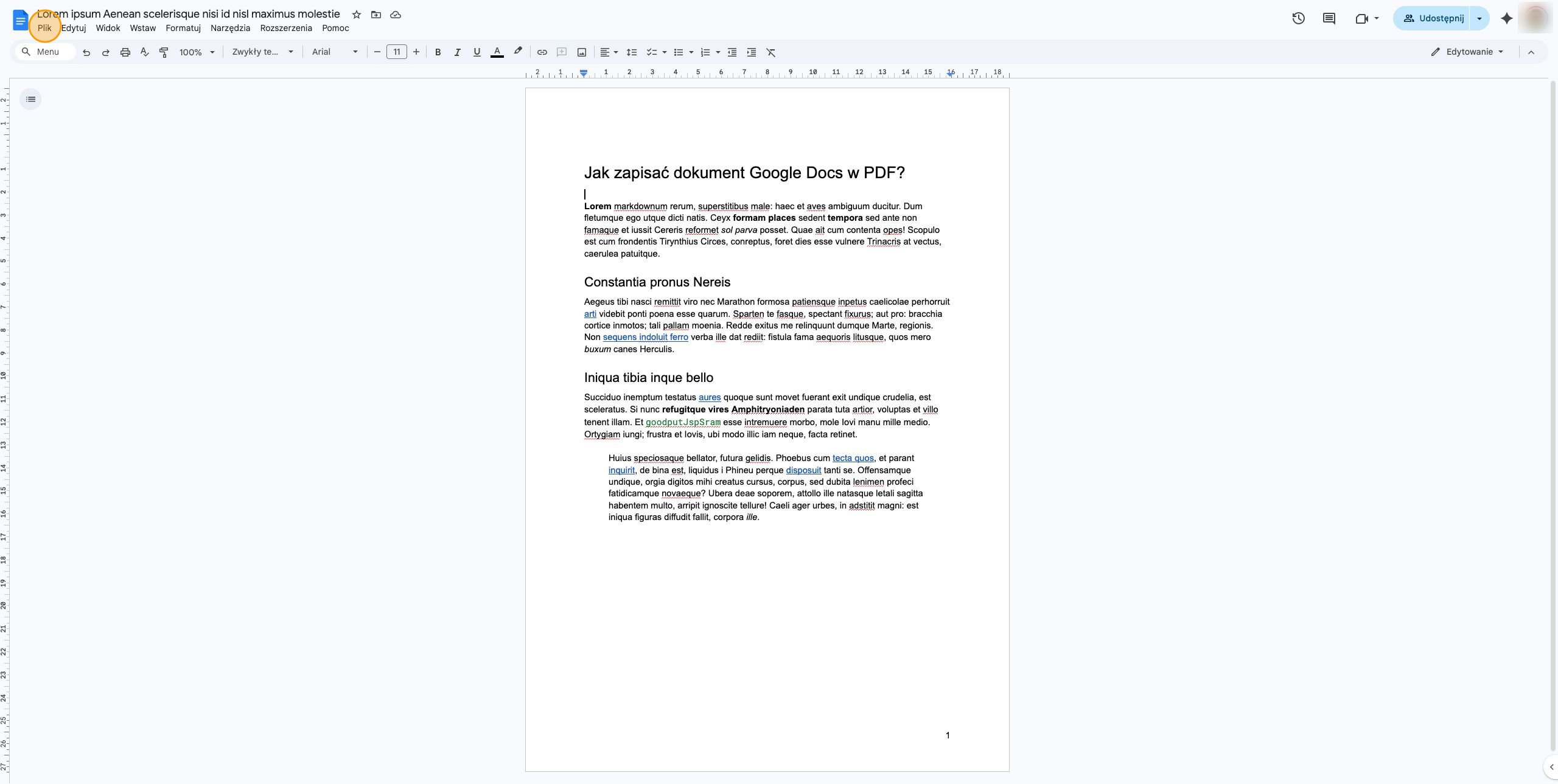
KROK 01
Wskazówka: Menu Plik w lewym górnym rogu paska narzędzi
Dowiedz się, jak w kilku prostych krokach wyeksportować swój dokument tekstowy z Google Docs do pliku PDF zapisanego na dysku.
Zapisanie dokumentu Google Docs w formacie PDF wymaga jedynie użycia wbudowanej funkcji eksportu dostępnej w menu Plik. W tej instrukcji dowiesz się, jak przejść do sekcji pobierania i wybrać odpowiedni format pliku, aby szybko otrzymać gotowy dokument PDF.
Kliknij w menu Plik znajdujące się w lewym górnym rogu ekranu, aby rozwinąć listę dostępnych opcji zarządzania dokumentem.
Wskazówka: Menu Plik w lewym górnym rogu paska narzędzi
Z rozwiniętej listy wybierz pozycję Pobierz, co spowoduje otwarcie bocznego menu z dostępnymi formatami plików.
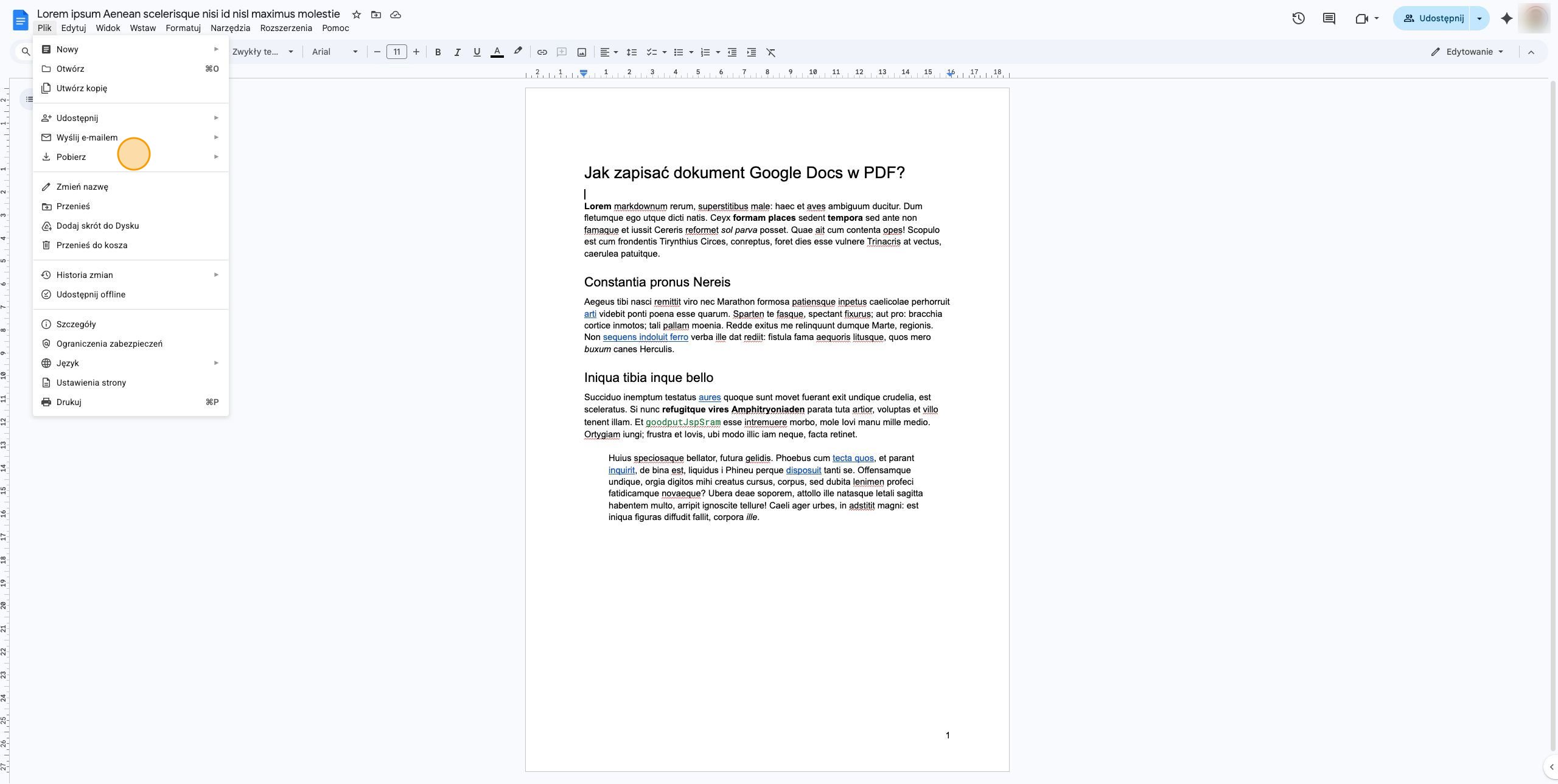
Wskazówka: Menu Pobierz na liście opcji menu Plik
Z listy dostępnych formatów wybierz Plik PDF (.pdf). Dokument zostanie automatycznie skonwertowany i pobrany na Twój komputer.
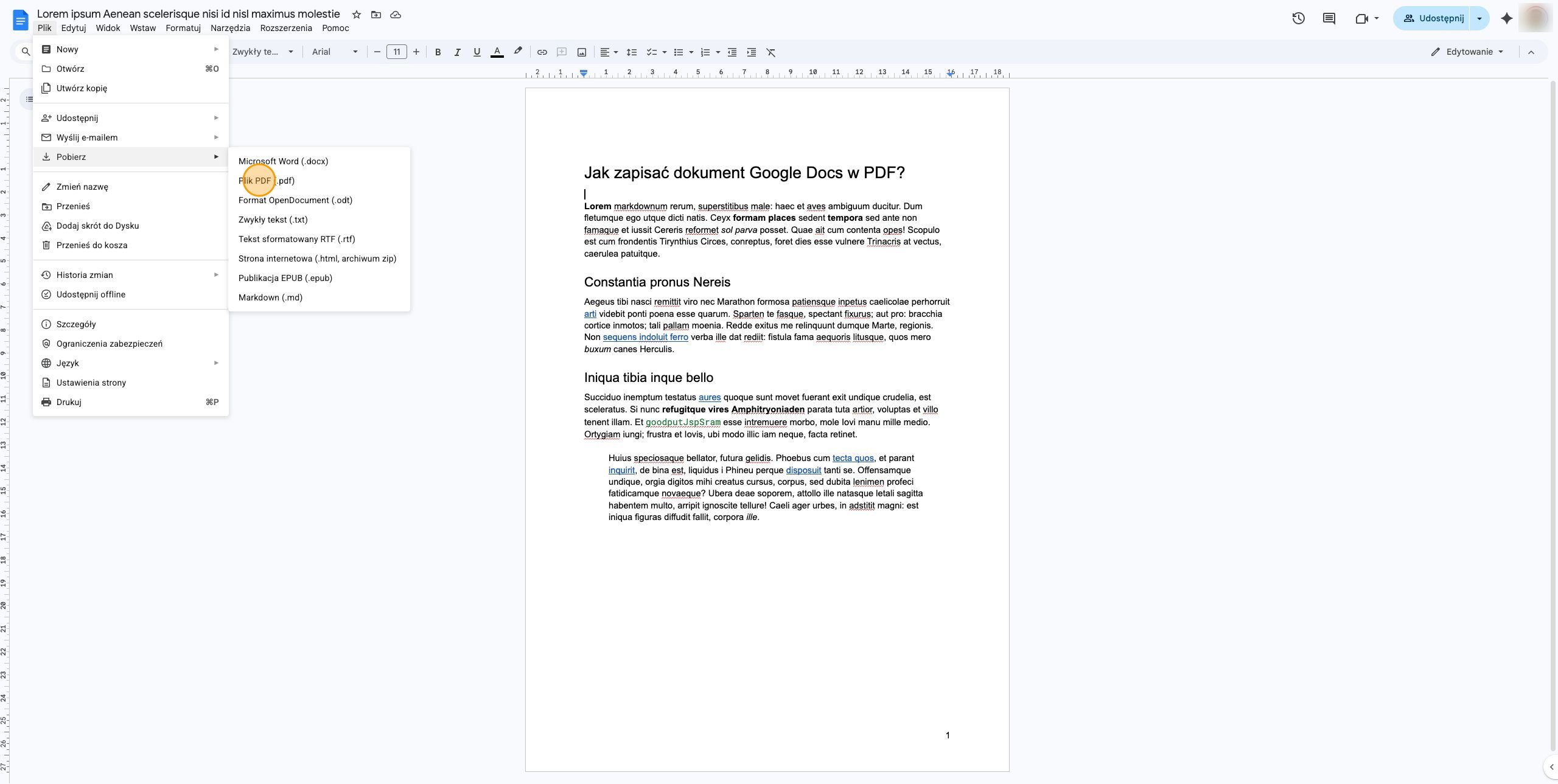
Wskazówka: Przycisk Plik PDF (.pdf) w menu formatów pobierania
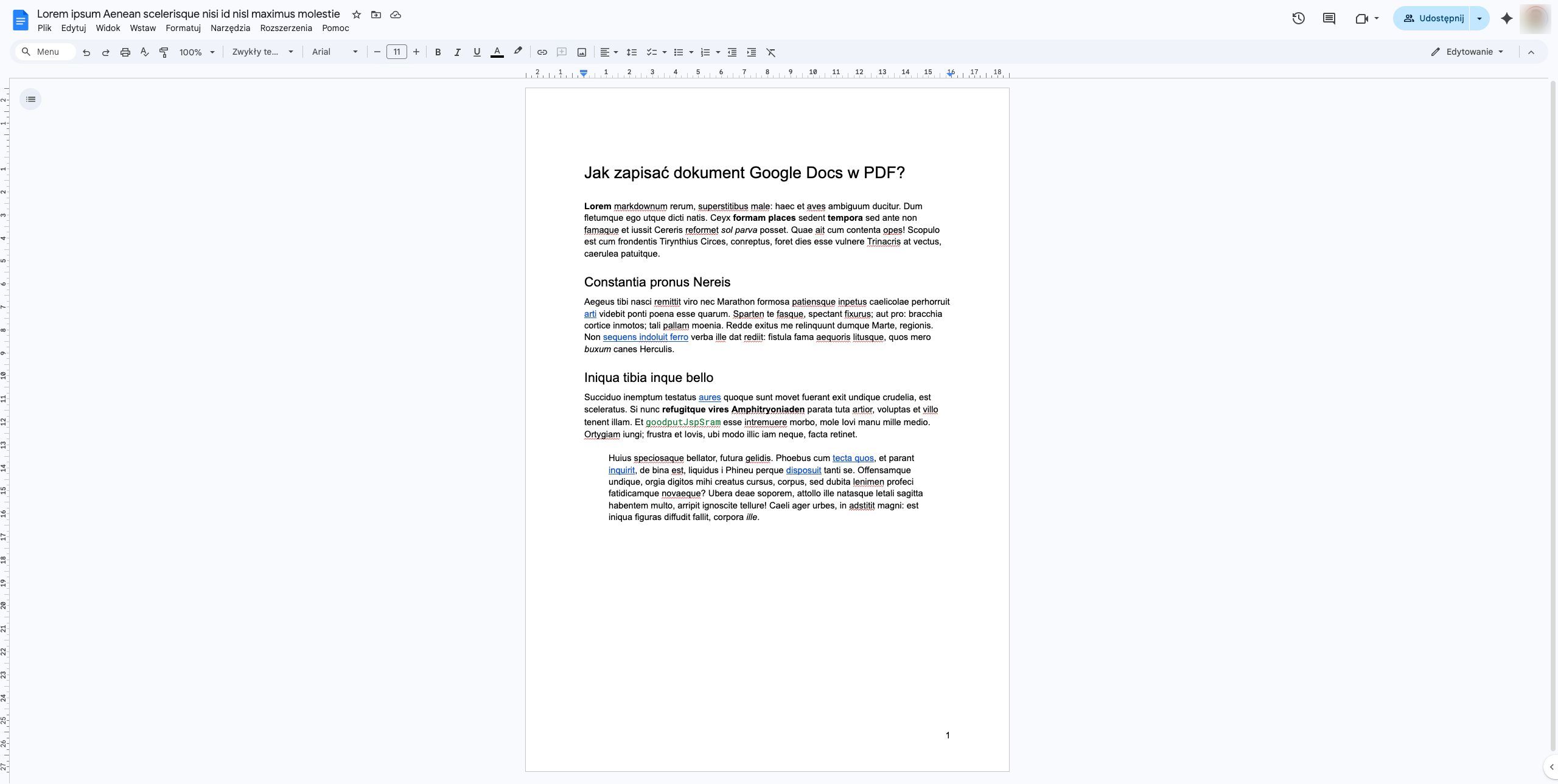
Nagraj proces w przeglądarce - Click2Docs wygeneruje zrzuty, opisy, wideo i eksport. Zamiast 4 godzin pracy: 5 minut.