1
Otwórz menu Wstaw
Kliknij w zakładkę Wstaw znajdującą się w górnym menu dokumentu, aby rozwinąć listę dostępnych elementów do dodania.
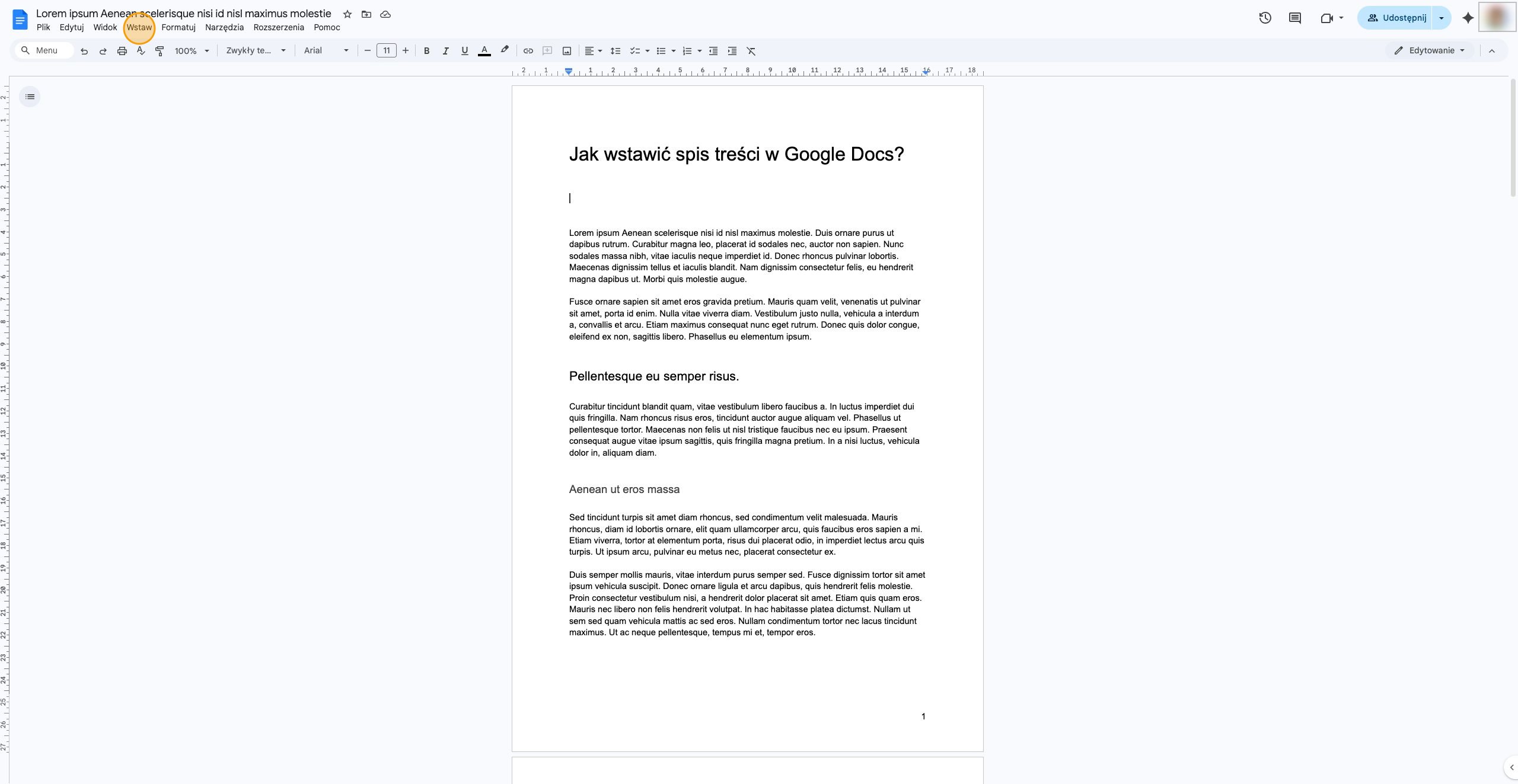
KROK 01
Wskazówka: Menu Wstaw w górnym pasku narzędzi
Dowiedz się, jak szybko wygenerować automatyczny spis treści w Dokumentach Google, aby ułatwić nawigację w tekście. Instrukcja krok po kroku przeprowadzi Cię przez proces wyboru stylu i formatowania spisu.
Automatyczny spis treści w Google Docs wstawisz za pomocą menu Wstaw, wybierając odpowiedni styl wizualny dopasowany do Twoich potrzeb. Dowiesz się, gdzie dokładnie znajduje się ta funkcja oraz jak wybrać format z numerami stron lub linkami do nagłówków.
Kliknij w zakładkę Wstaw znajdującą się w górnym menu dokumentu, aby rozwinąć listę dostępnych elementów do dodania.
Wskazówka: Menu Wstaw w górnym pasku narzędzi
Z rozwiniętej listy wybierz opcję Elementy strony, która znajduje się w dolnej części menu.
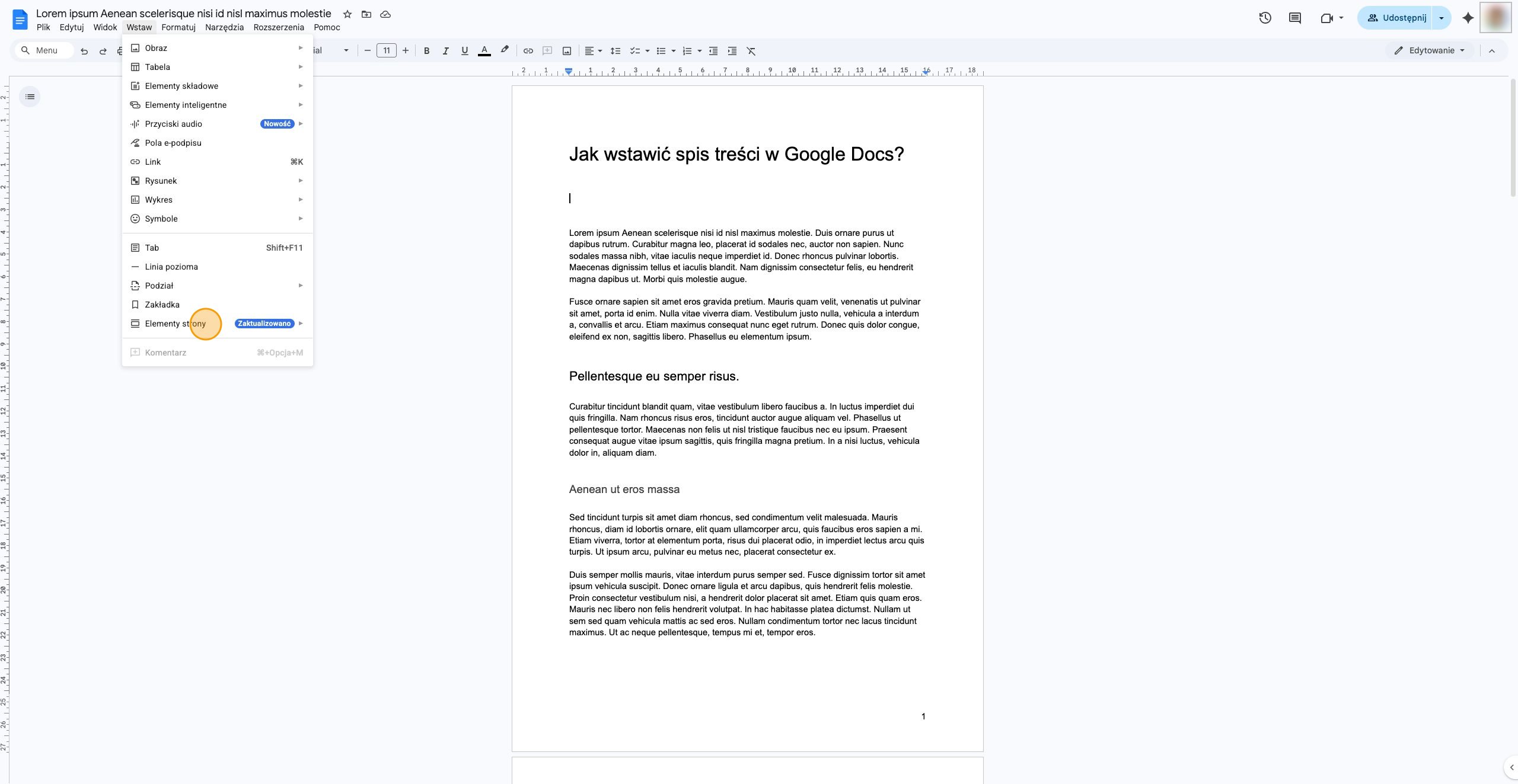
Wskazówka: Sekcja Elementy strony w rozwijanym menu Wstaw
Najedź kursorem na Spis treści, aby zobaczyć dostępne formaty i style spisu dla Twojego dokumentu.
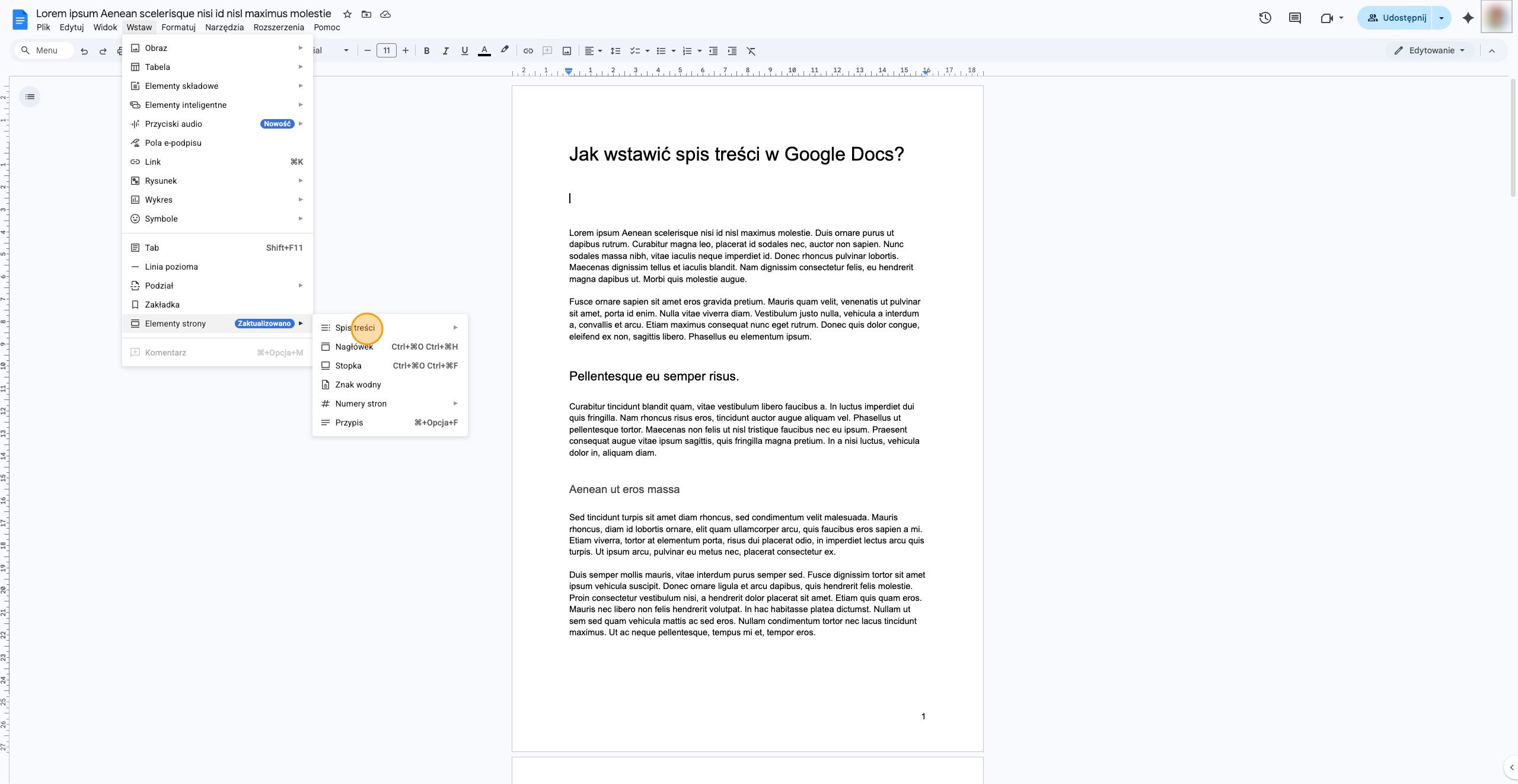
Wskazówka: Przycisk Spis treści w menu bocznym sekcji Elementy strony
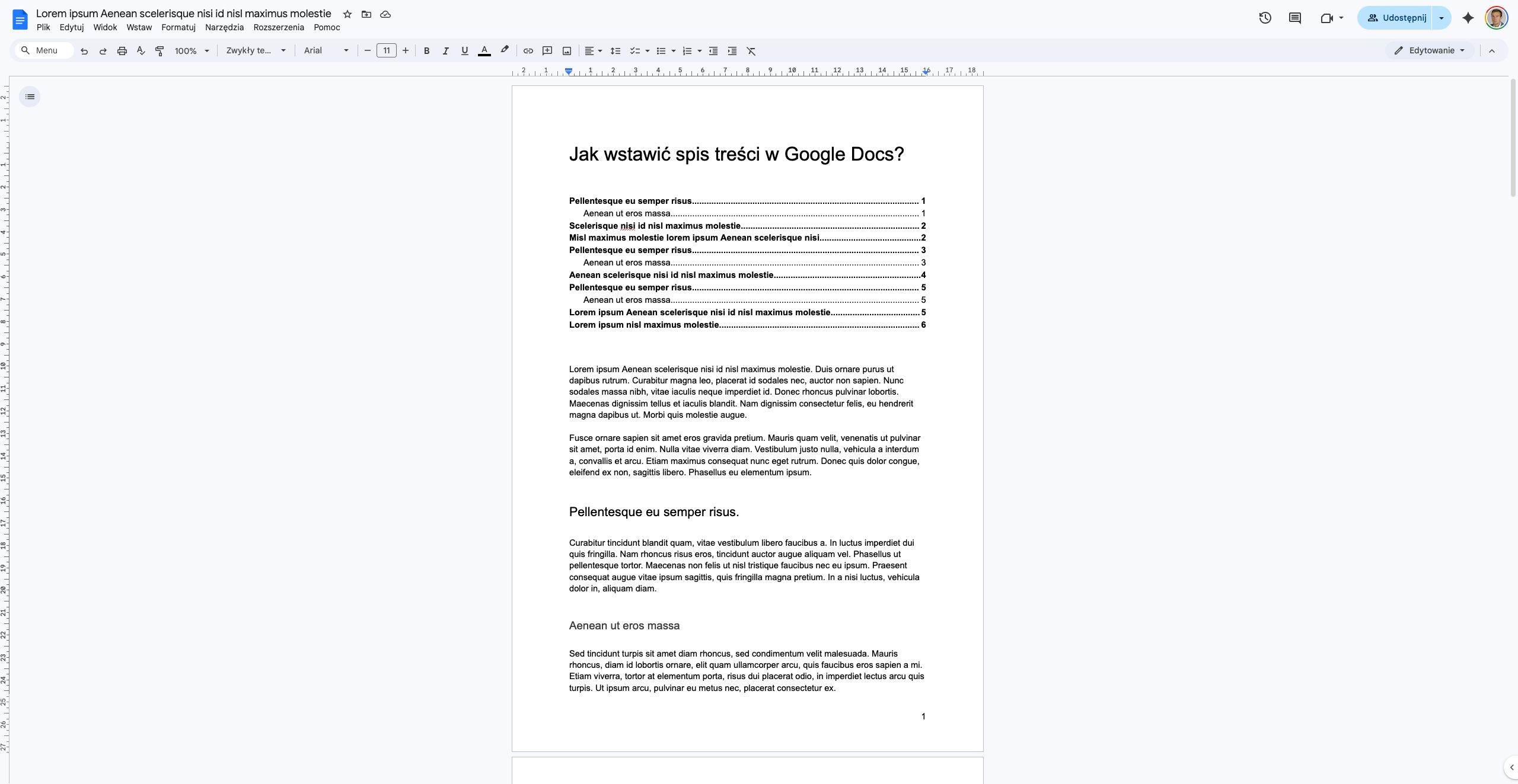
Kliknij w wybrany styl wizualny spisu treści (np. z numerami stron), aby automatycznie wstawić go w miejscu kursora.
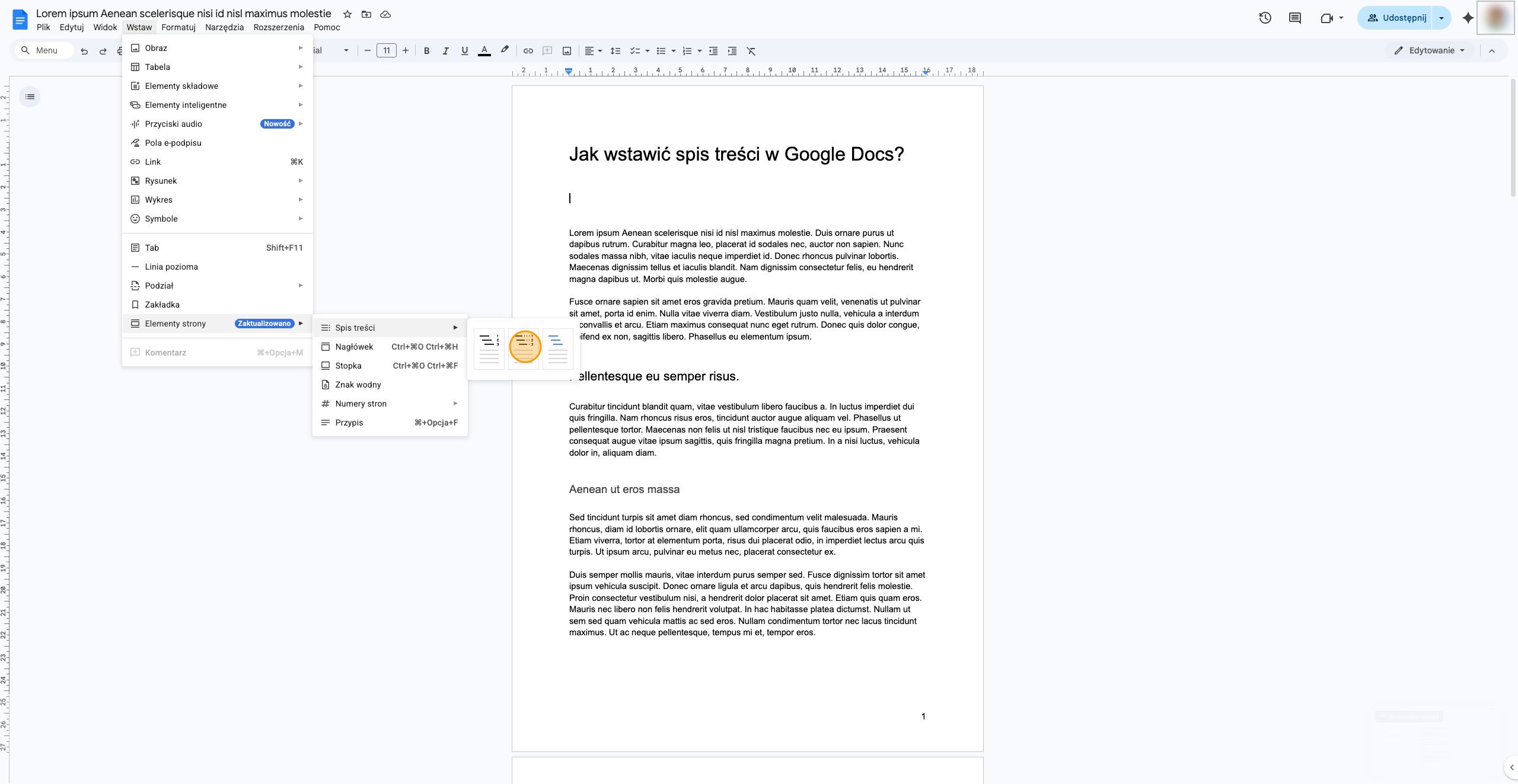
Wskazówka: Selektor stylu spisu treści w menu rozwijanym
Nagraj proces w przeglądarce - Click2Docs wygeneruje zrzuty, opisy, wideo i eksport. Zamiast 4 godzin pracy: 5 minut.