1
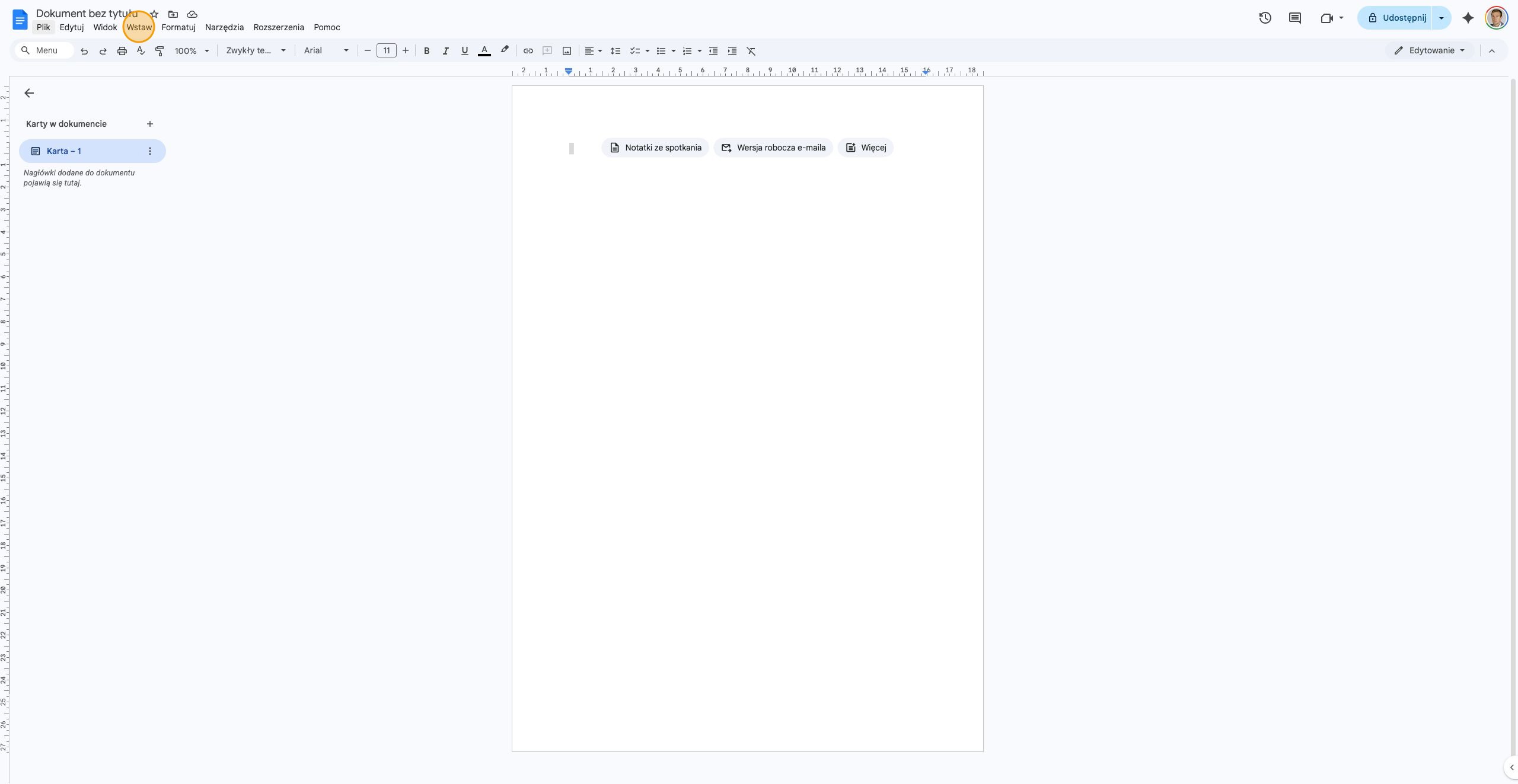
Otwórz menu Wstaw
Kliknij w menu Wstaw znajdujące się w górnym pasku narzędzi, aby rozwinąć listę dostępnych elementów do dodania.
KROK 01
Wskazówka: Menu Wstaw w górnym pasku narzędzi
Dowiedz się, jak szybko dodać i sformatować pole tekstowe w dokumencie Google Docs za pomocą wbudowanego edytora rysunków.
Wstawianie pola tekstowego w Google Docs odbywa się poprzez wbudowany moduł rysowania, który umożliwia pełną swobodę w rozmieszczaniu treści. Proces ten obejmuje otwarcie edytora rysunków, narysowanie pola za pomocą ikony tekstowej oraz zatwierdzenie zmian przyciskiem zapisu. Dzięki temu zyskasz możliwość dowolnego formatowania i przesuwania bloków tekstu w obrębie całego dokumentu.
Kliknij w menu Wstaw znajdujące się w górnym pasku narzędzi, aby rozwinąć listę dostępnych elementów do dodania.
Wskazówka: Menu Wstaw w górnym pasku narzędzi
Z rozwiniętej listy wybierz pozycję Rysunek, aby przejść do opcji tworzenia grafiki i pól tekstowych.
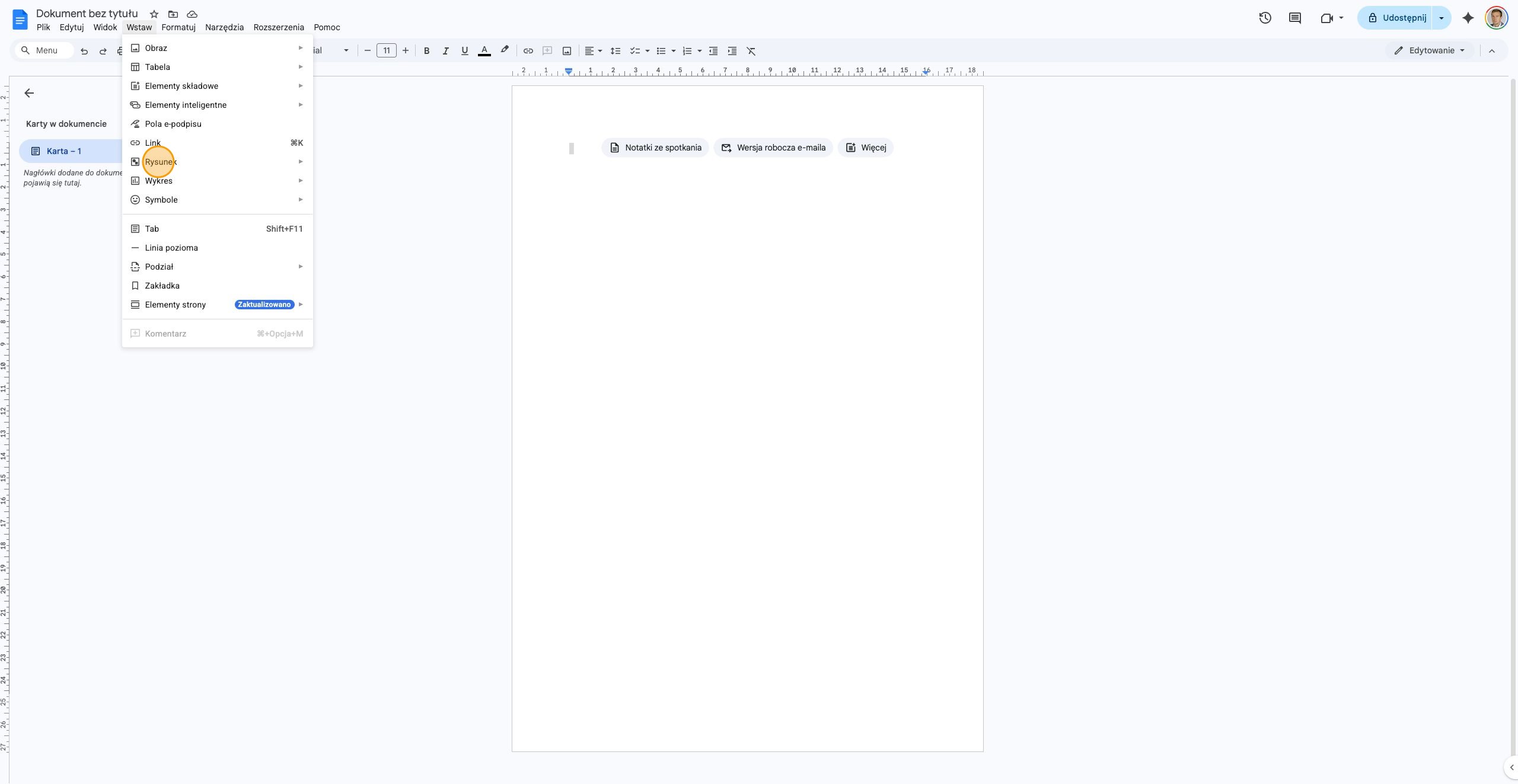
Wskazówka: Przycisk Rysunek w rozwijanym menu Wstaw
Z podmenu wybierz opcję Nowy, co spowoduje otwarcie okna edytora rysunków.
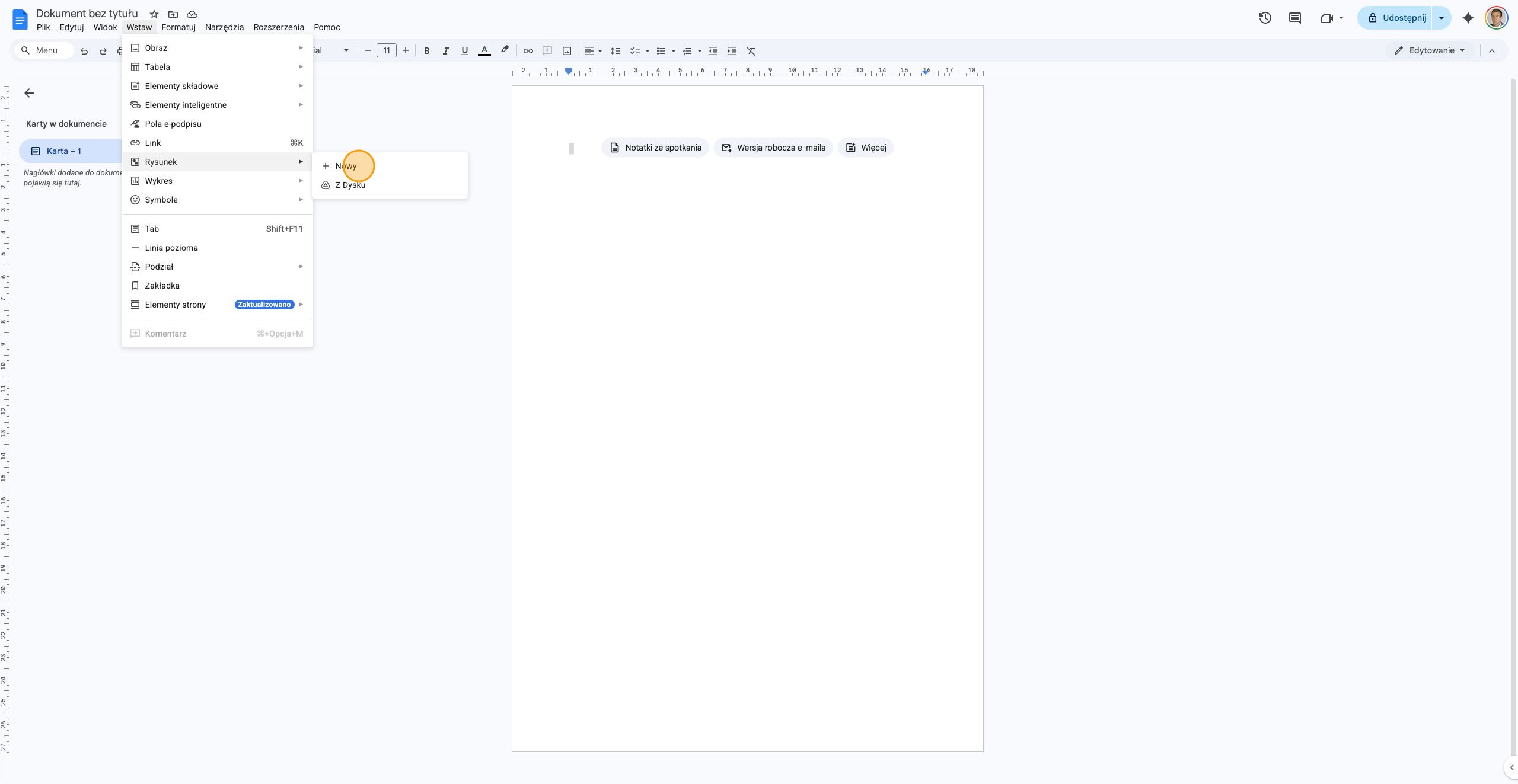
Wskazówka: Przycisk Nowy w sekcji Rysunek
Wprowadź żądaną treść wewnątrz utworzonego obramowania. Możesz dowolnie formatować tekst i zmieniać rozmiar pola.
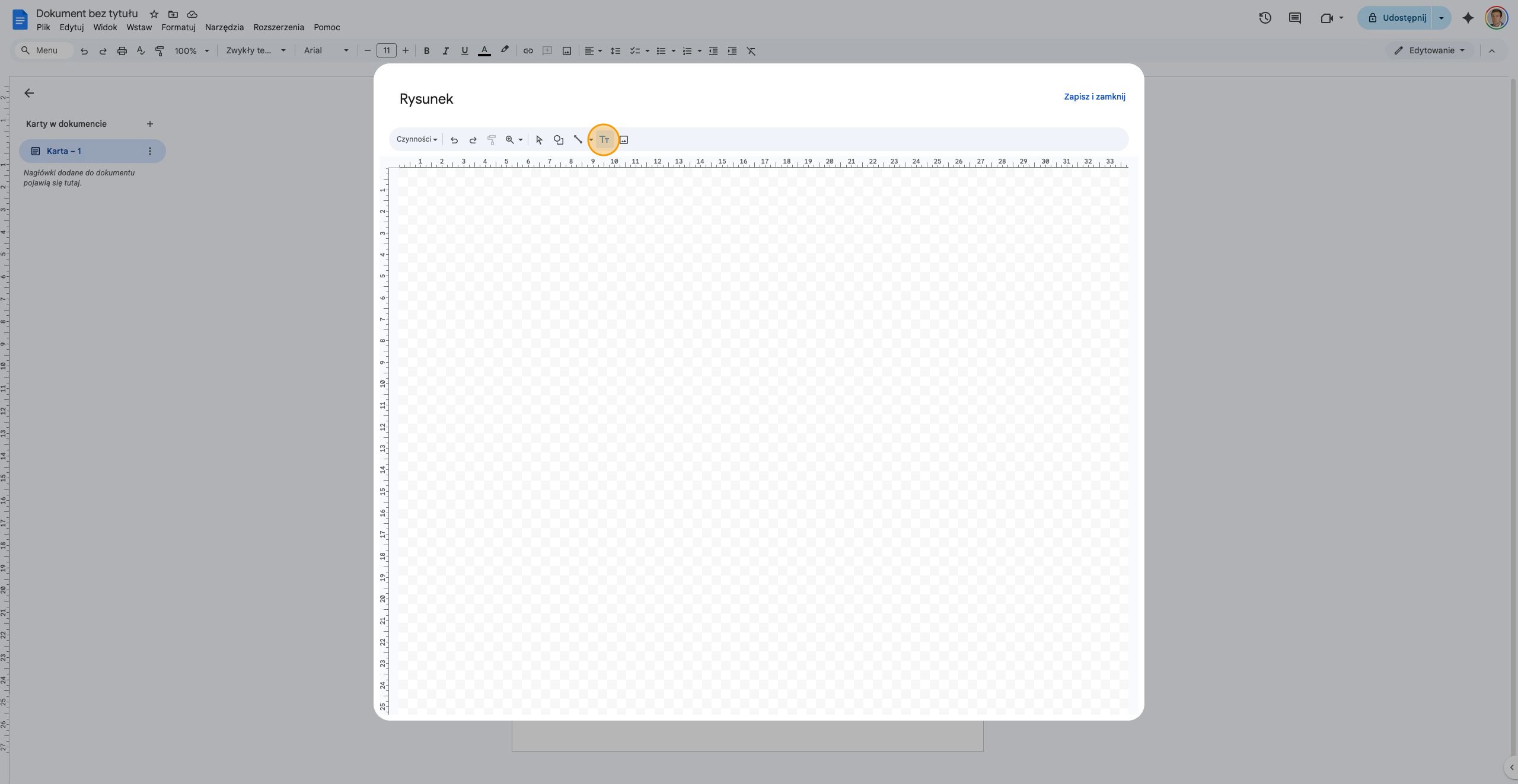
Wskazówka: Pole tekstowe na środku płótna edytora
Gdy skończysz edycję, kliknij niebieski przycisk Zapisz i zamknij w prawym górnym rogu okna, aby umieścić pole w dokumencie.
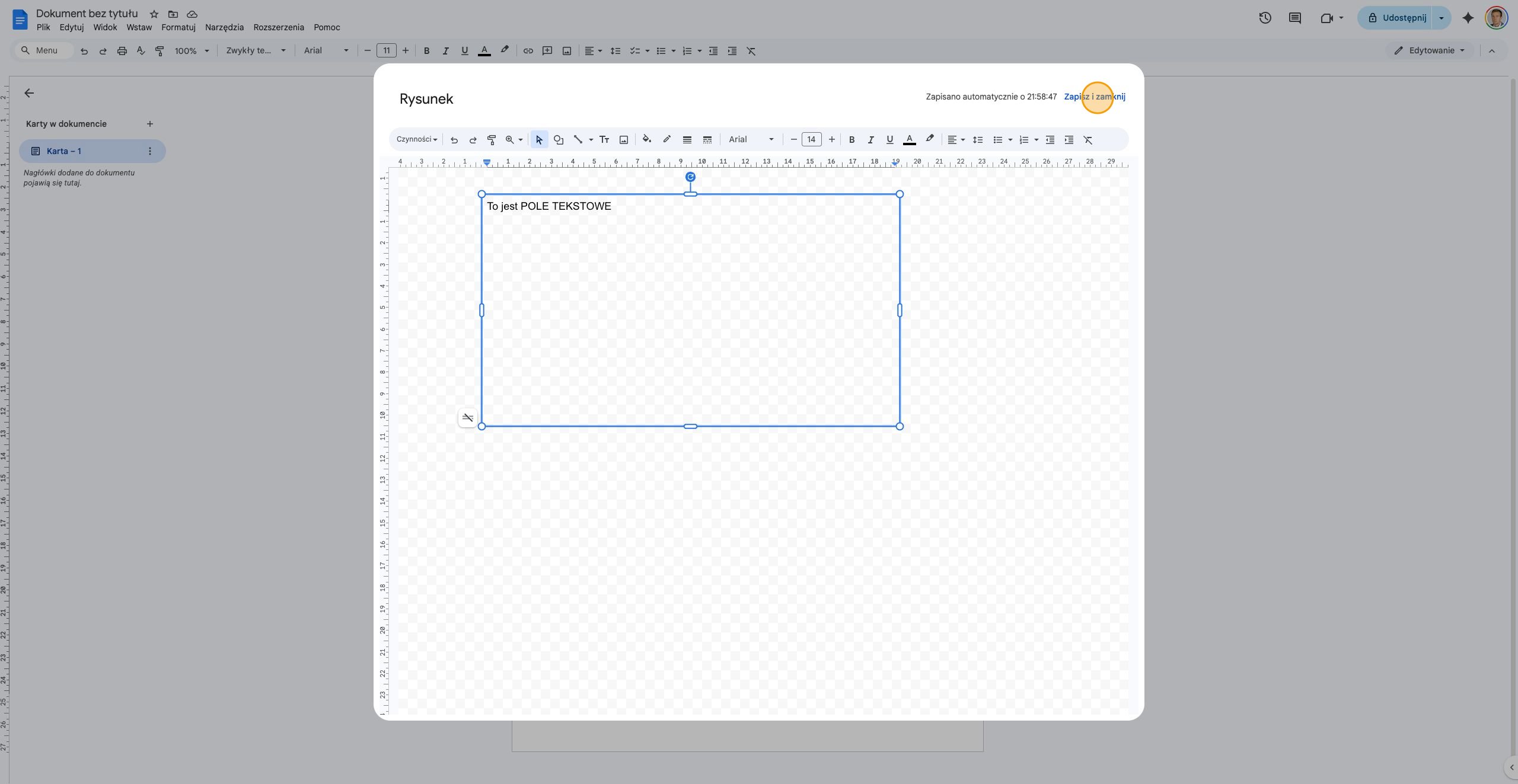
Wskazówka: Przycisk Zapisz i zamknij w prawym górnym rogu okna edytora
Twoje pole tekstowe zostało pomyślnie wstawione do dokumentu.
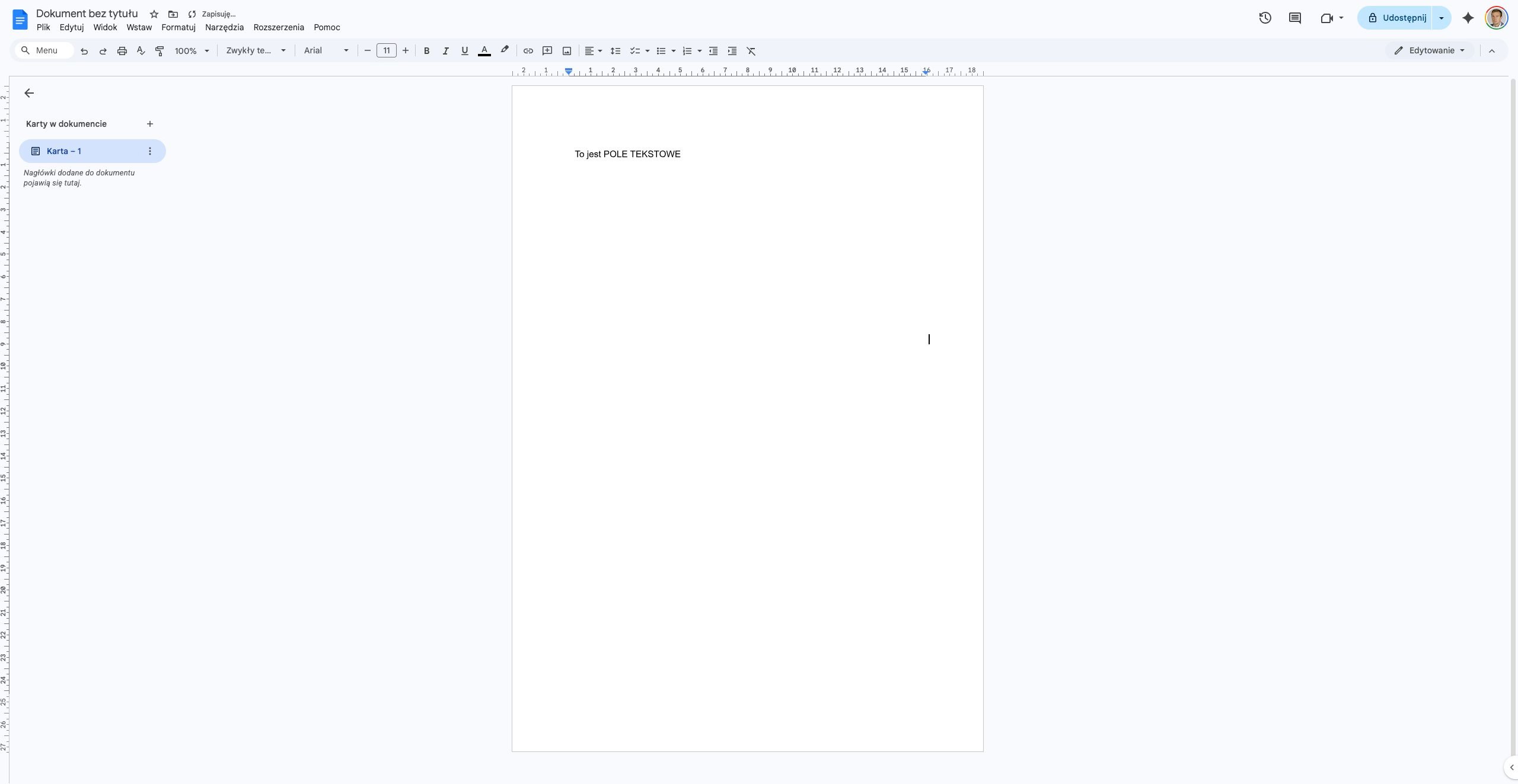
Wskazówka: Pole tekstowe wstawione w dokumencie
Nagraj proces w przeglądarce - Click2Docs wygeneruje zrzuty, opisy, wideo i eksport. Zamiast 4 godzin pracy: 5 minut.