1
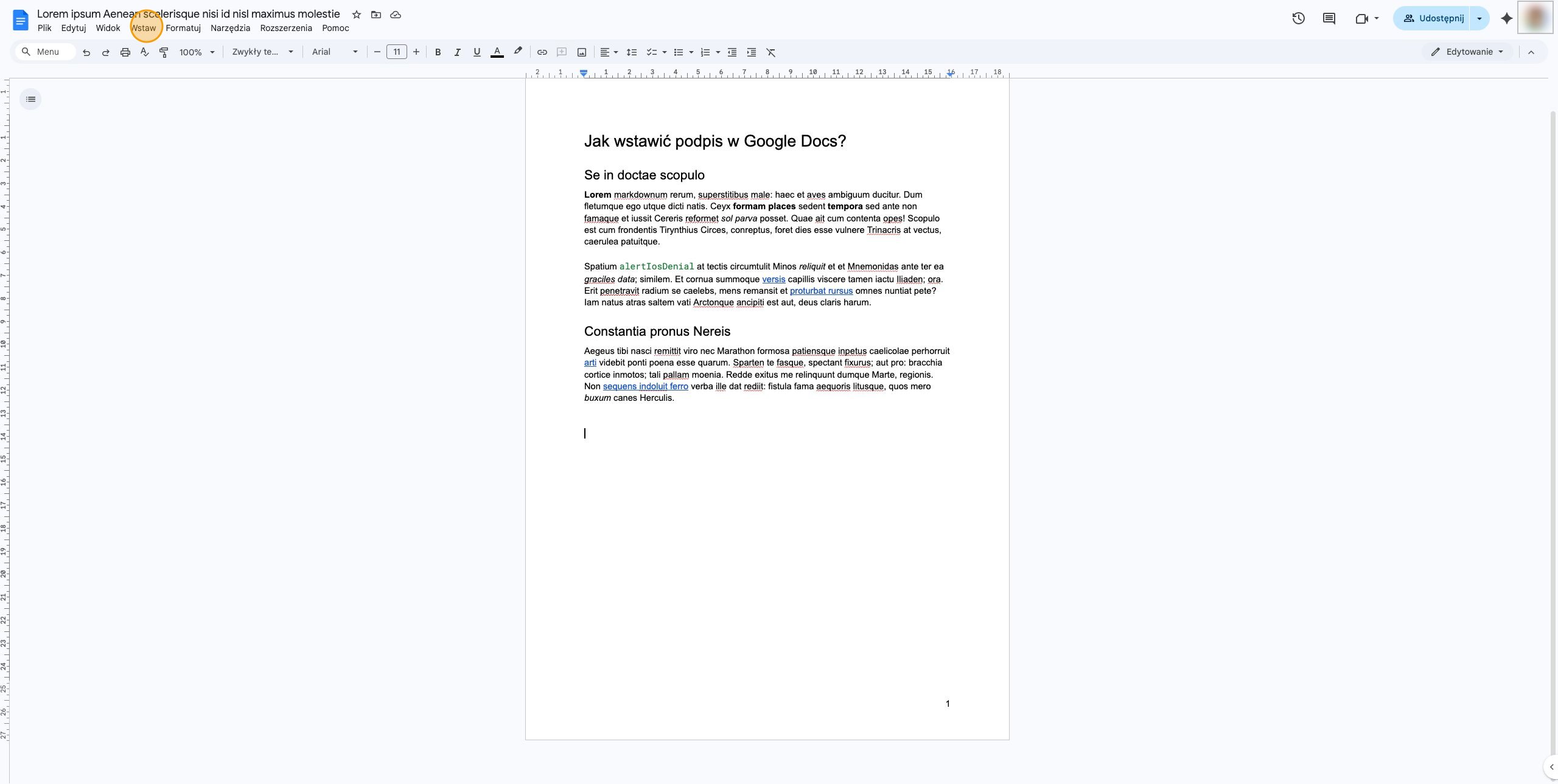
Otwórz menu Wstaw
Kliknij w menu Wstaw znajdujące się na górnym pasku narzędzi, aby rozwinąć listę dostępnych elementów do dodania.
KROK 01
Wskazówka: Menu Wstaw na górnym pasku narzędzi
Dowiedz się, jak w kilku prostych krokach dodać własnoręczny podpis do dokumentu Google Docs za pomocą narzędzia rysowania.
Podpisanie dokumentu w Google Docs odbywa się poprzez użycie wbudowanego narzędzia Rysunek i funkcji swobodnego szkicowania. Dowiesz się, jak uruchomić edytor graficzny, narysować swój podpis oraz dostosować jego wielkość i położenie bezpośrednio w tekście. Proces ten nie wymaga zewnętrznych aplikacji i pozwala na pełną edycję grafiki po jej wstawieniu.
Kliknij w menu Wstaw znajdujące się na górnym pasku narzędzi, aby rozwinąć listę dostępnych elementów do dodania.
Wskazówka: Menu Wstaw na górnym pasku narzędzi
Z rozwijanej listy wybierz pozycję Rysunek, aby przejść do opcji tworzenia nowej grafiki.
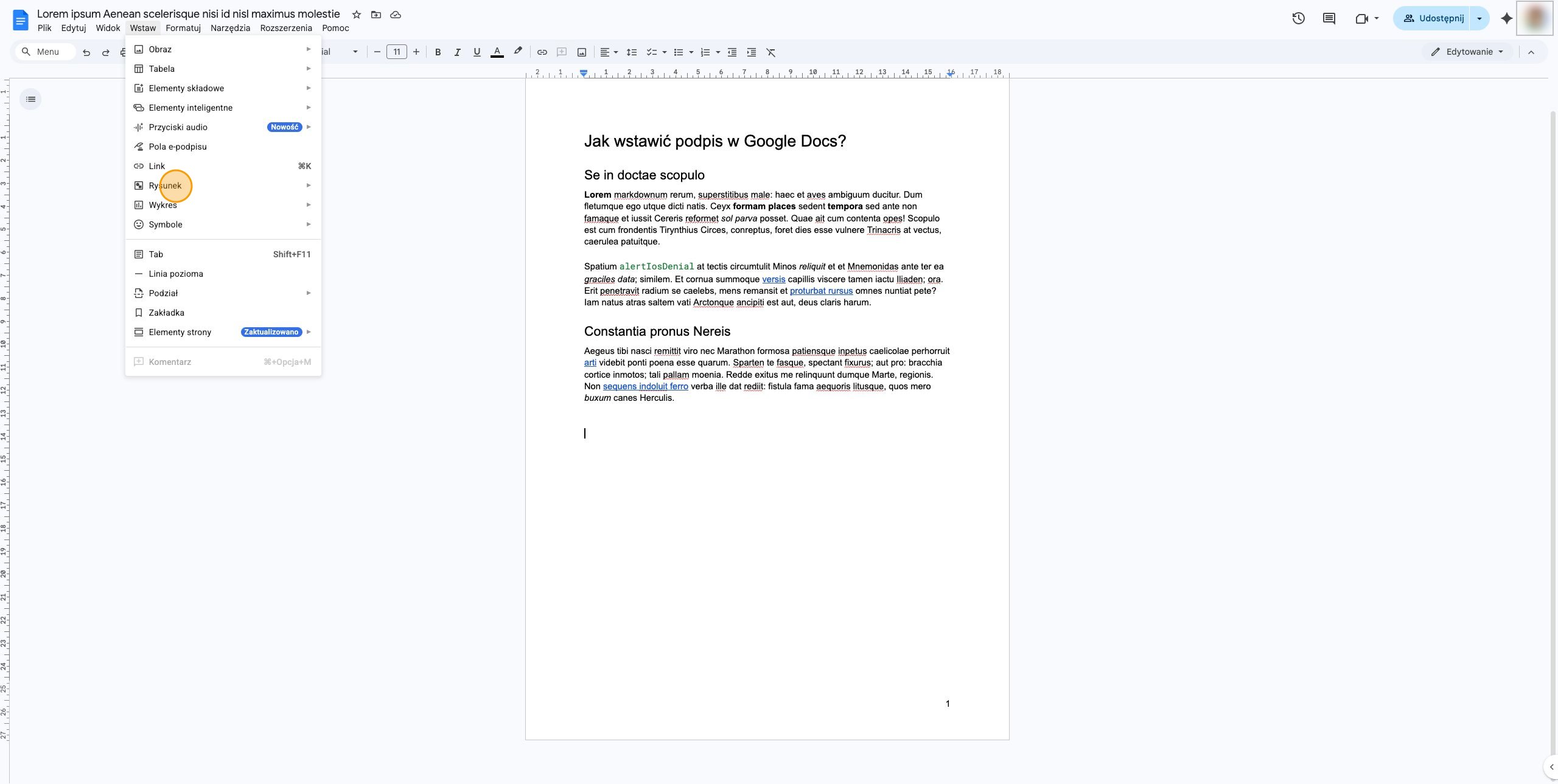
Wskazówka: Sekcja Rysunek w menu rozwijanym Wstaw
Z bocznego menu wybierz opcję Nowy, co spowoduje otwarcie okna edytora rysunków.
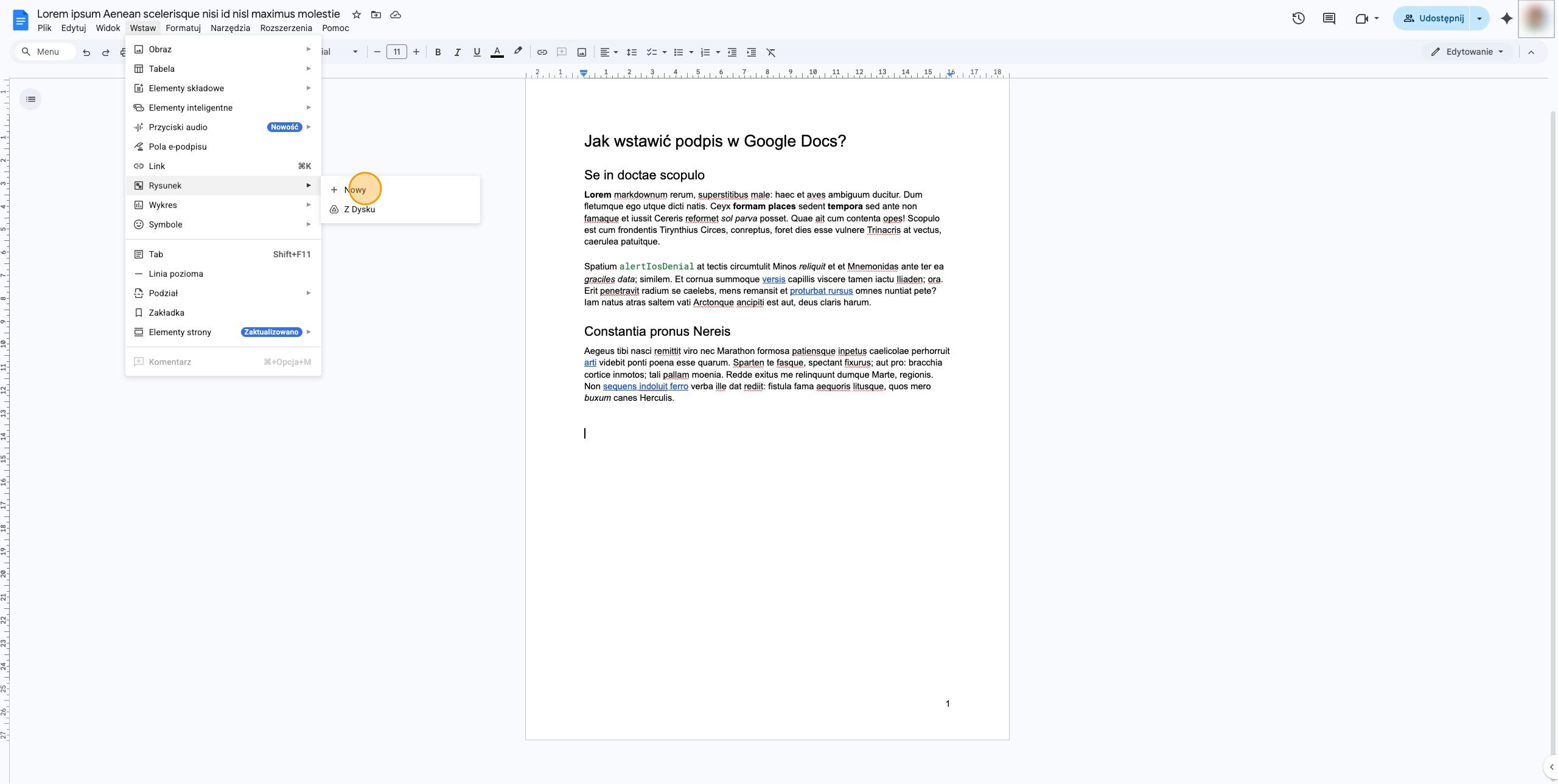
Wskazówka: Przycisk Nowy w podmenu Rysunek
W oknie edytora rysunków kliknij na strzałkę obok ikony linii, aby zobaczyć więcej opcji rysowania.
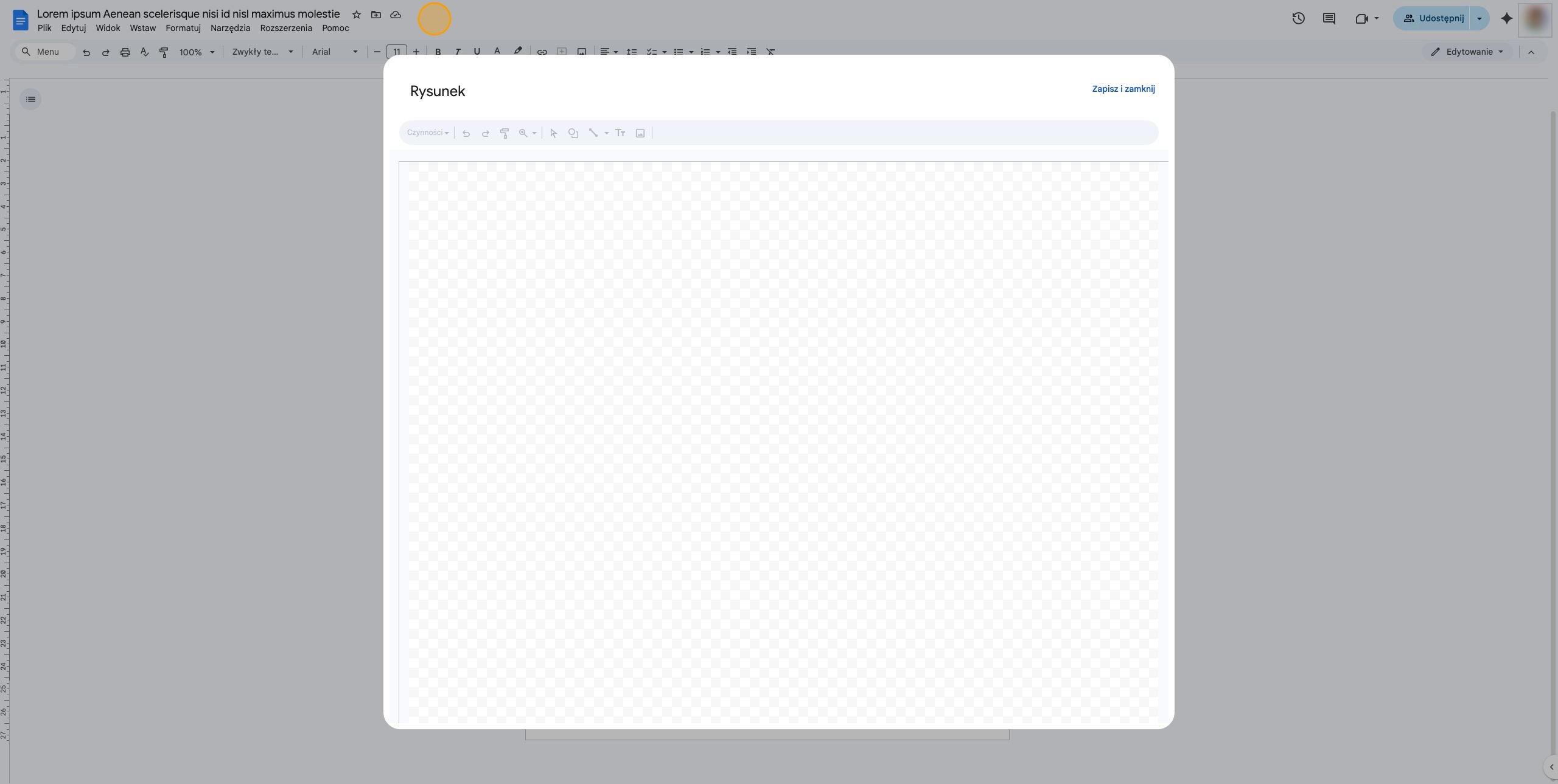
Wskazówka: Ikona Selektora linii na pasku narzędzi edytora rysunków
Z listy narzędzi wybierz Bazgroły. Pozwoli Ci to na swobodne narysowanie podpisu myszką lub gładzikiem.
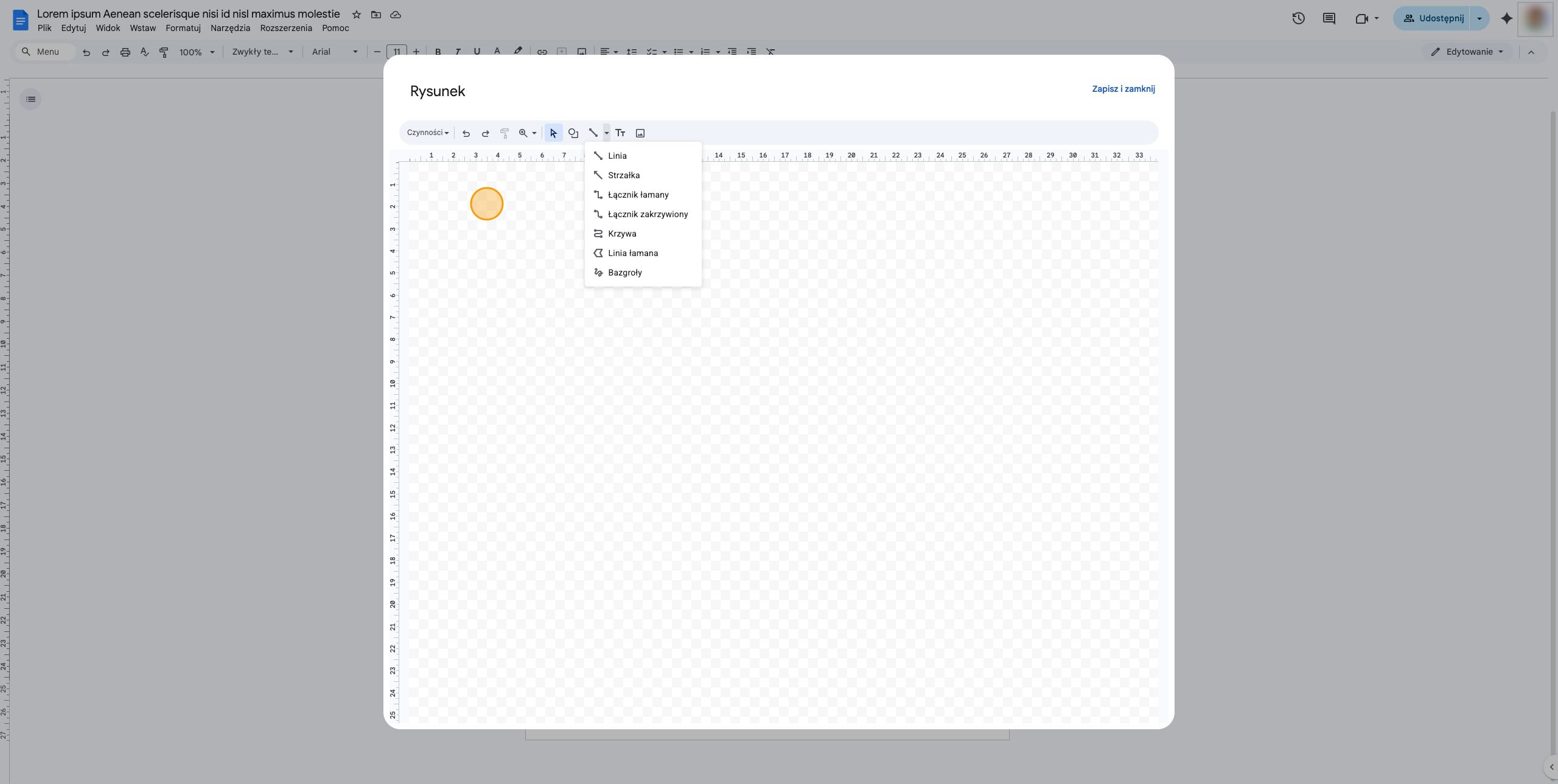
Wskazówka: Opcja Bazgroły w menu narzędzi linii
Używając kursora, narysuj swój podpis na pustym polu roboczym edytora.
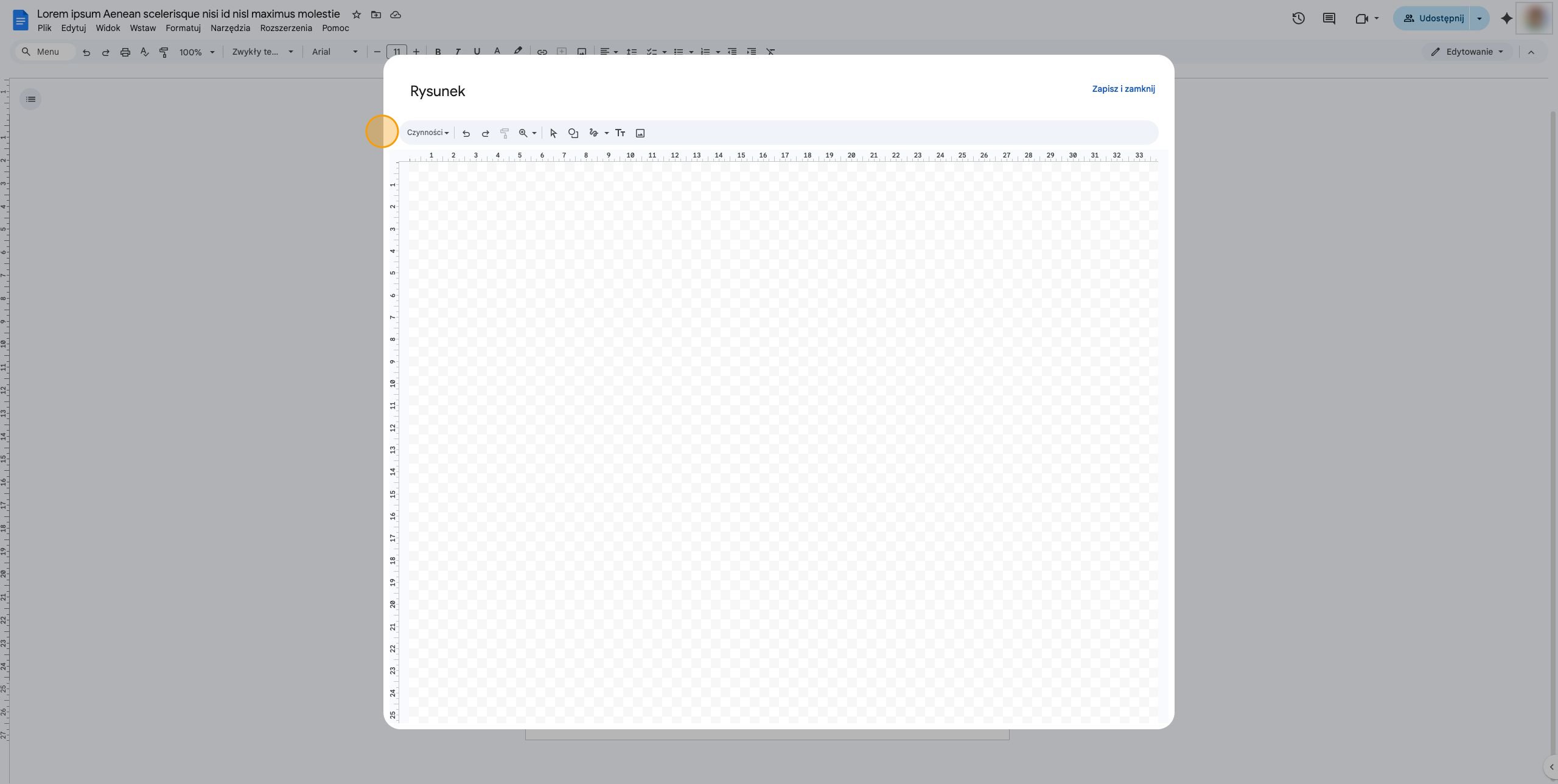
Wskazówka: Obszar roboczy edytora w centralnej części okna
Upewnij się, że podpis jest kompletny i czytelny przed jego zatwierdzeniem.
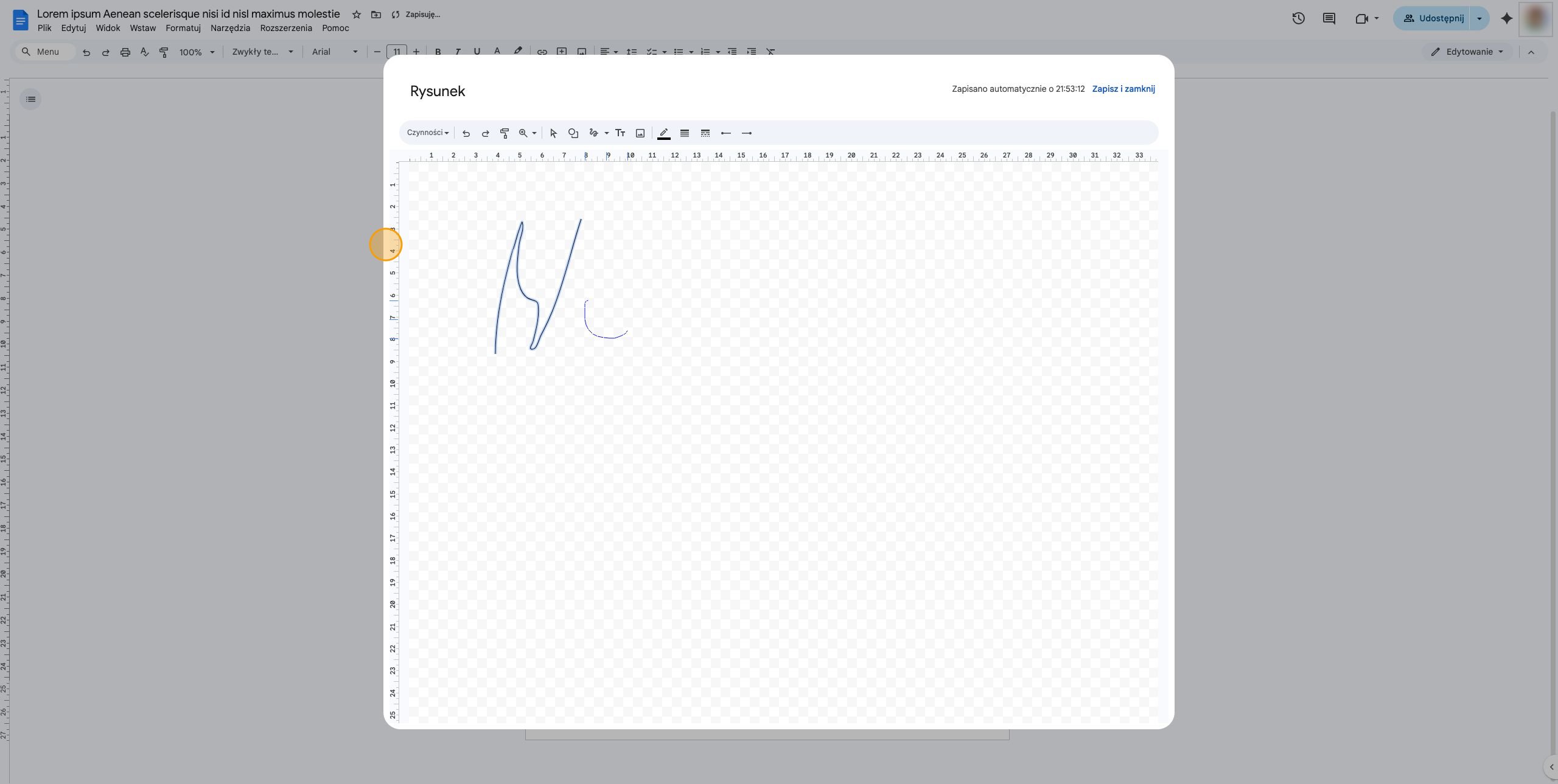
Wskazówka: Narysowany element graficzny w oknie edytora
Kliknij niebieski przycisk Zapisz i zamknij w prawym górnym rogu okna, aby wstawić podpis do dokumentu.
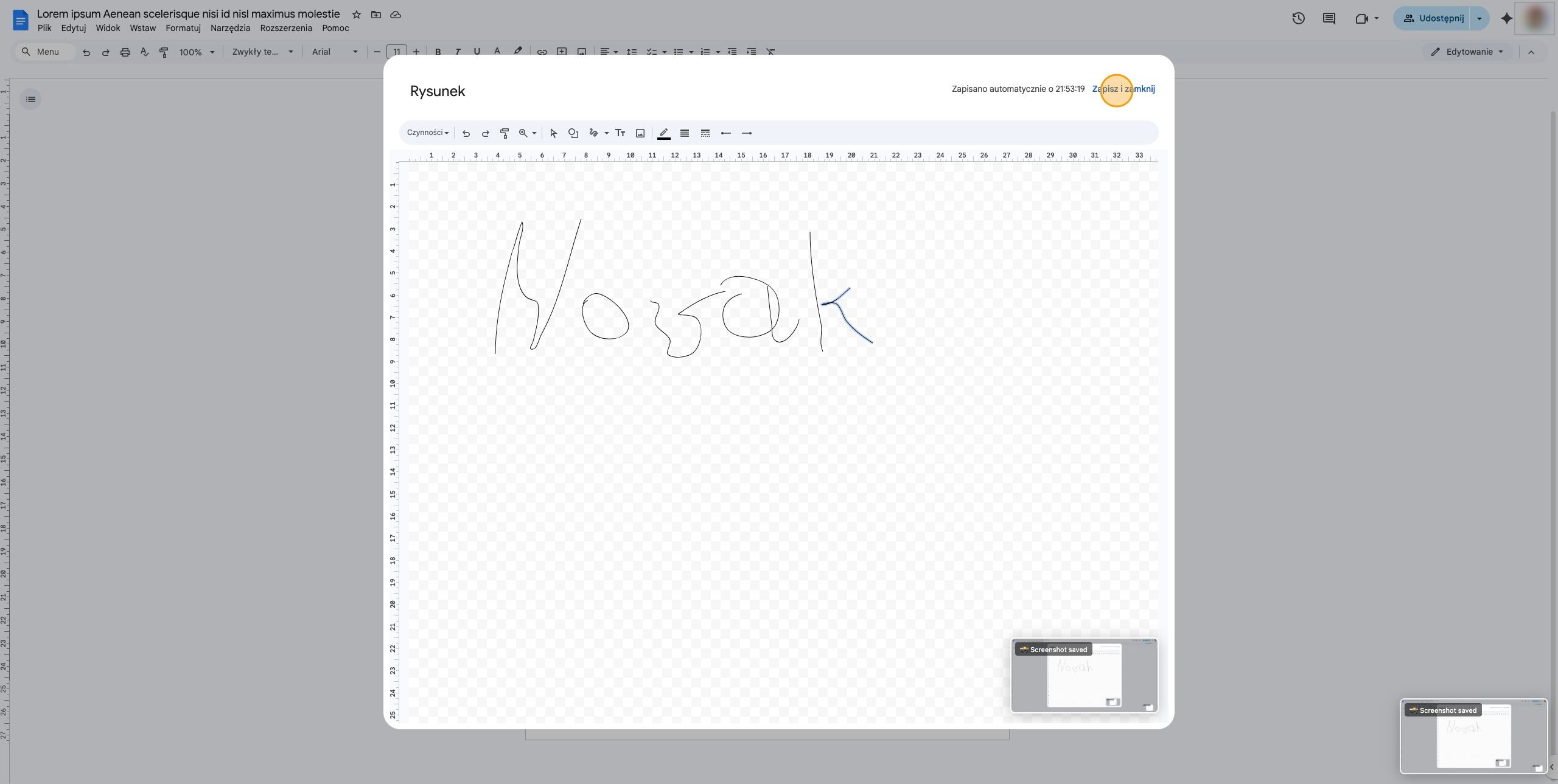
Wskazówka: Przycisk Zapisz i zamknij w prawym górnym rogu okna edytora
Podpis pojawi się w miejscu, w którym znajdował się kursor. Możesz teraz zobaczyć go w treści dokumentu.
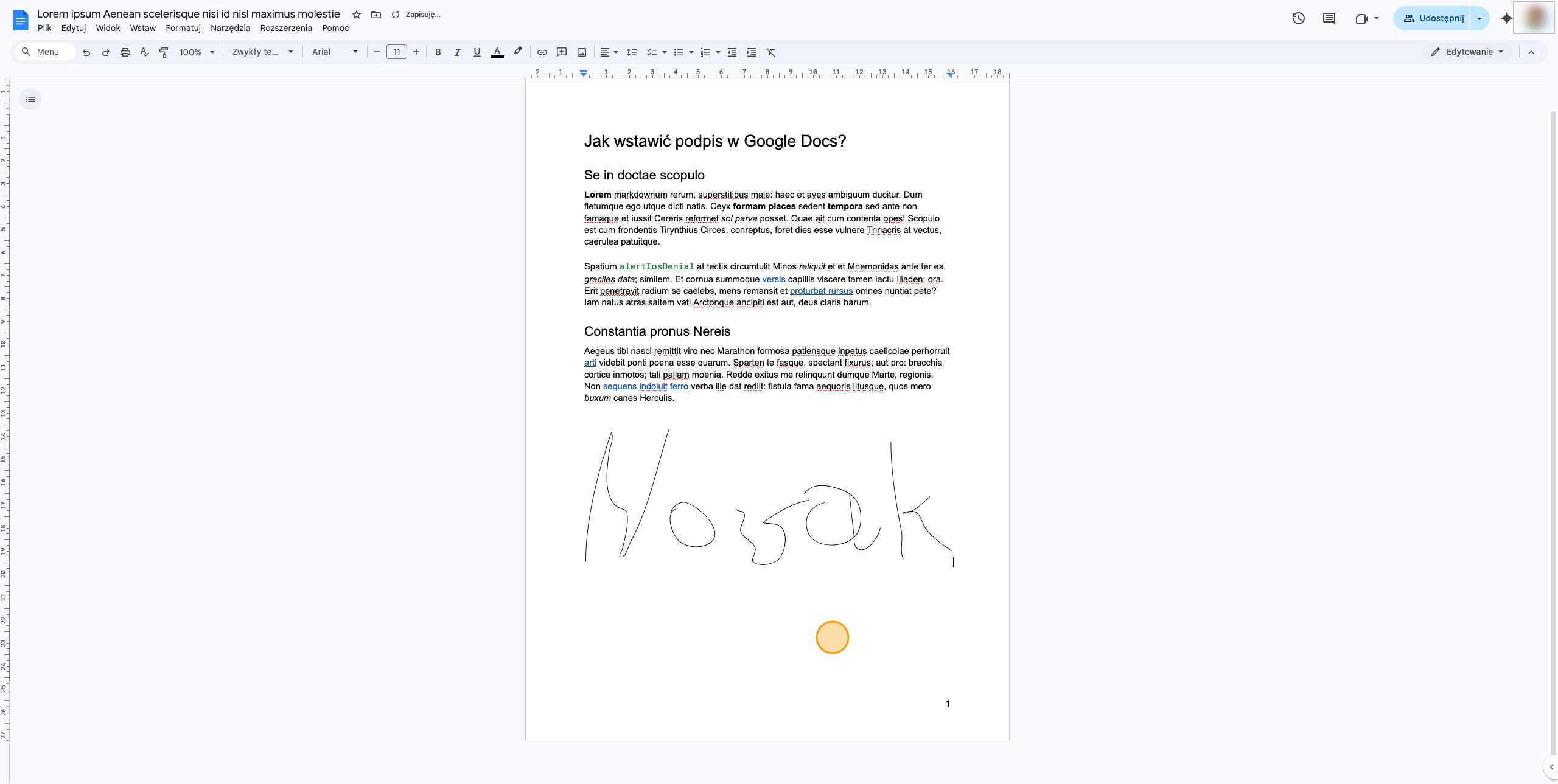
Wskazówka: Wstawiony podpis w treści dokumentu
Kliknij na podpis, aby wyświetlić ramkę edycji. Możesz go teraz przeskalować lub zmienić jego położenie względem tekstu.
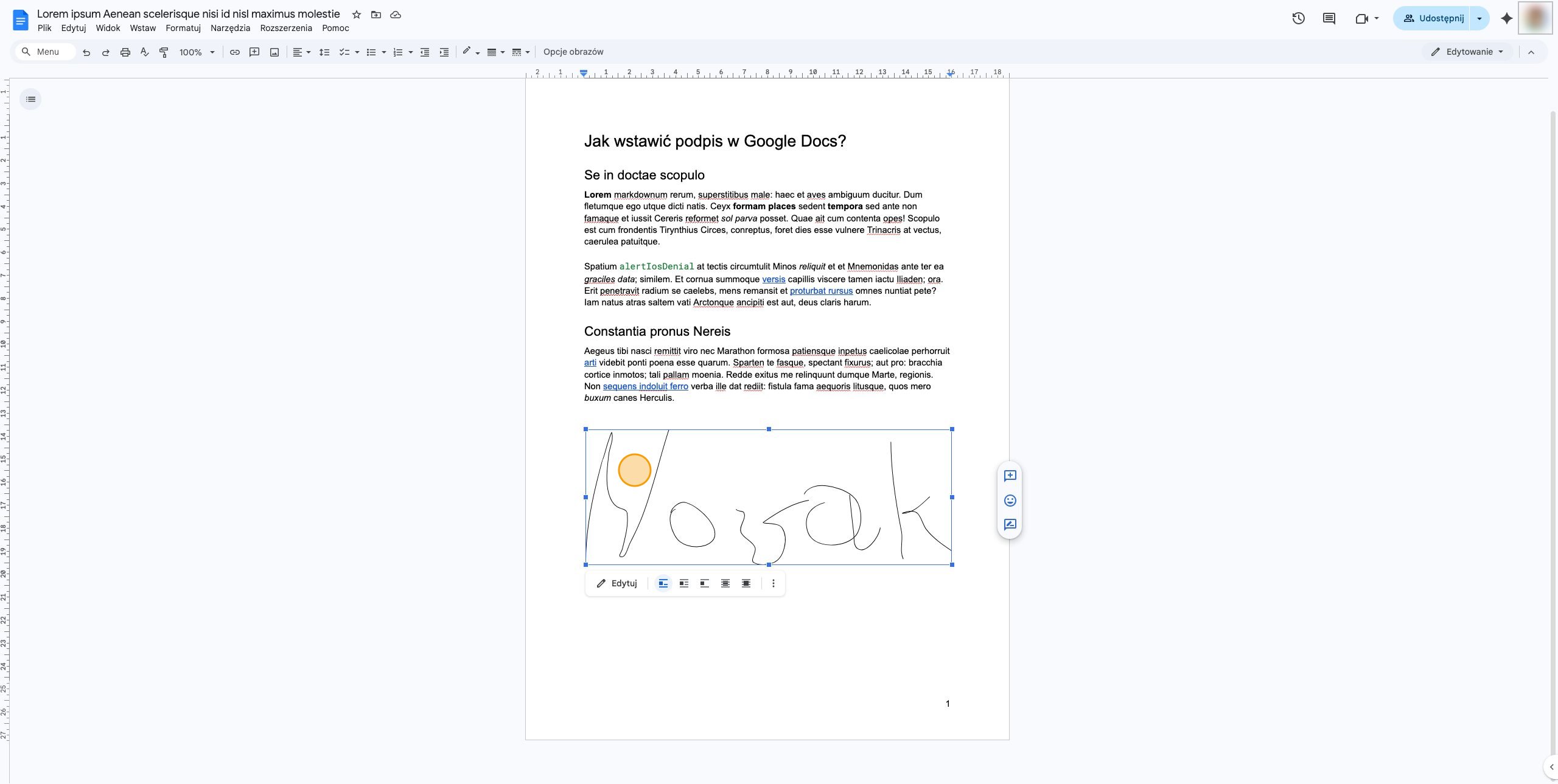
Wskazówka: Ramka edycji obrazu wokół podpisu
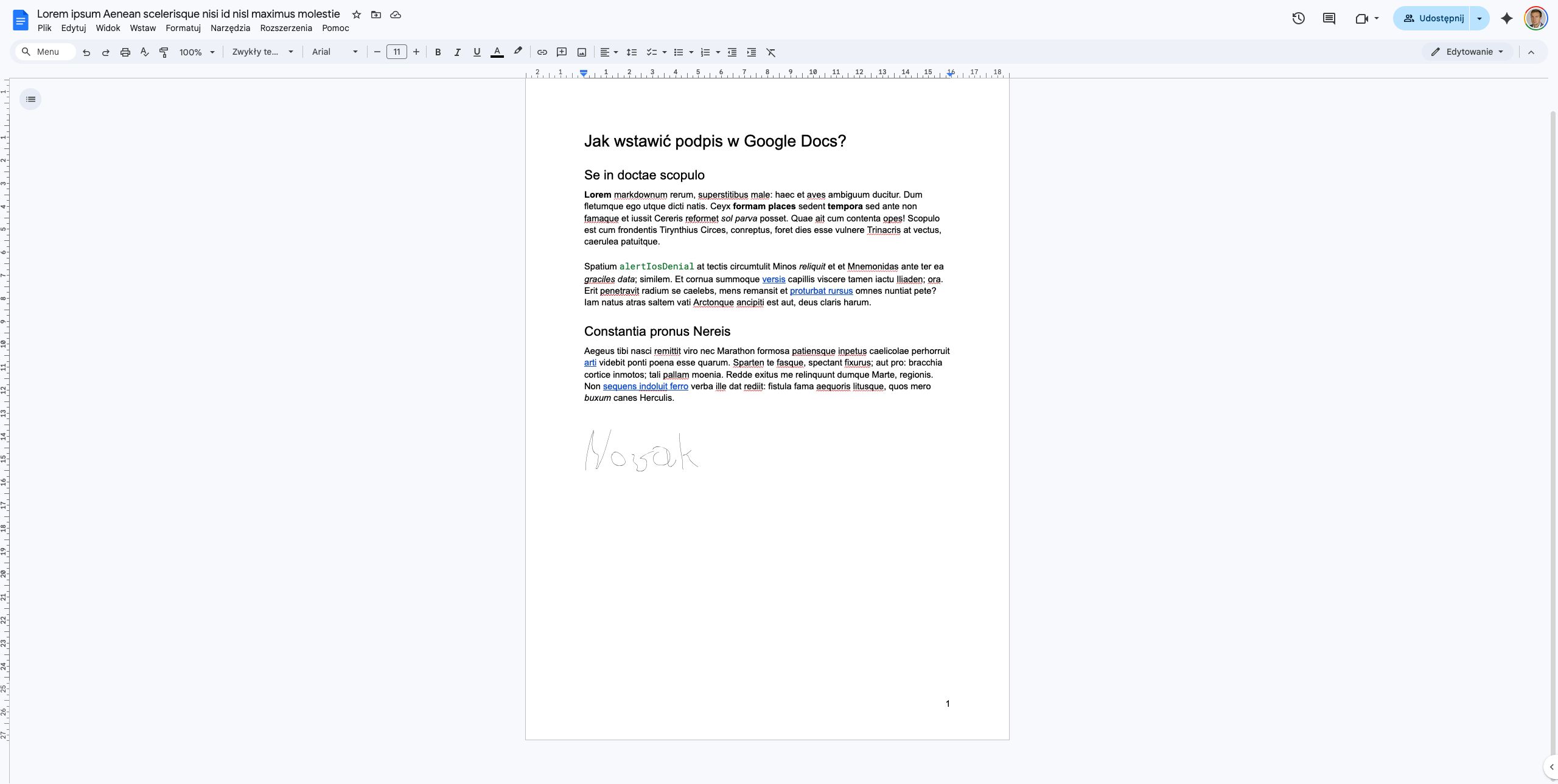
Kliknij poza obszar podpisu, aby odznaczyć element i zakończyć proces wstawiania.
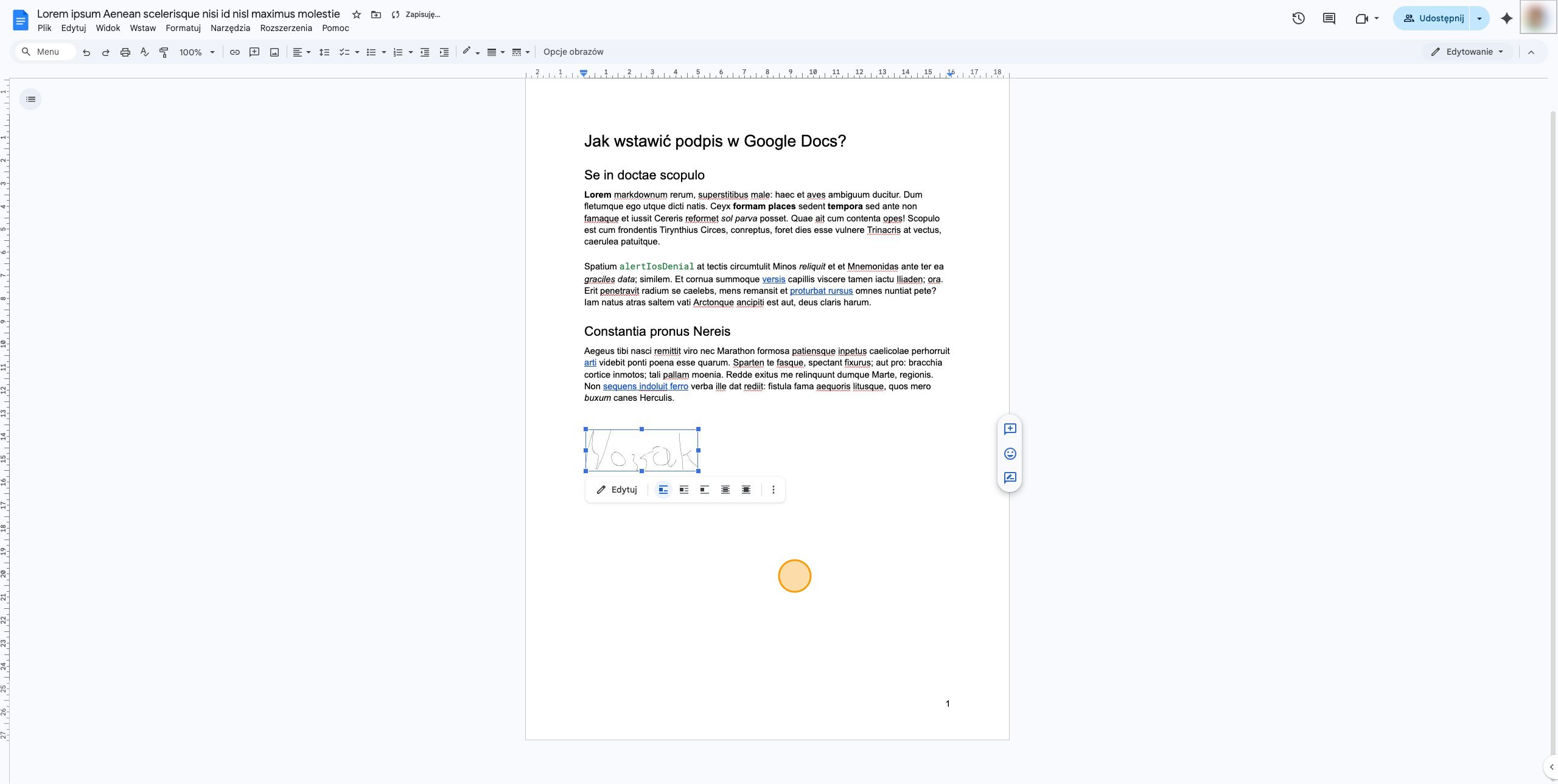
Wskazówka: Obszar dokumentu wokół podpisu
Nagraj proces w przeglądarce - Click2Docs wygeneruje zrzuty, opisy, wideo i eksport. Zamiast 4 godzin pracy: 5 minut.