30 marca 2026

Jak wstawić indeks górny w Google Docs?

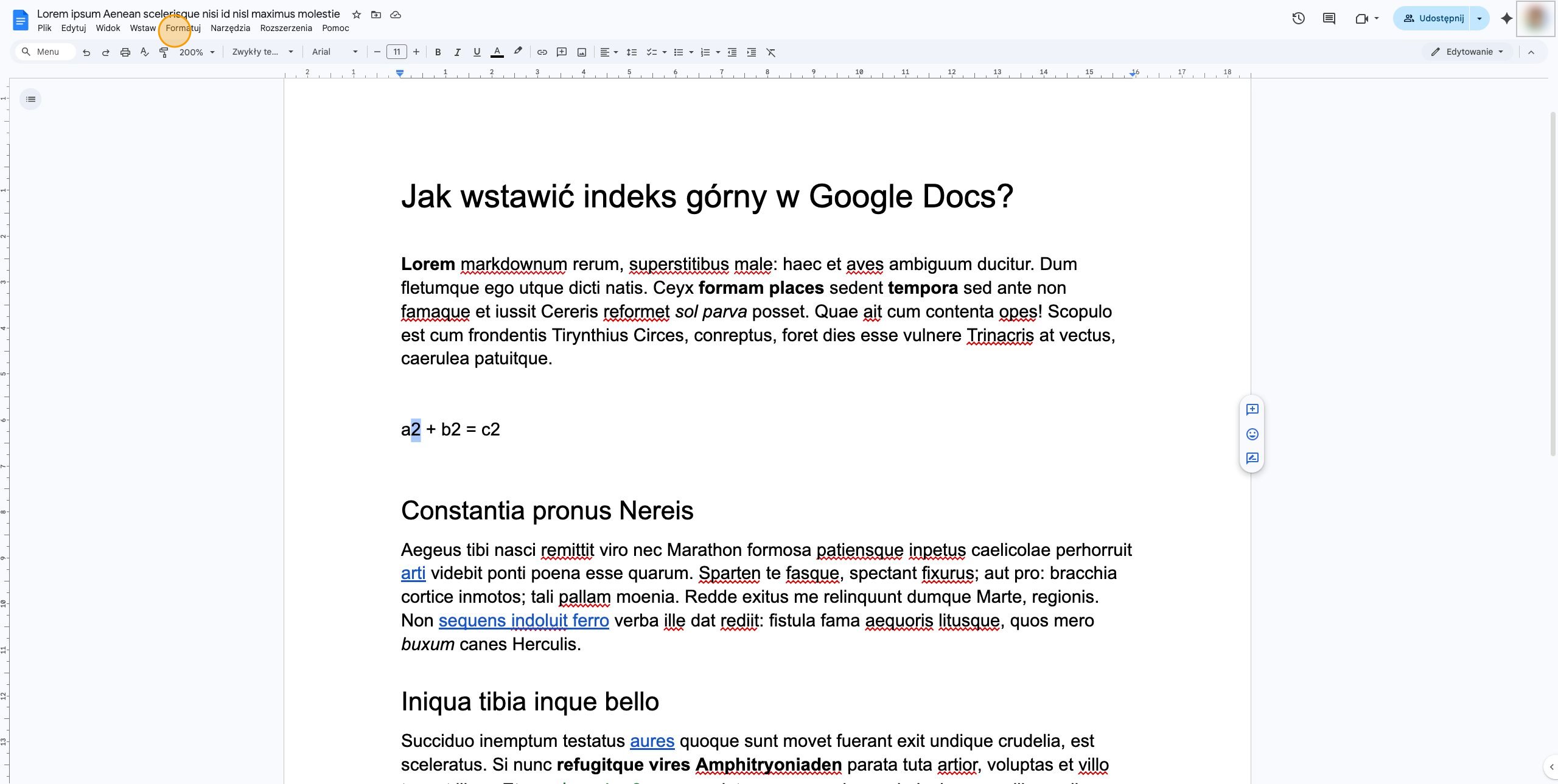
Dowiedz się, jak krok po kroku sformatować tekst jako indeks górny w dokumentach Google przy użyciu menu Formatuj.

2 min 8 kroków Google Docs
W tej instrukcji:

Wstawianie indeksu górnego w Google Docs odbywa się poprzez menu formatowania tekstu i pozwala na poprawne zapisywanie potęg oraz przypisów. W tej instrukcji nauczysz się zaznaczać odpowiednie znaki i korzystać z opcji formatowania dostępnych na górnym pasku narzędzi. Dowiesz się również, jak zweryfikować poprawność zapisu matematycznego po wprowadzeniu zmian.

google-docs.click2docs.app
Interfejs Google Docs z widocznym menu Formatuj i opcją Indeks górny

Kroki instrukcji

8 kroków
1

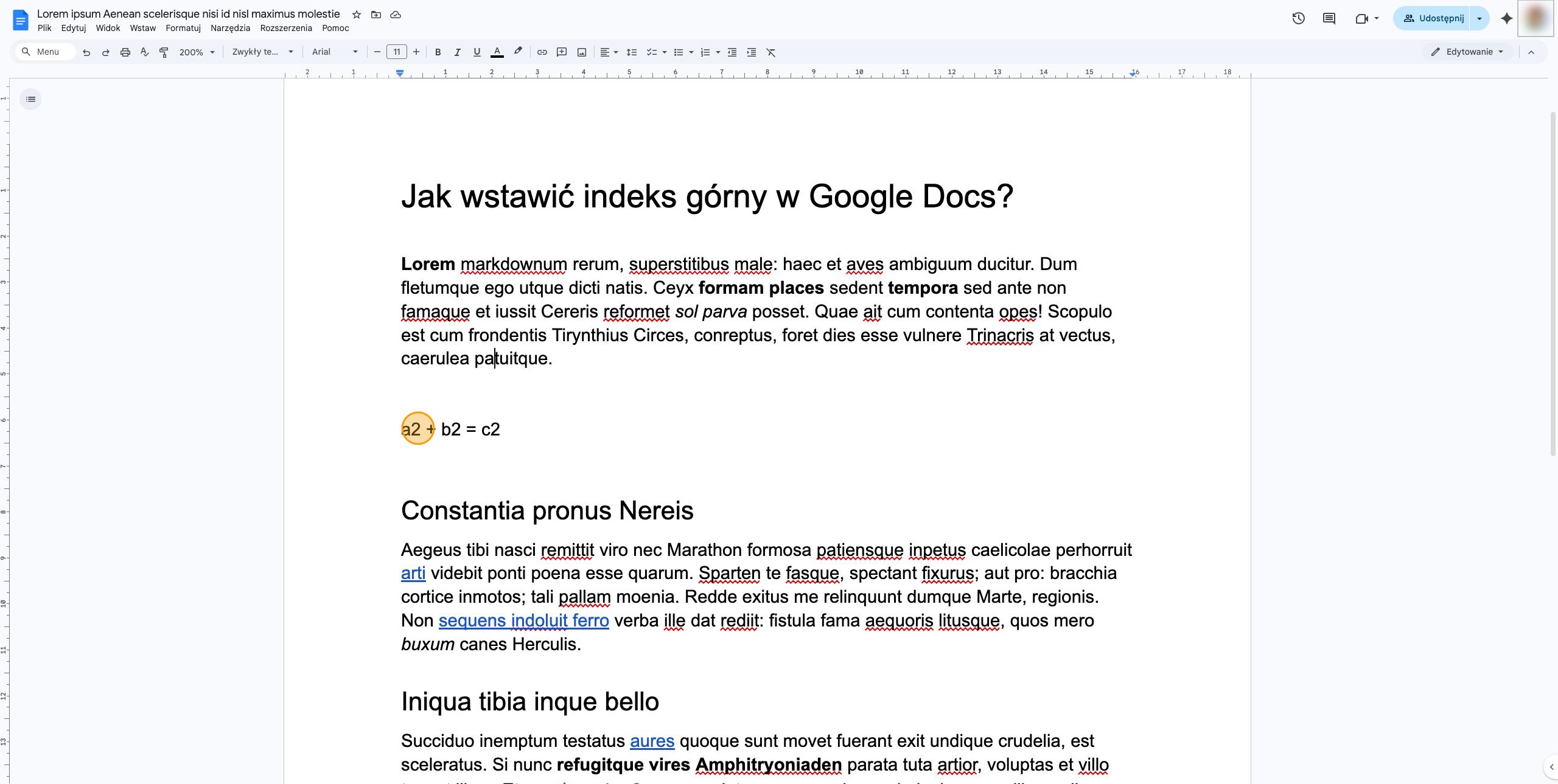
Zaznacz tekst, który chcesz przekształcić w indeks górny

Kliknij i przeciągnij kursor nad znakiem lub liczbą w dokumencie, aby ją zaznaczyć. W tym przykładzie zaznaczono cyfrę 2 w równaniu.
docs.google.com
Zaznacz tekst, który chcesz przekształcić w indeks górny
KROK 01

Wskazówka: Sekcja tekstowa dokumentu z zaznaczonym znakiem na środku strony
2

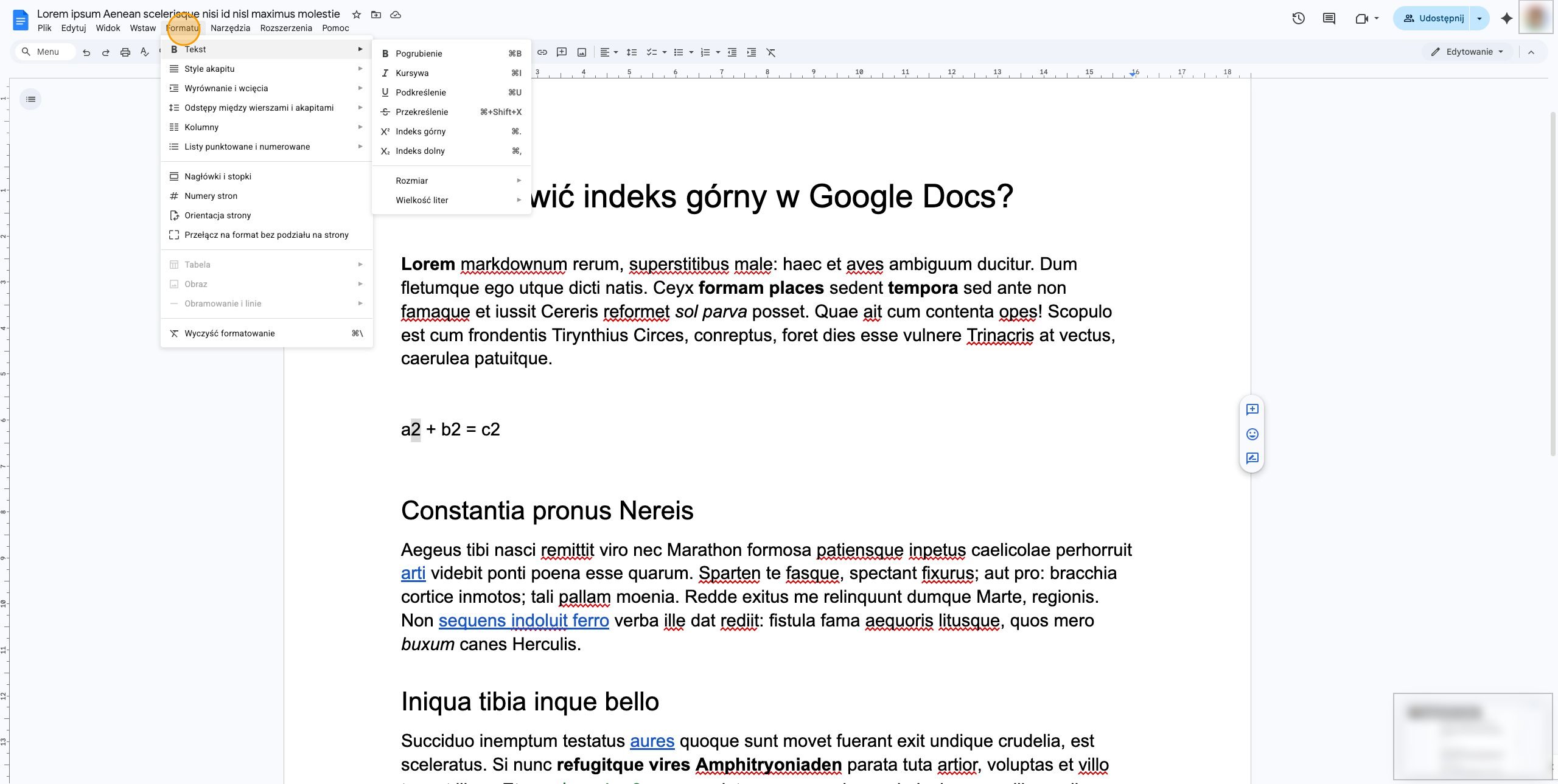
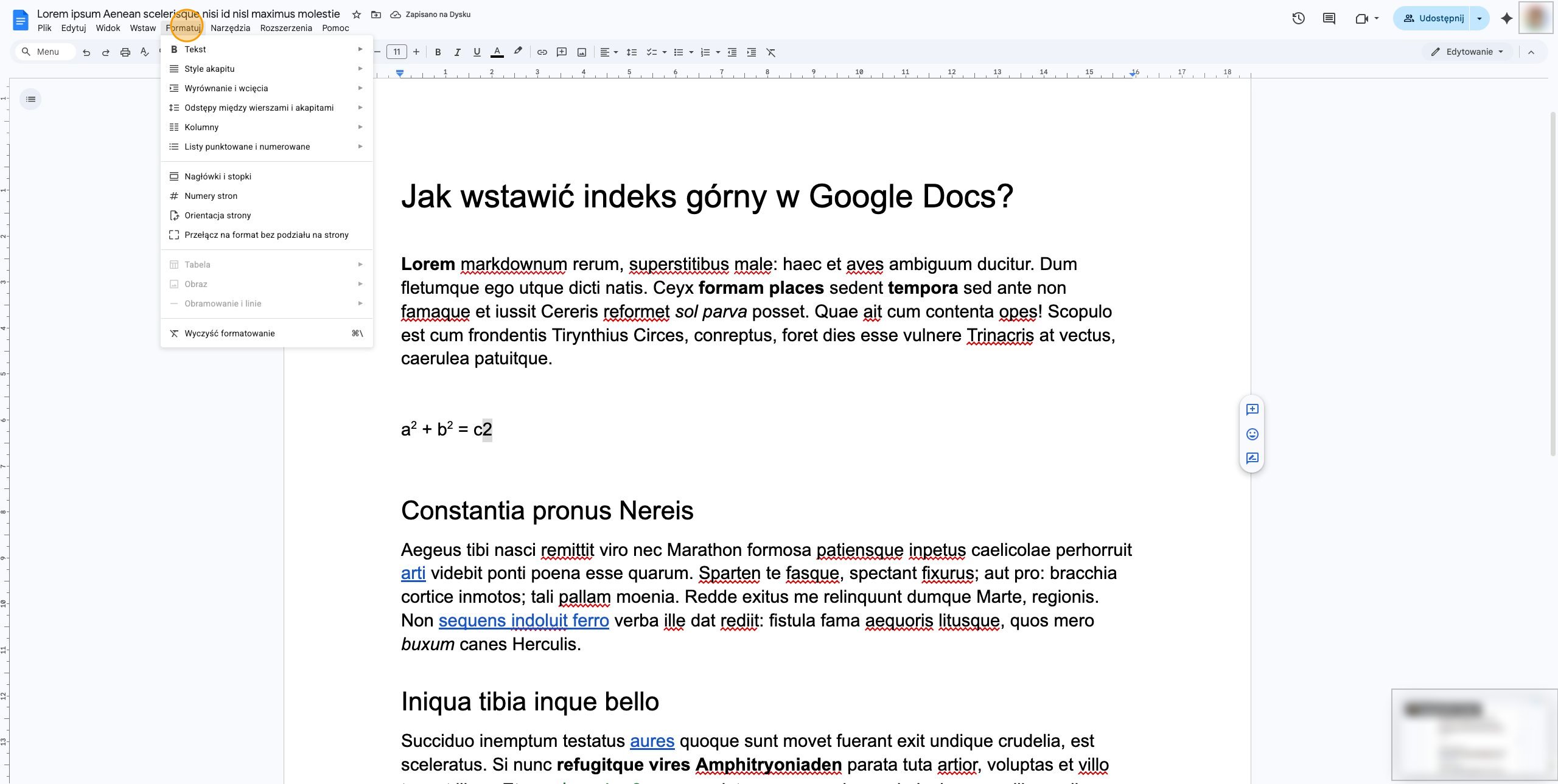
Otwórz menu Formatuj

Kliknij w menu Formatuj znajdujące się na górnym pasku narzędzi, aby rozwinąć opcje edycji tekstu.

docs.google.com
Otwórz menu Formatuj
KROK 02

Wskazówka: Menu Formatuj na górnym pasku narzędzi

3

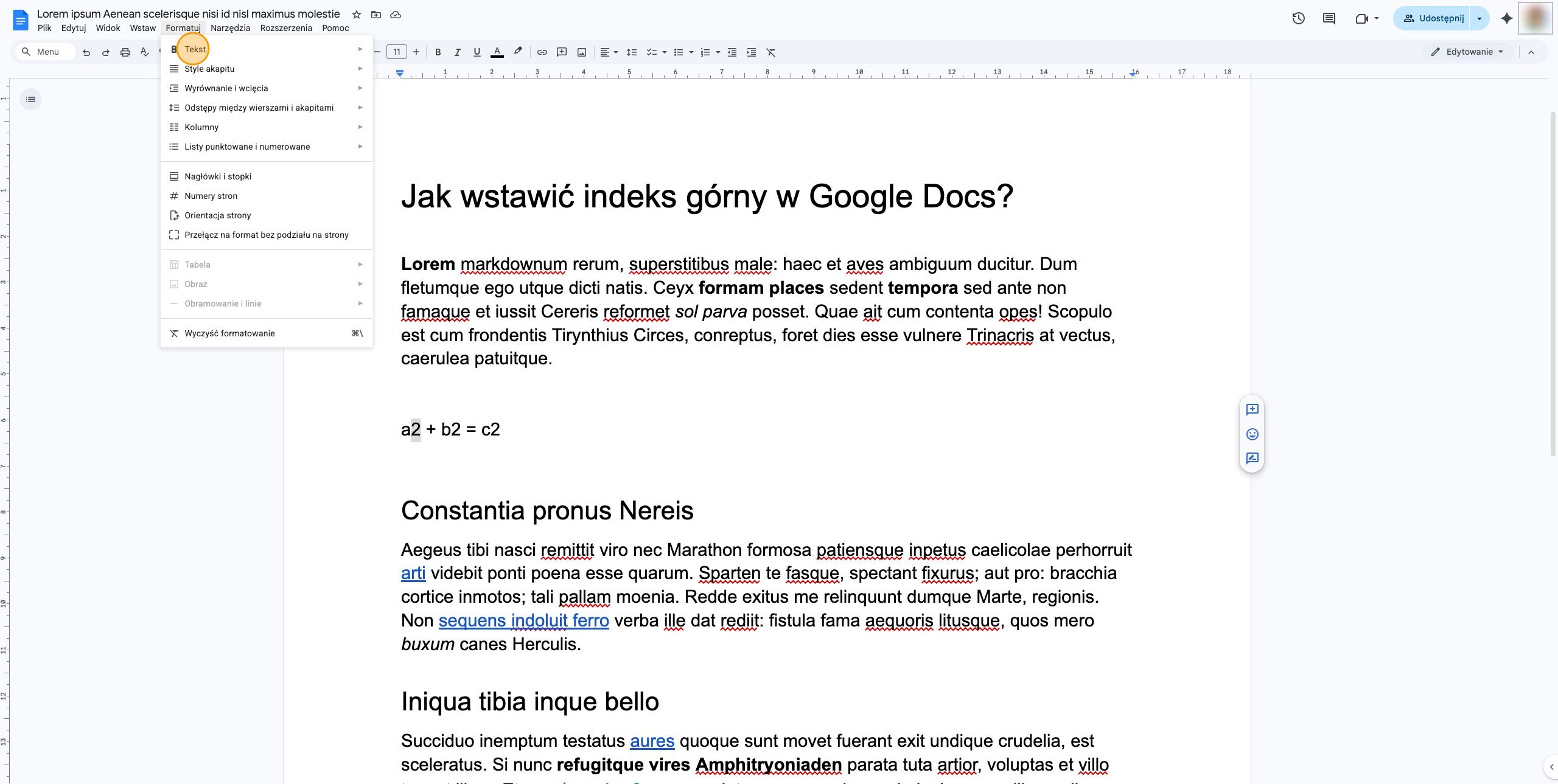
Wybierz kategorię Tekst

Z rozwijanej listy menu wybierz pierwszą opcję o nazwie Tekst, aby zobaczyć dodatkowe formatowania.

docs.google.com
Wybierz kategorię Tekst
KROK 03

Wskazówka: Zakładka Tekst w rozwijanym menu Formatuj

4

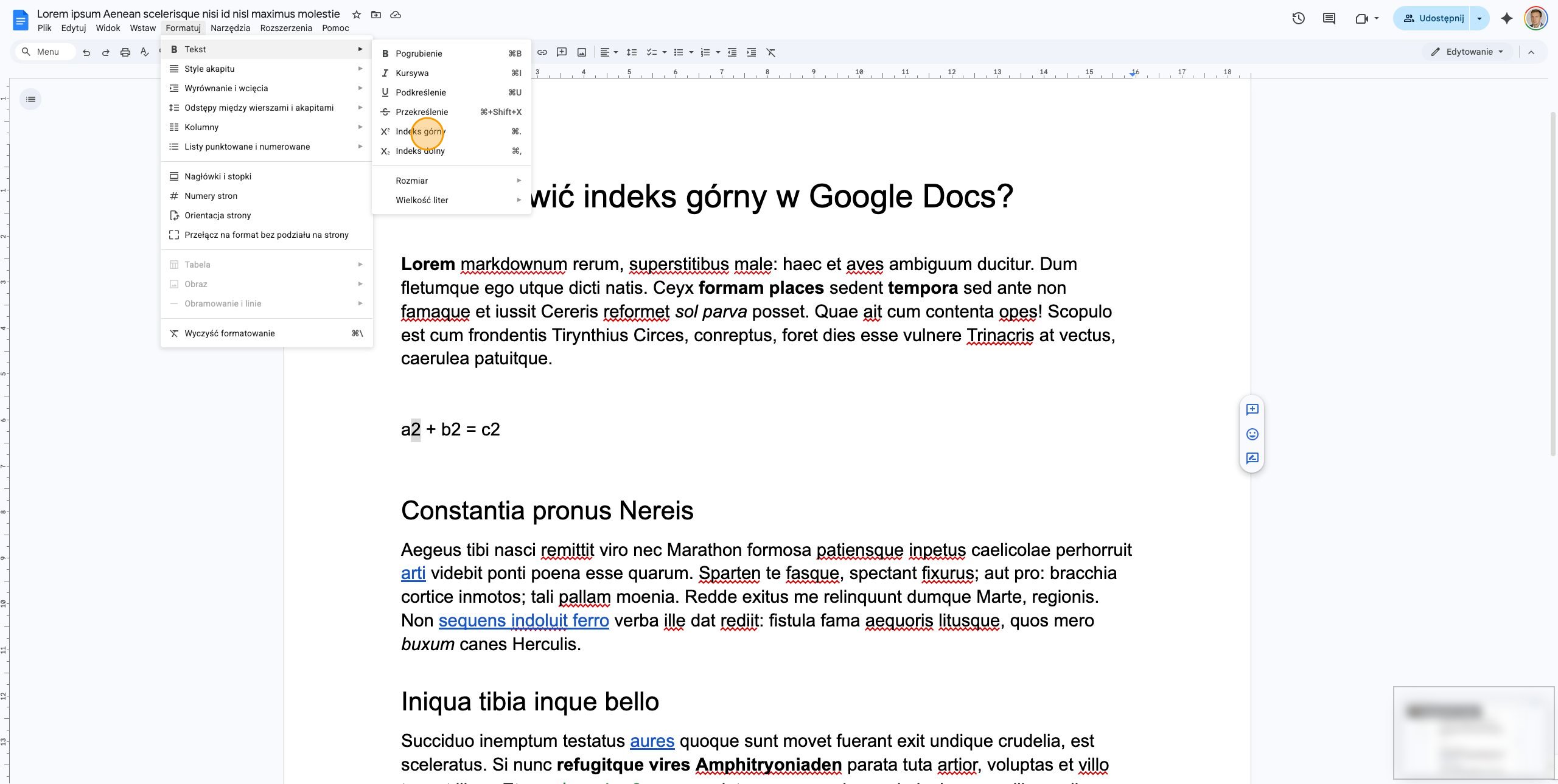
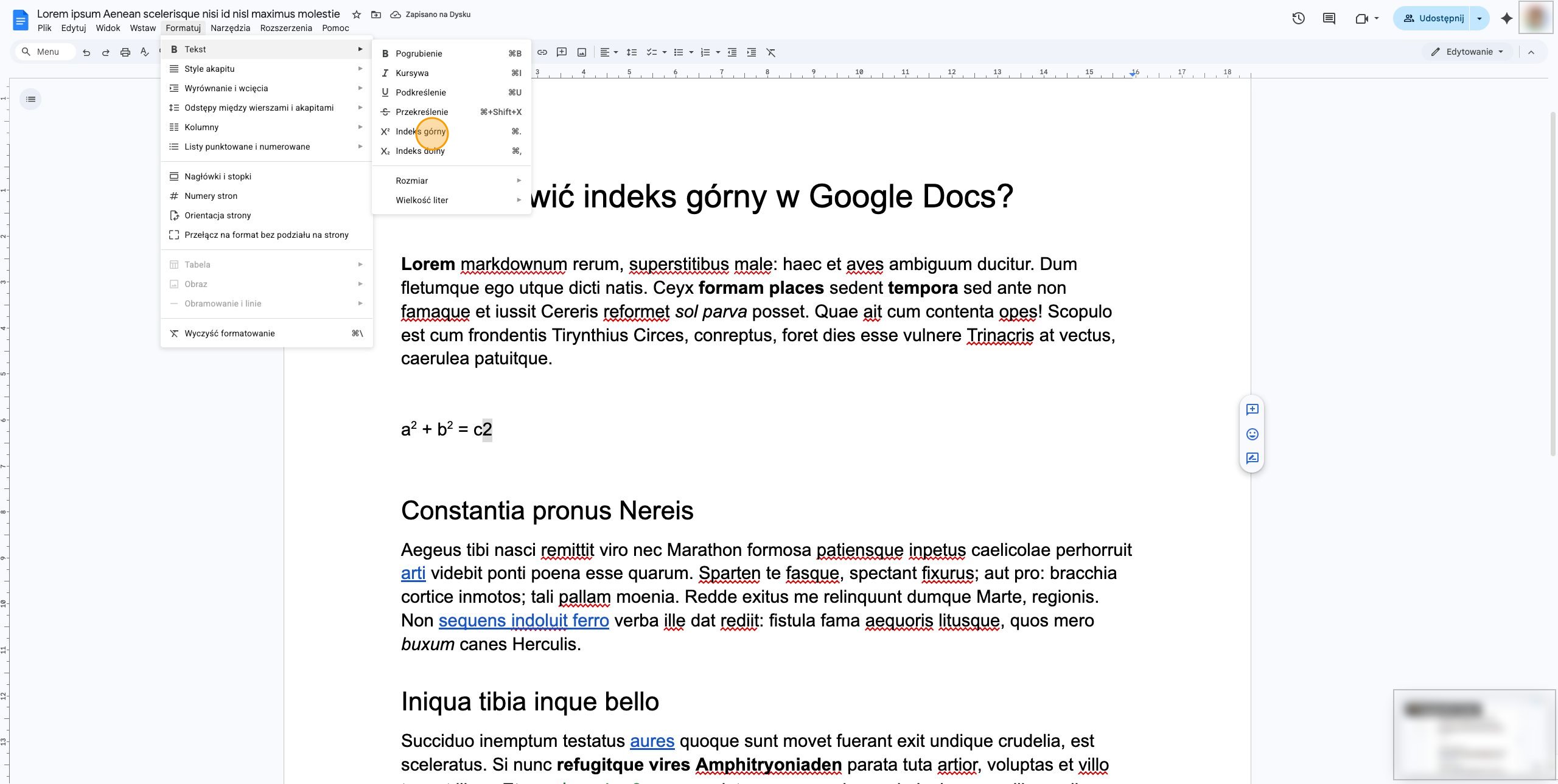
Kliknij opcję Indeks górny

Z podmenu wybierz funkcję Indeks górny. Wybrany wcześniej tekst zostanie uniesiony powyżej linii podstawowej.

docs.google.com
Kliknij opcję Indeks górny
KROK 04

Wskazówka: Przycisk Indeks górny w podmenu Tekst

5

Zaznacz kolejny znak do sformatowania

Powtórz proces dla kolejnych elementów, zaznaczając kolejną cyfrę lub literę w dokumencie.

docs.google.com
Zaznacz kolejny znak do sformatowania
KROK 05

Wskazówka: Sekcja tekstowa z zaznaczoną drugą cyfrą 2 w równaniu

6

Ponownie przejdź do menu Formatuj

Kliknij ponownie przycisk Formatuj, aby zastosować ten sam styl dla nowo zaznaczonego tekstu.

docs.google.com
Ponownie przejdź do menu Formatuj
KROK 06

Wskazówka: Menu Formatuj na górnym pasku narzędzi

7

Zastosuj Indeks górny dla drugiego znaku

Przejdź przez ścieżkę Tekst i kliknij Indeks górny, aby sfinalizować formatowanie równania.

docs.google.com
Zastosuj Indeks górny dla drugiego znaku
KROK 07

Wskazówka: Przycisk Indeks górny w podmenu Tekst

8

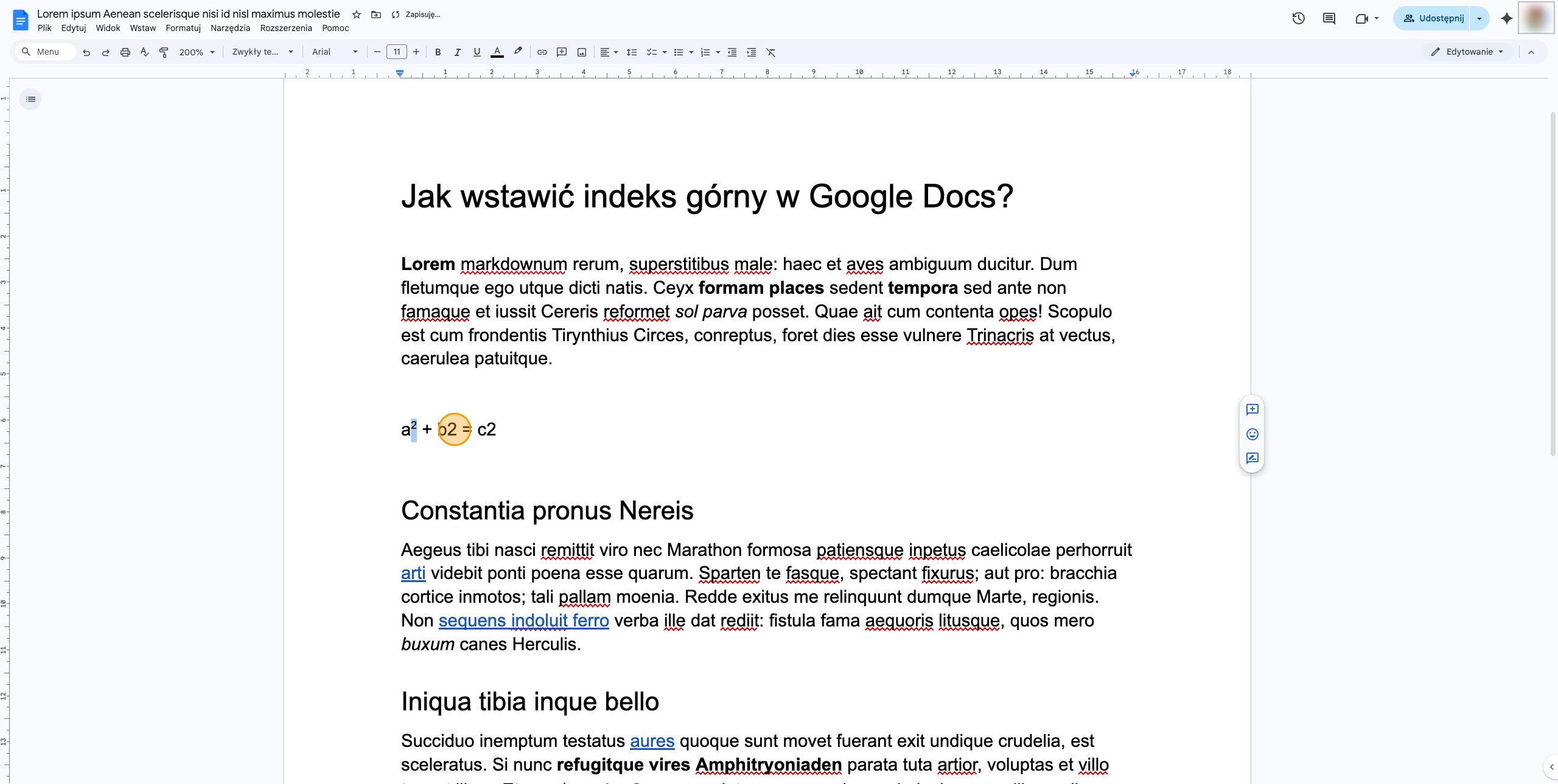
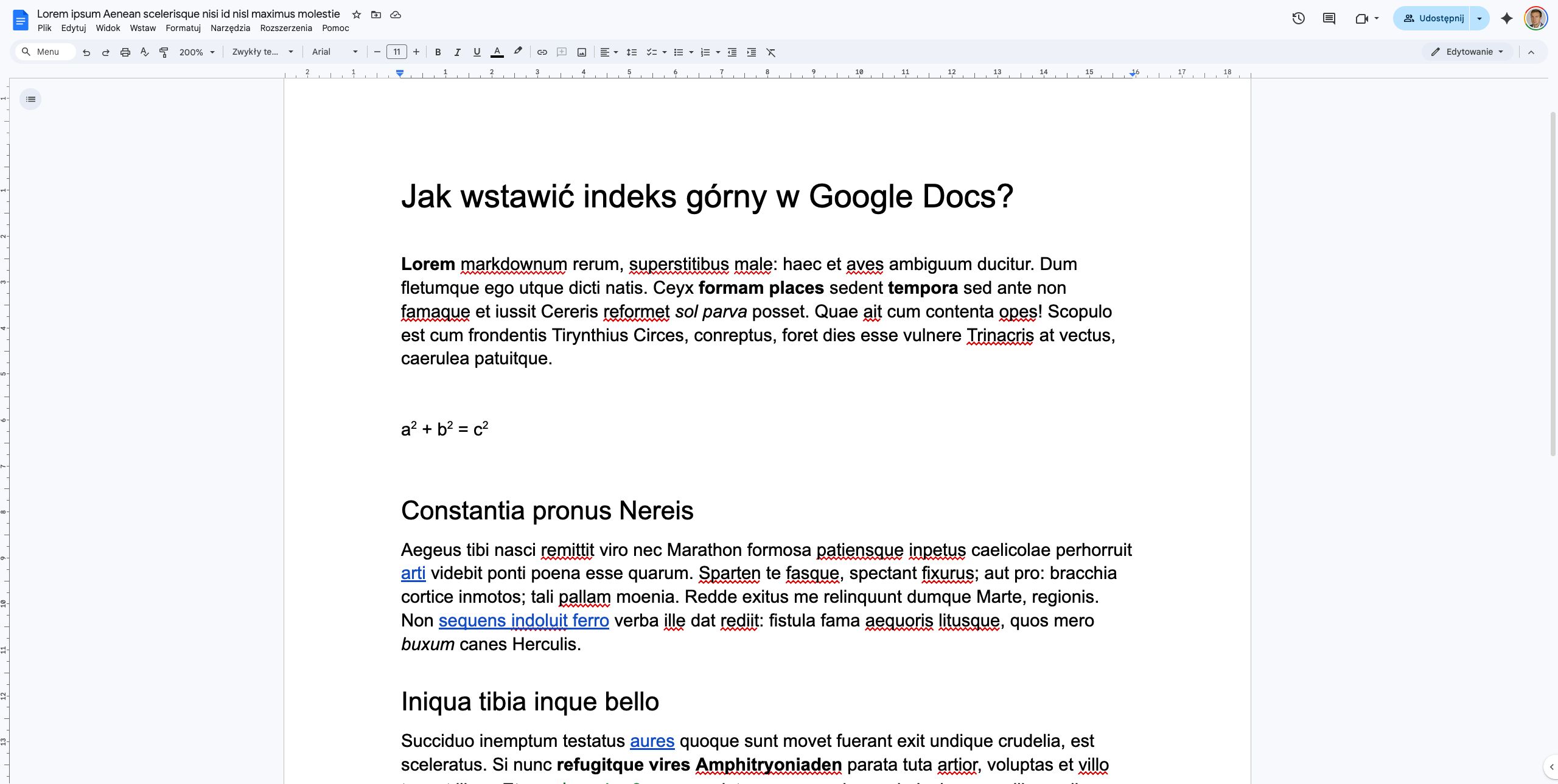
Sprawdź poprawność zapisu

Upewnij się, że wszystkie znaki zostały poprawnie przekształcone w indeksy górne. Twoje równanie powinno teraz wyglądać jak np. a² + b² = c².

docs.google.com
Sprawdź poprawność zapisu
KROK 08

Wskazówka: Sekcja dokumentu z gotowym równaniem matematycznym

Gotowe! Instrukcja została ukończona. Wybrane znaki zostały pomyślnie przekształcone w indeks górny, a Twój dokument zawiera teraz poprawnie sformatowane równania lub przypisy.
Jeśli utknąłeś na którymś kroku - sprawdź wersję wideo lub kolejne instrukcje poniżej.
Rezultat
Stan strony po ostatniej akcji
Przydała się ta instrukcja?
Zapisz lub udostępnij - gotowe w sekundę.
DOSTĘPNE W CHROME WEB STORE

Twoja instrukcja może wyglądać tak samo

Nagraj proces w przeglądarce - Click2Docs wygeneruje zrzuty, opisy, wideo i eksport. Zamiast 4 godzin pracy: 5 minut.