1
Ustaw kursor w miejscu wstawienia indeksu
Kliknij w obszarze dokumentu, aby wskazać miejsce, w którym chcesz zacząć pisać lub sformatować tekst jako indeks dolny.
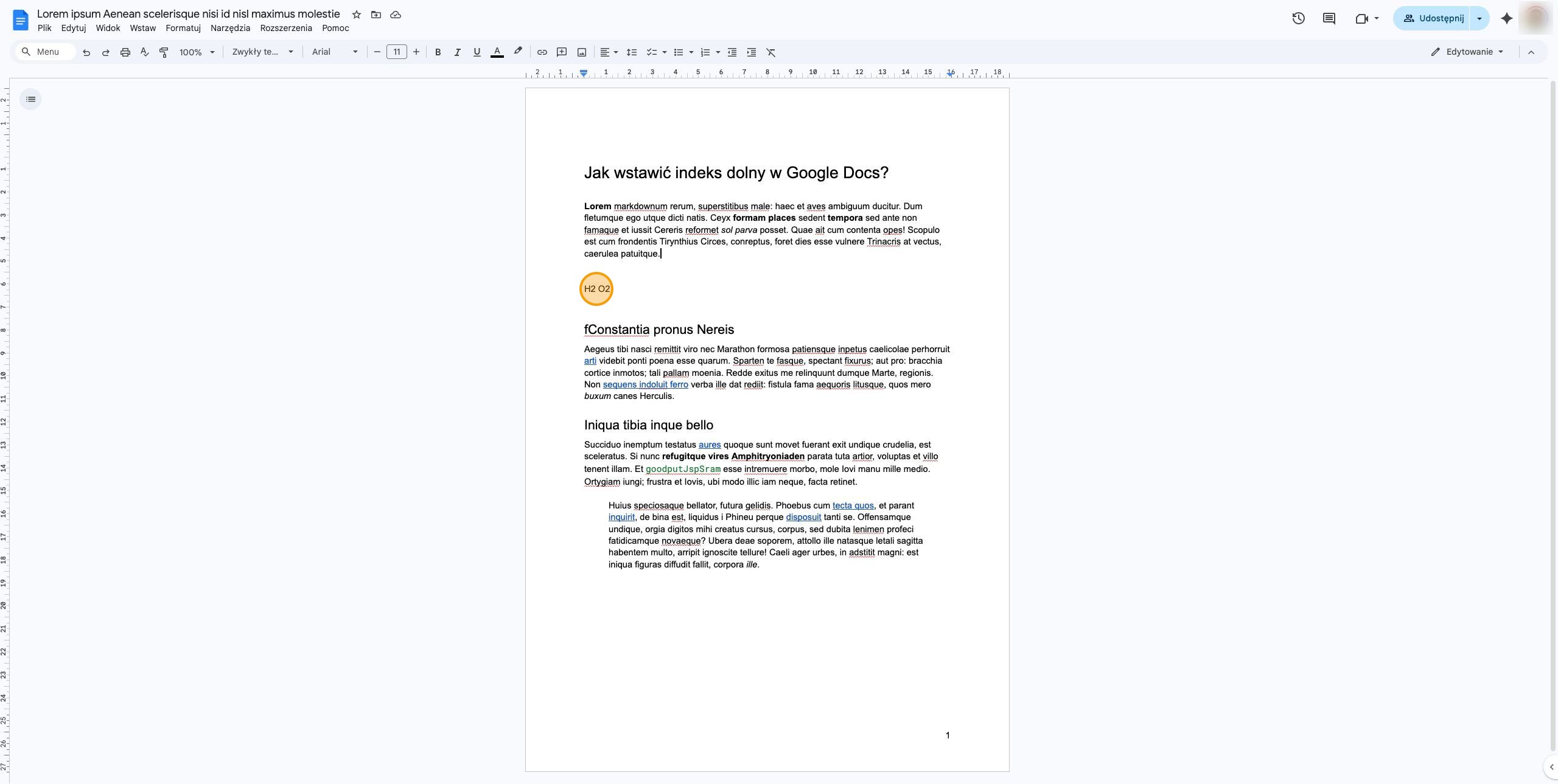
KROK 01
Wskazówka: Sekcja Edytor dokumentu w centralnej części strony
Dowiedz się, jak krok po kroku sformatować tekst jako indeks dolny w dokumentach Google przy użyciu menu lub skrótów klawiszowych.
Wstawianie indeksu dolnego w Google Docs odbywa się najszybciej poprzez menu Formatuj lub skrót klawiszowy Ctrl + przecinek. Dowiesz się, jak aktywować tę funkcję dla wybranego tekstu oraz jak skutecznie wrócić do standardowego formatowania czcionki.
Kliknij w obszarze dokumentu, aby wskazać miejsce, w którym chcesz zacząć pisać lub sformatować tekst jako indeks dolny.
Wskazówka: Sekcja Edytor dokumentu w centralnej części strony
Kliknij w zakładkę Formatuj znajdującą się w górnym pasku menu, aby rozwinąć dostępne opcje edycji tekstu.
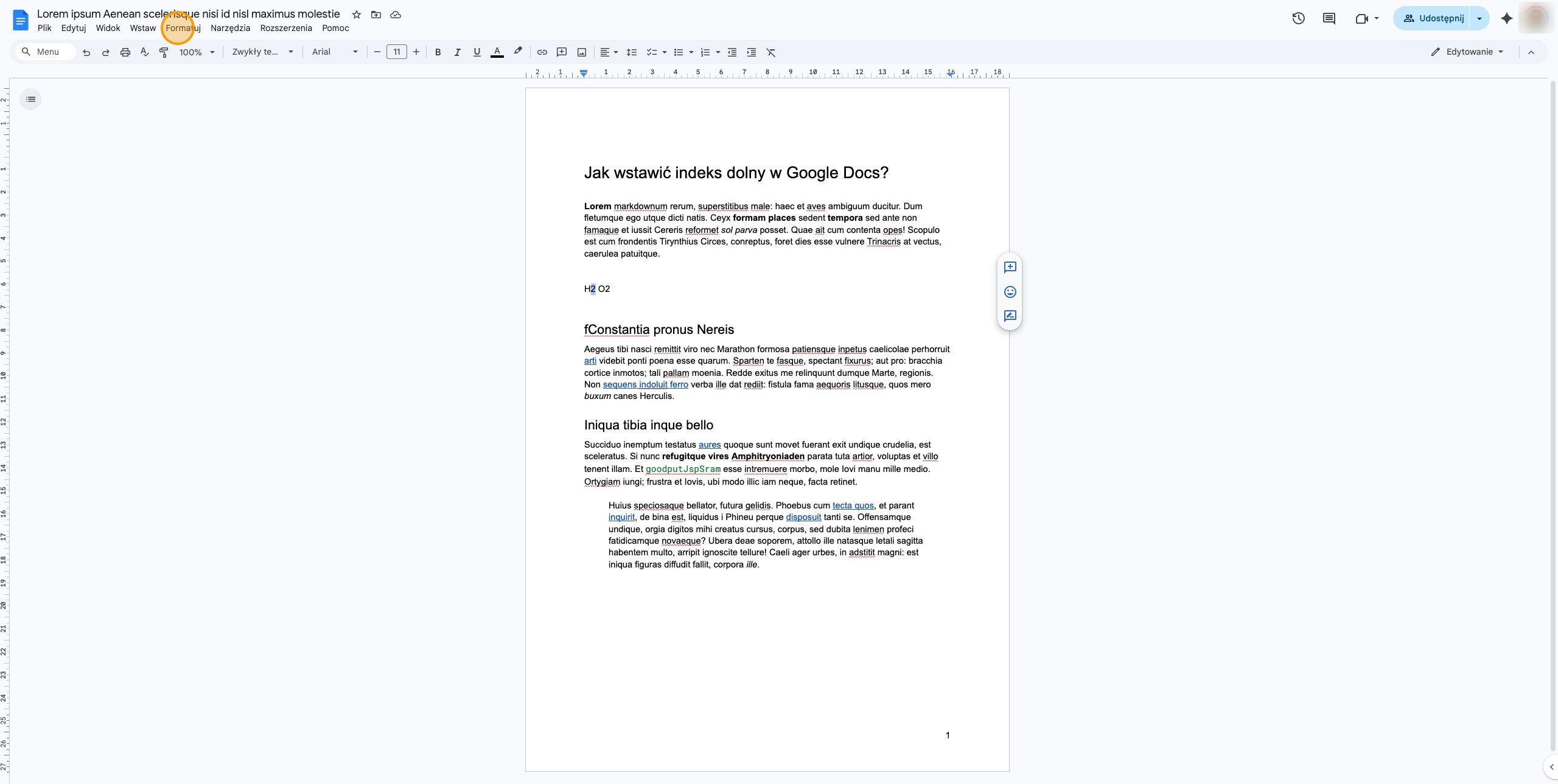
Wskazówka: Menu Formatuj w górnym pasku nawigacyjnym
Z rozwijanej listy menu wybierz pierwszą opcję o nazwie Tekst, co spowoduje otwarcie dodatkowego podmenu formatowania.
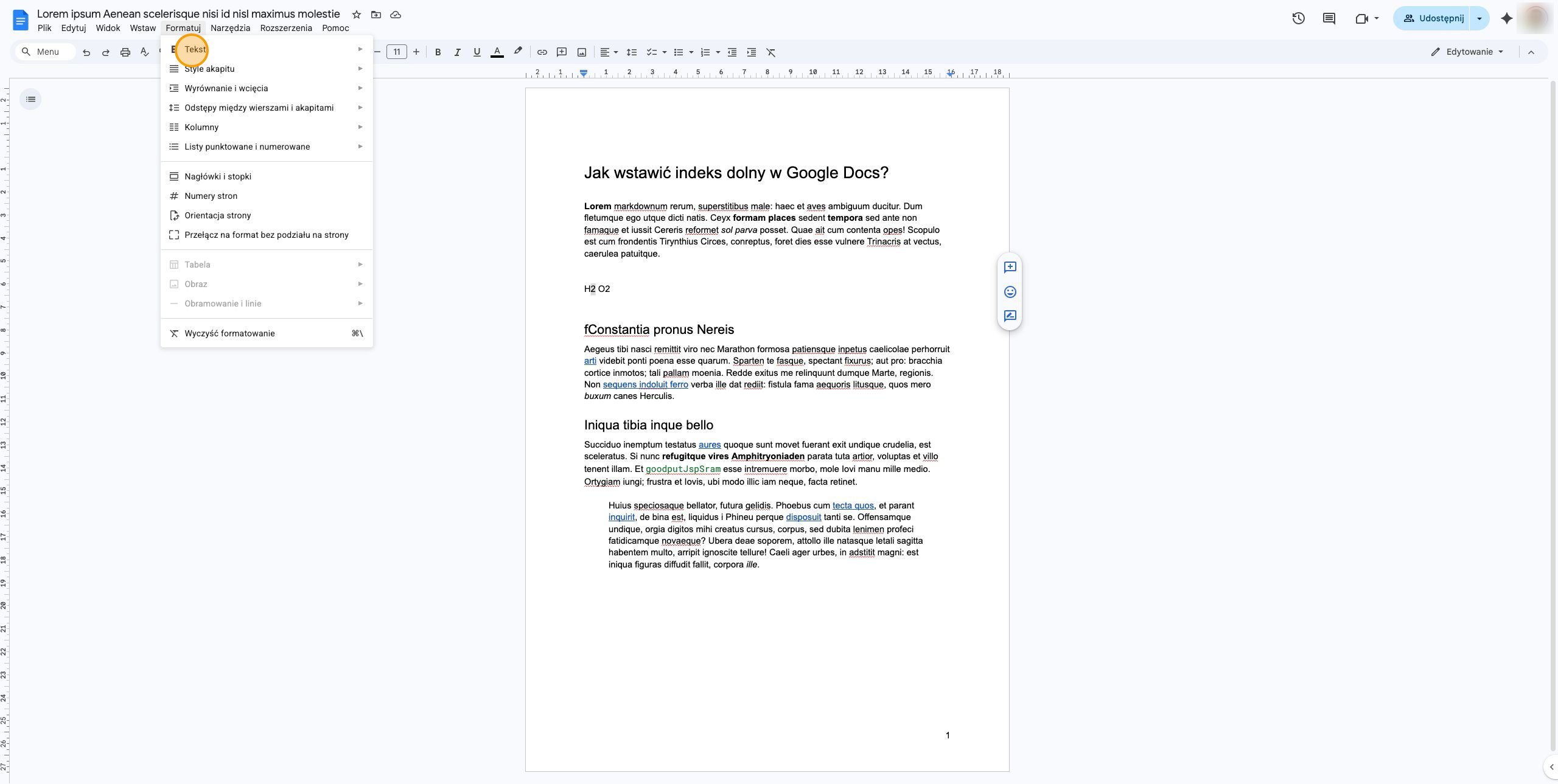
Wskazówka: Sekcja Tekst w rozwijanym menu Formatuj
W podmenu tekstowym odszukaj i kliknij funkcję Indeks dolny. Możesz również użyć skrótu klawiszowego Ctrl + ,.
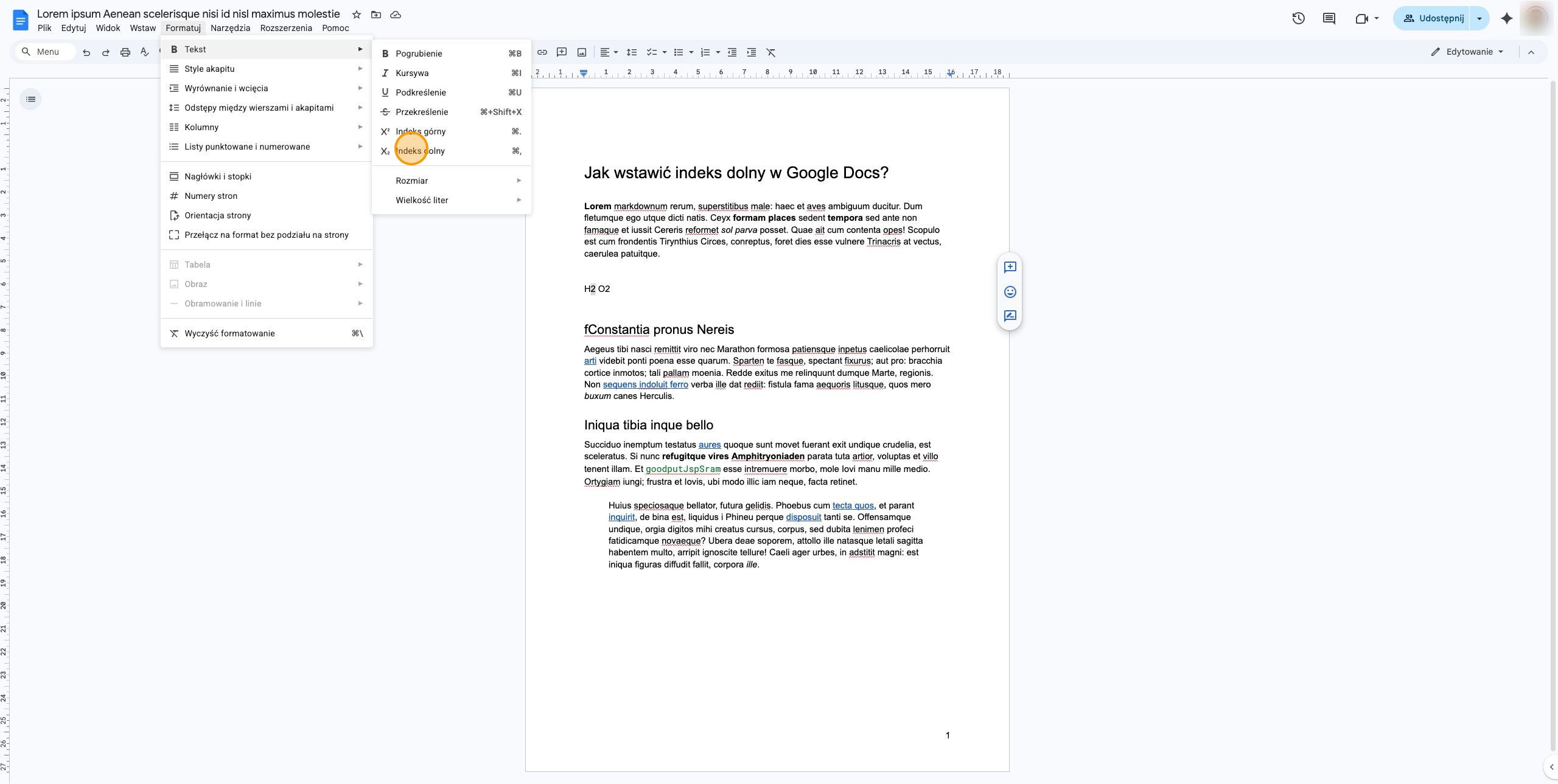
Wskazówka: Przycisk Indeks dolny w podmenu Tekst
Zacznij pisać; znaki będą teraz pojawiać się poniżej linii bazowej tekstu.
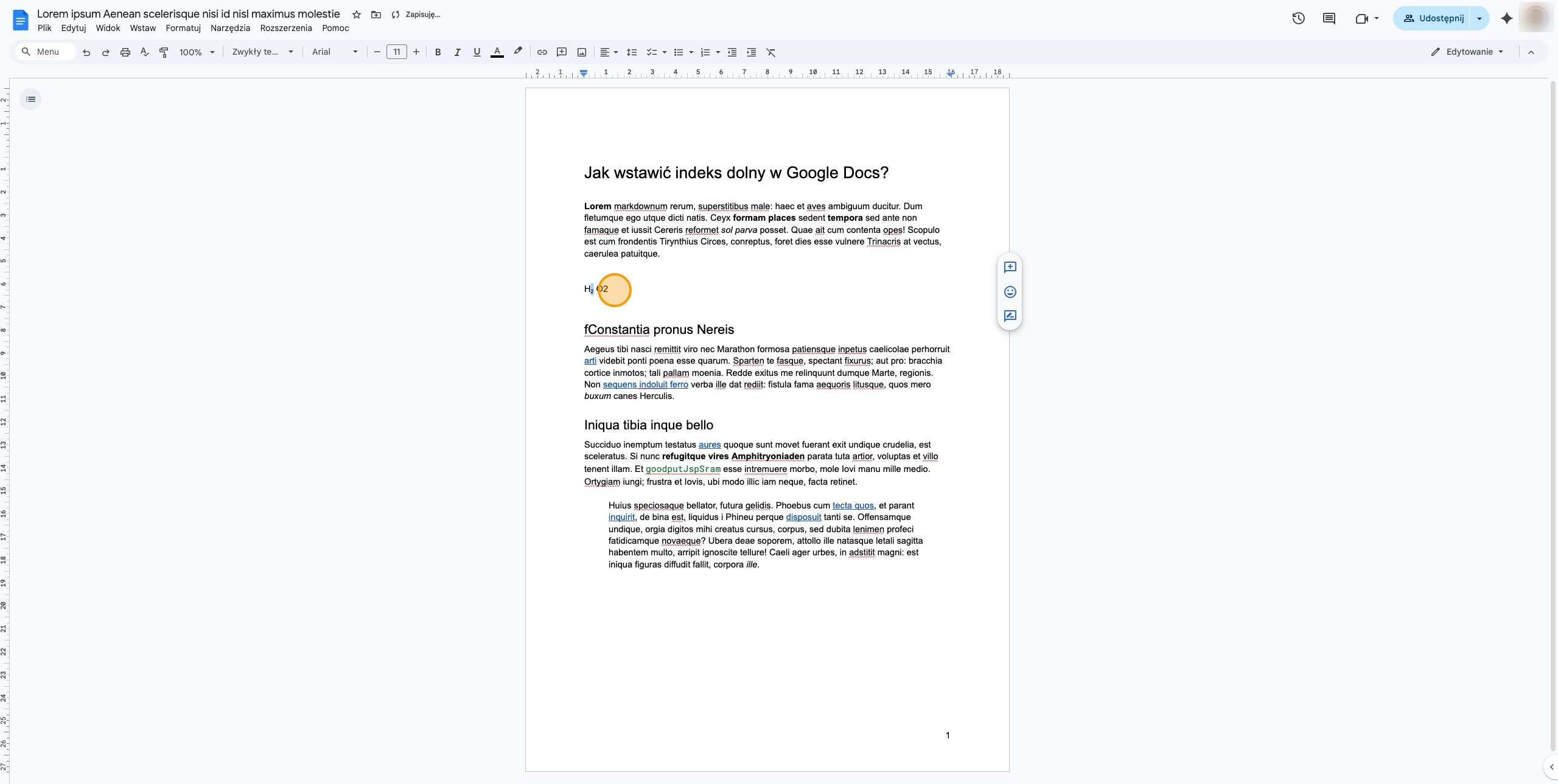
Wskazówka: Sekcja Edytor dokumentu w centralnej części strony
Aby wyłączyć indeks dolny i pisać normalnie, ponownie kliknij Formatuj w górnym menu.
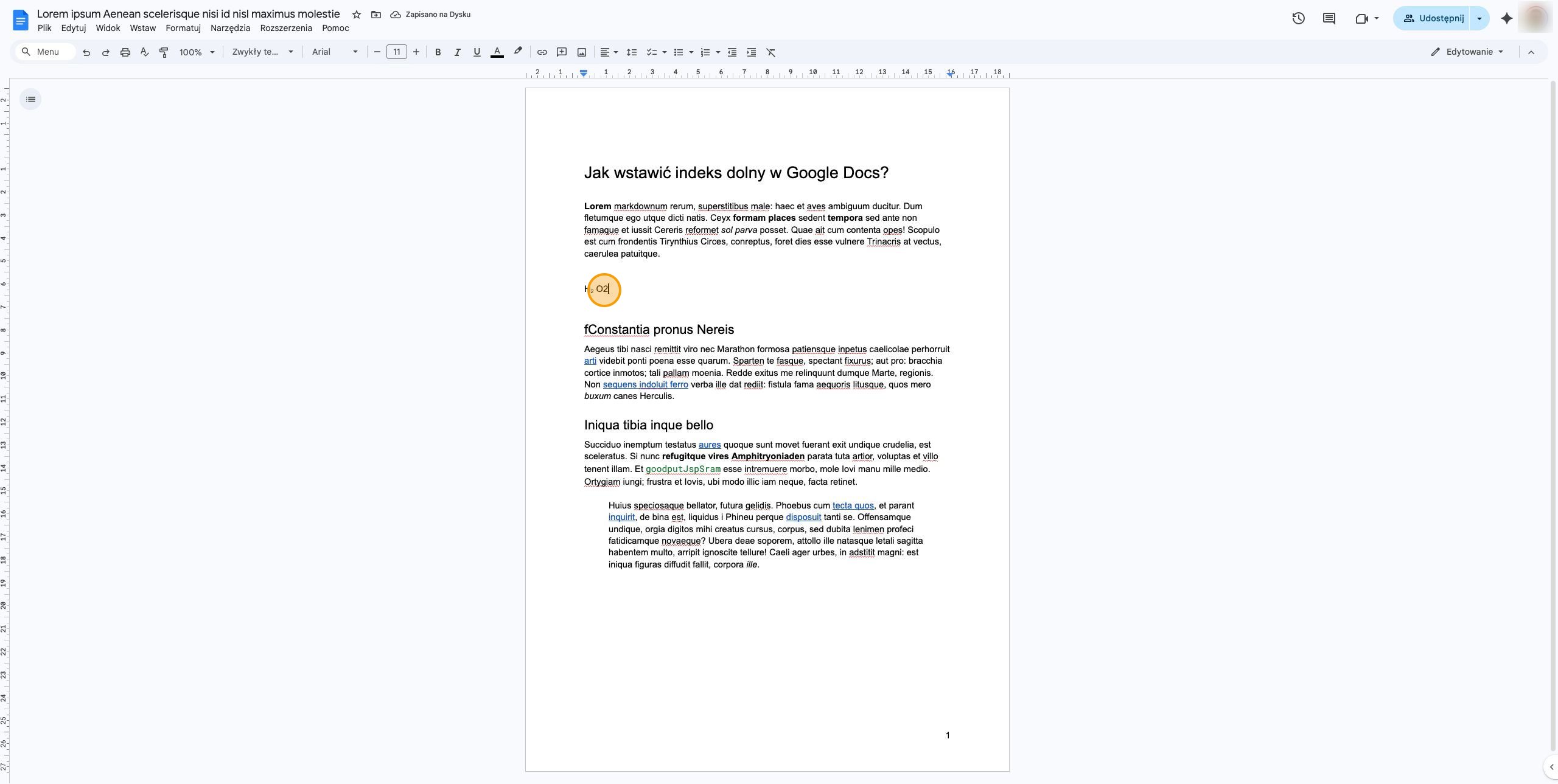
Wskazówka: Menu Formatuj w górnym pasku nawigacyjnym
Najeź kursorem na opcję Tekst, aby wyświetlić listę aktywnych formatowań.
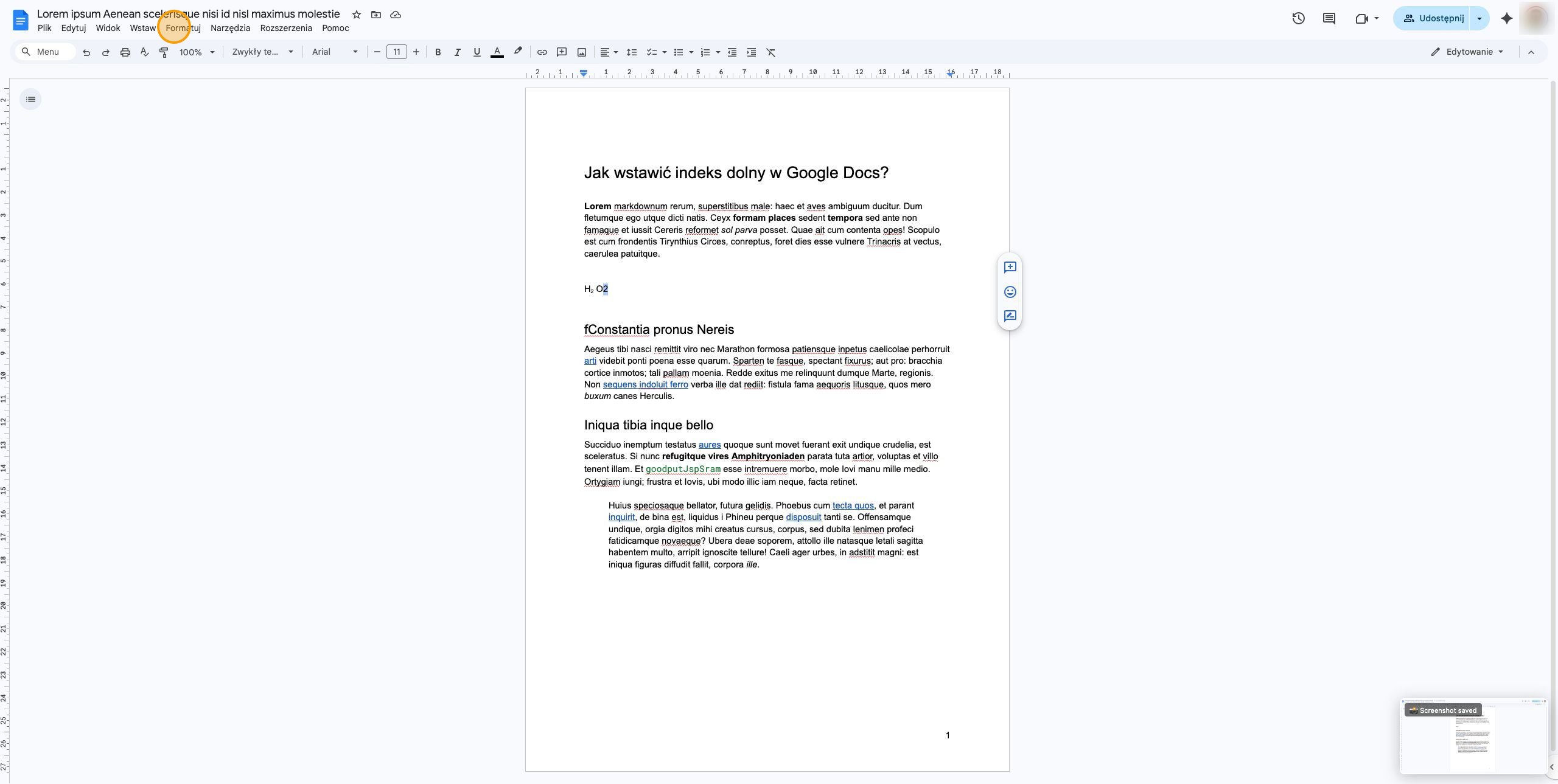
Wskazówka: Sekcja Tekst w rozwijanym menu Formatuj
Kliknij ponownie na Indeks dolny, aby odznaczyć tę opcję i przywrócić standardowy rozmiar czcionki.
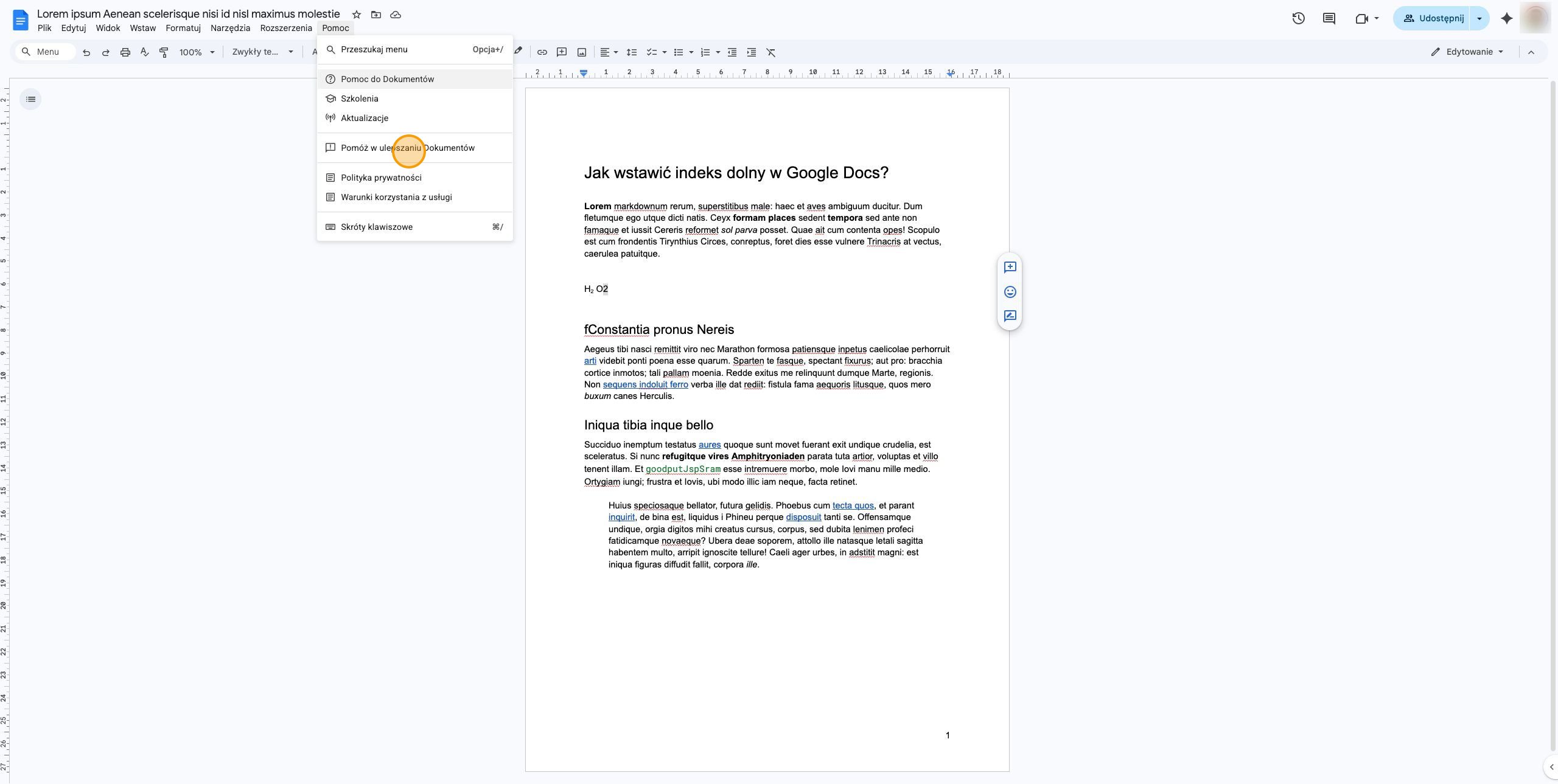
Wskazówka: Przycisk Indeks dolny w podmenu Tekst
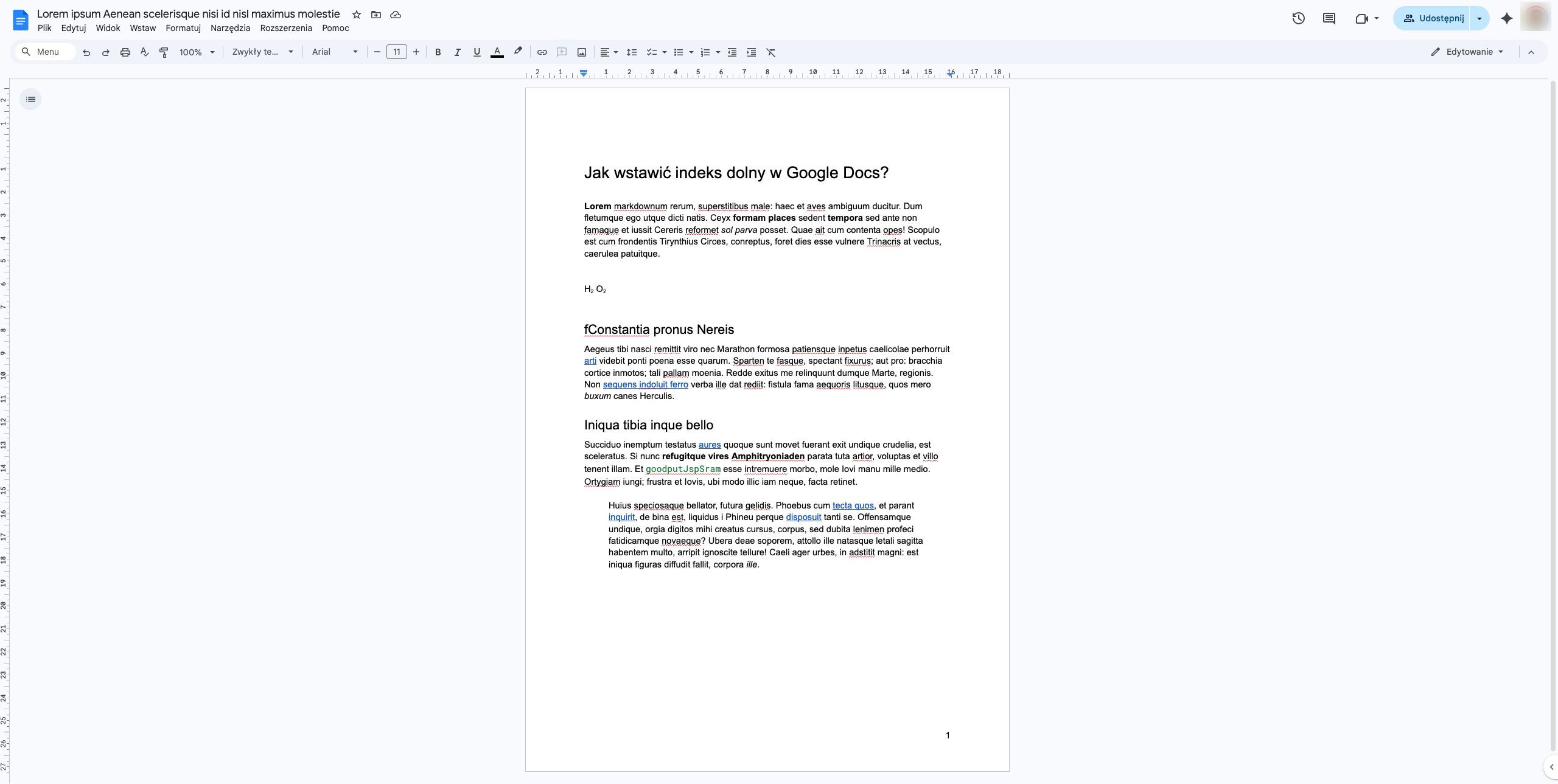
Po wyłączeniu opcji możesz kontynuować pisanie standardowym tekstem obok utworzonego indeksu.
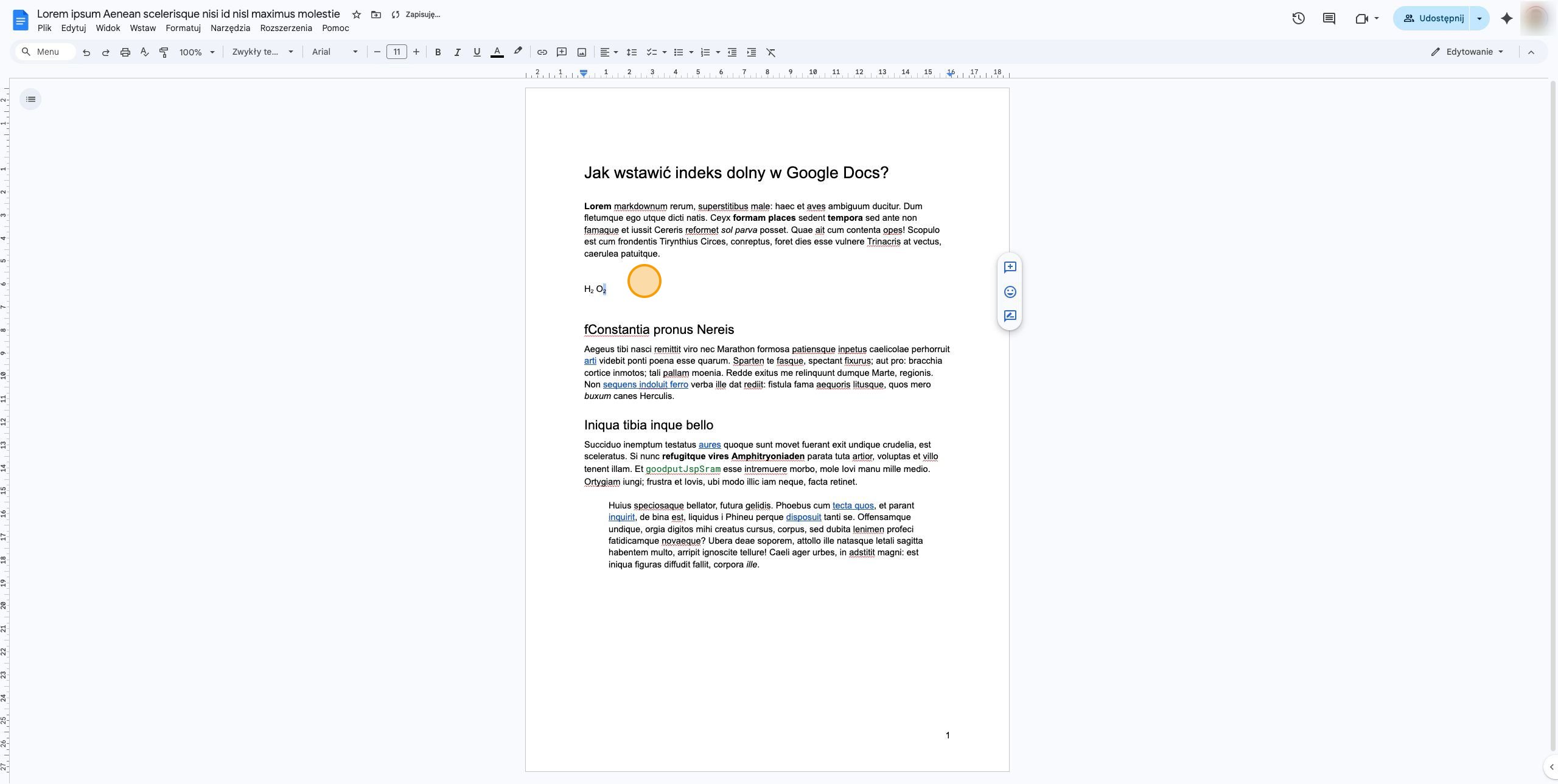
Wskazówka: Sekcja Edytor dokumentu w centralnej części strony
Nagraj proces w przeglądarce - Click2Docs wygeneruje zrzuty, opisy, wideo i eksport. Zamiast 4 godzin pracy: 5 minut.