1
Otwórz menu Narzędzia
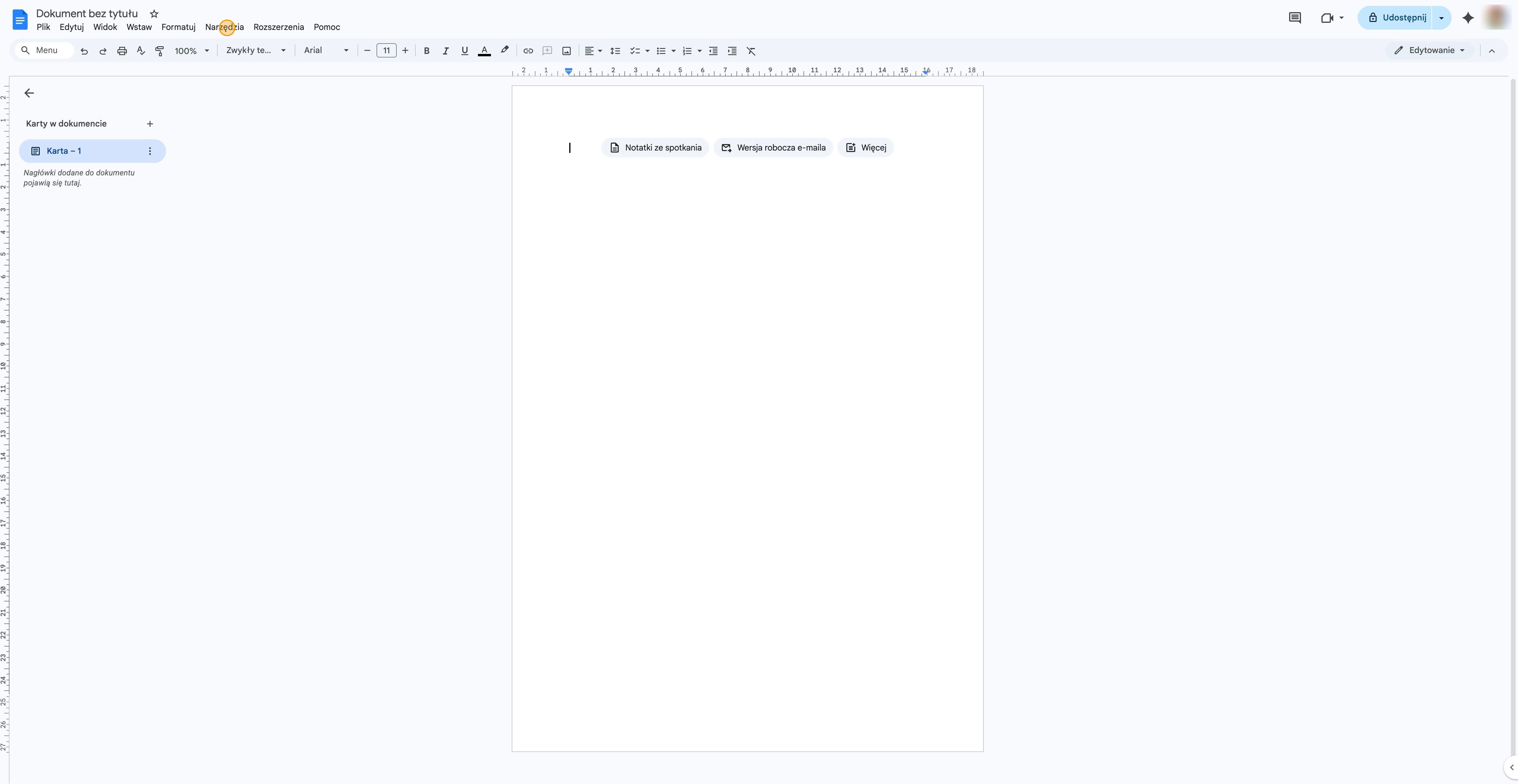
W górnym pasku menu dokumentu Google Docs kliknij zakładkę Narzędzia, aby rozwinąć listę dostępnych opcji.
KROK 01
Wskazówka: Menu Narzędzia na pasku zadań u góry strony
Dowiedz się, jak szybko aktywować funkcję dyktowania w Dokumentach Google, aby pisać tekst za pomocą głosu.
Dzięki tej instrukcji nauczysz się błyskawicznie uruchamiać funkcję pisania głosowego w Google Docs, co znacznie przyspieszy tworzenie treści. Dowiesz się, gdzie w menu narzędzi znaleźć tę opcję oraz jak aktywować mikrofon, aby rozpocząć dyktowanie tekstu.
W górnym pasku menu dokumentu Google Docs kliknij zakładkę Narzędzia, aby rozwinąć listę dostępnych opcji.
Wskazówka: Menu Narzędzia na pasku zadań u góry strony
Z rozwiniętego menu Narzędzia wybierz pozycję Pisanie głosowe. Możesz również użyć skrótu klawiszowego Ctrl+Shift+S.
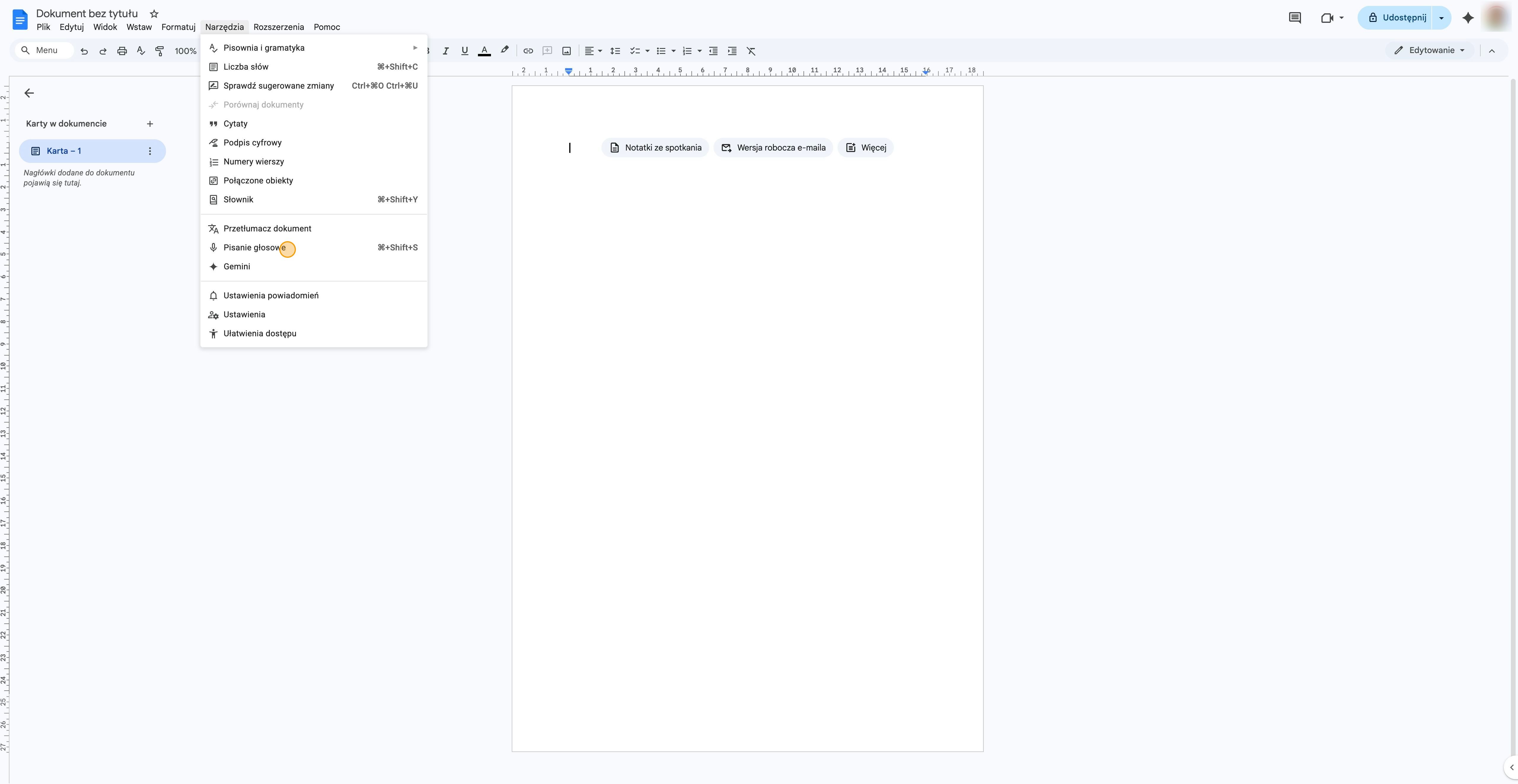
Wskazówka: Pozycja Pisanie głosowe w rozwiniętym menu Narzędzia
Po wyświetleniu panelu Pisanie głosowe, kliknij ikonę mikrofonu, aby rozpocząć dyktowanie tekstu w dokumencie.
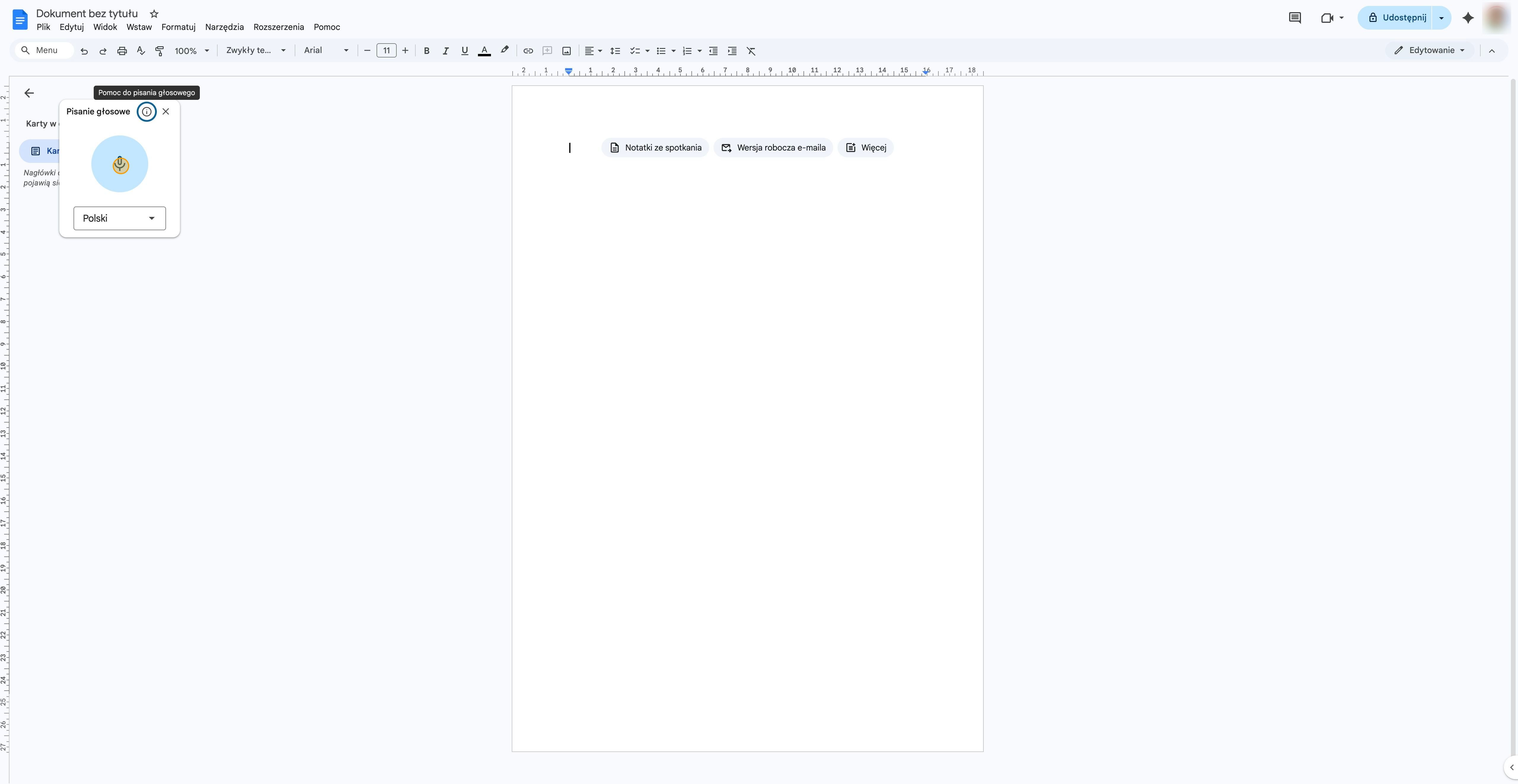
Wskazówka: Ikona mikrofonu w panelu Pisanie głosowe po lewej stronie
Nagraj proces w przeglądarce - Click2Docs wygeneruje zrzuty, opisy, wideo i eksport. Zamiast 4 godzin pracy: 5 minut.