1
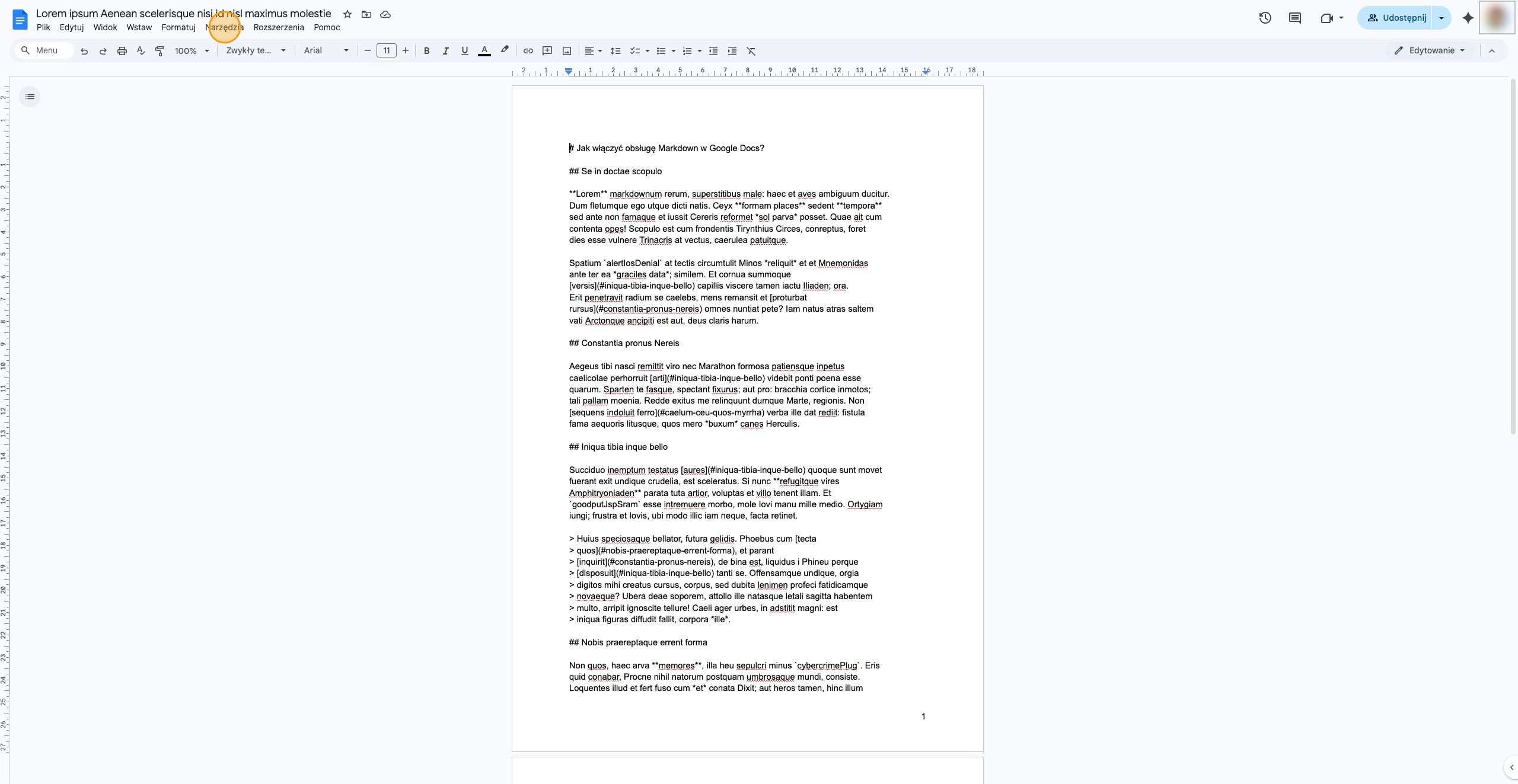
Otwórz menu Narzędzia
W górnym pasku menu otwartego dokumentu znajdź i kliknij sekcję Narzędzia, aby rozwinąć listę dostępnych opcji.
KROK 01
Wskazówka: Menu Narzędzia w górnym pasku nawigacji dokumentu
Dowiedz się, jak aktywować funkcję Markdown w Dokumentach Google, aby sprawnie wklejać sformatowany tekst. Instrukcja prowadzi przez proces konfiguracji ustawień i korzystania z menu kontekstowego.
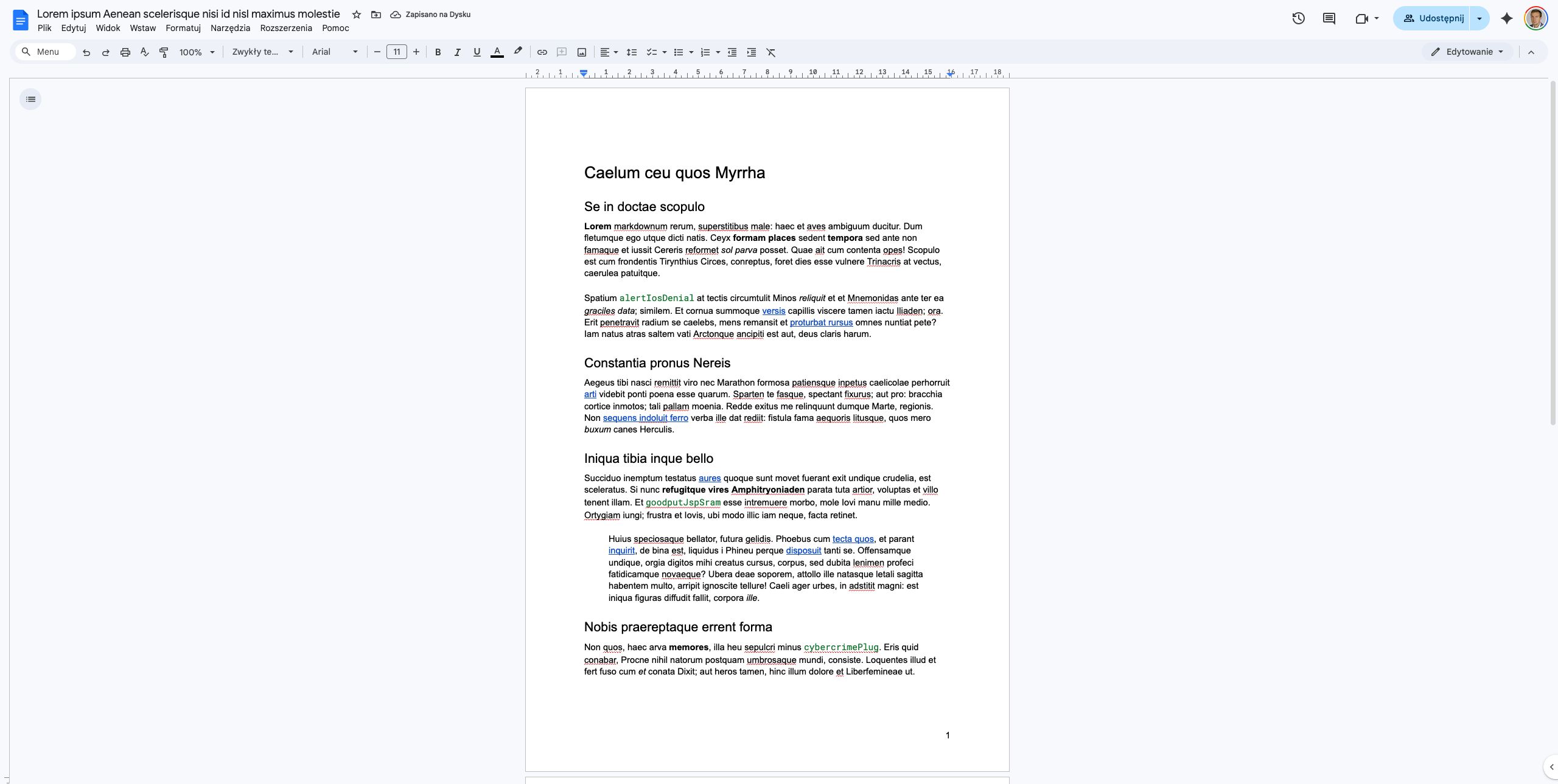
Obsługa Markdown w Google Docs pozwala na szybkie wstawianie sformatowanej treści poprzez menu kontekstowe dokumentu. W tej instrukcji dowiesz się, jak odnaleźć odpowiedni checkbox w ustawieniach narzędzi oraz jak sfinalizować proces wklejania tekstu. Dzięki tej zmianie Twój edytor zacznie rozpoznawać popularne znaczniki formatowania tekstu.
W górnym pasku menu otwartego dokumentu znajdź i kliknij sekcję Narzędzia, aby rozwinąć listę dostępnych opcji.
Wskazówka: Menu Narzędzia w górnym pasku nawigacji dokumentu
Z rozwijanej listy menu wybierz pozycję Ustawienia, znajdującą się w dolnej części listy.
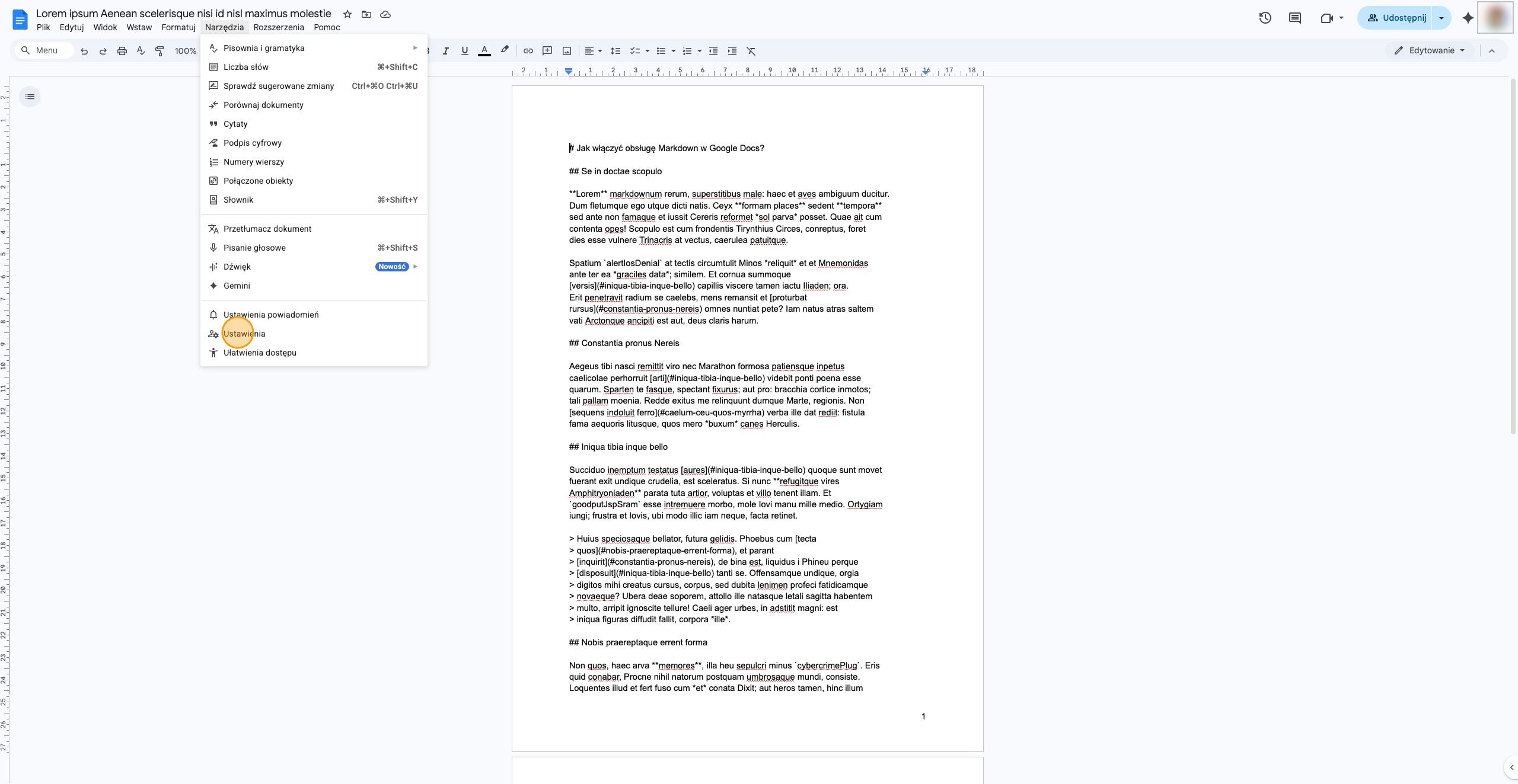
Wskazówka: Sekcja Ustawienia w dolnej części menu Narzędzia
W oknie dialogowym, które się pojawiło, znajdź i zaznacz checkbox przy etykiecie Włącz Markdown.
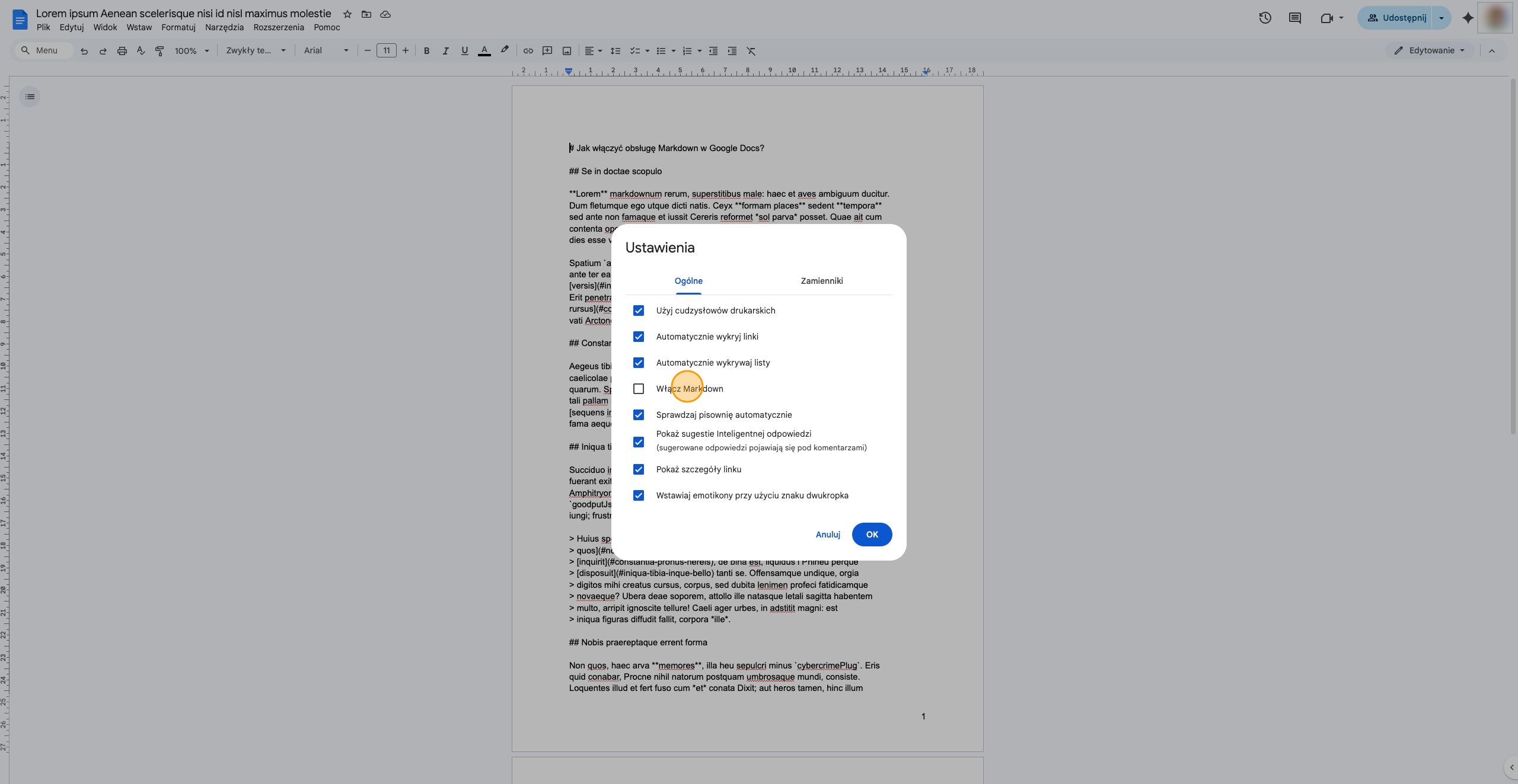
Wskazówka: Checkbox Włącz Markdown w sekcji Ogólne okna Ustawienia
Kliknij przycisk OK w prawym dolnym rogu okna ustawień, aby zapisać nową konfigurację.
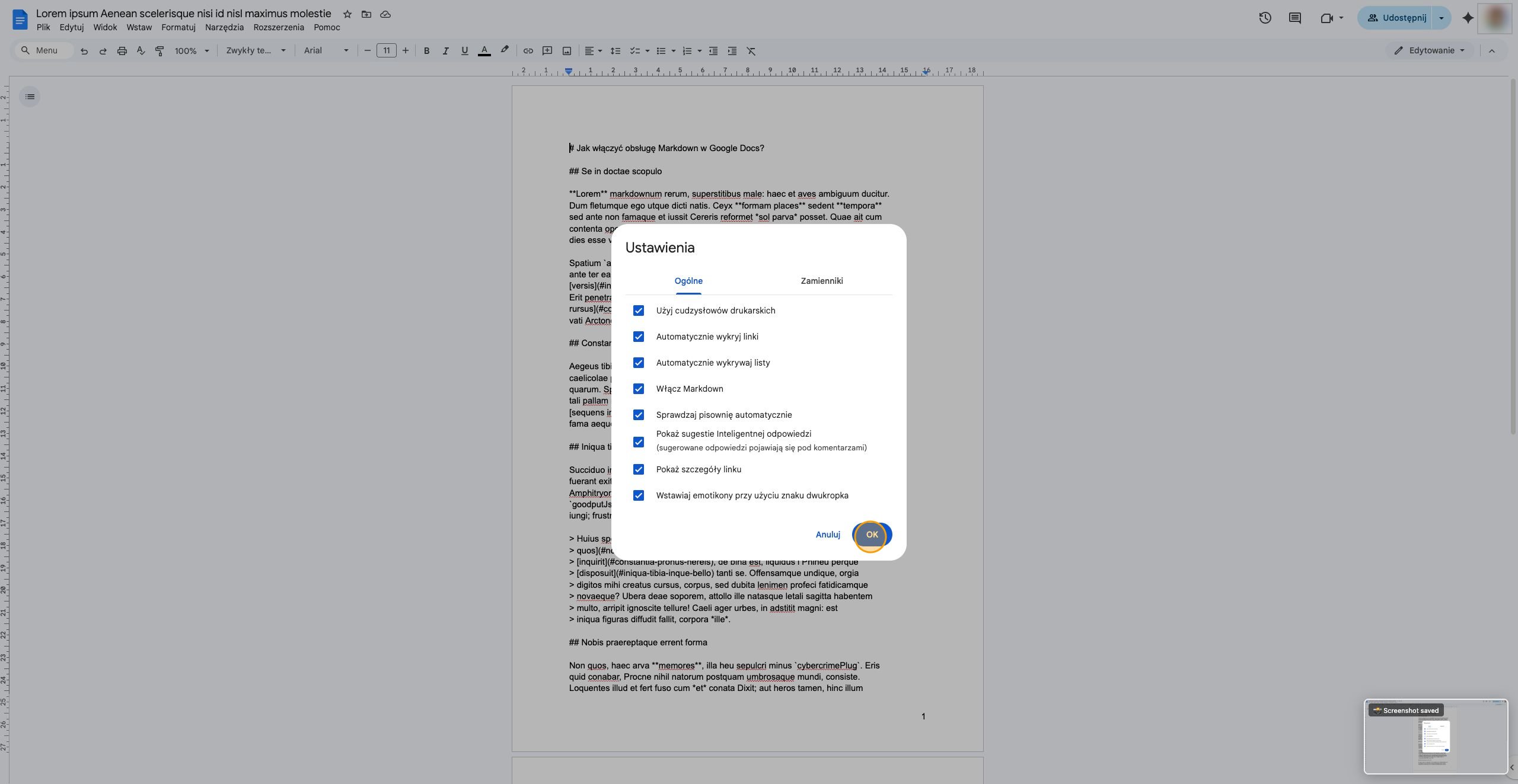
Wskazówka: Przycisk OK w prawym dolnym rogu okna Ustawienia
Kliknij prawym przyciskiem myszy w dowolnym miejscu pustego dokumentu, aby wywołać menu kontekstowe.
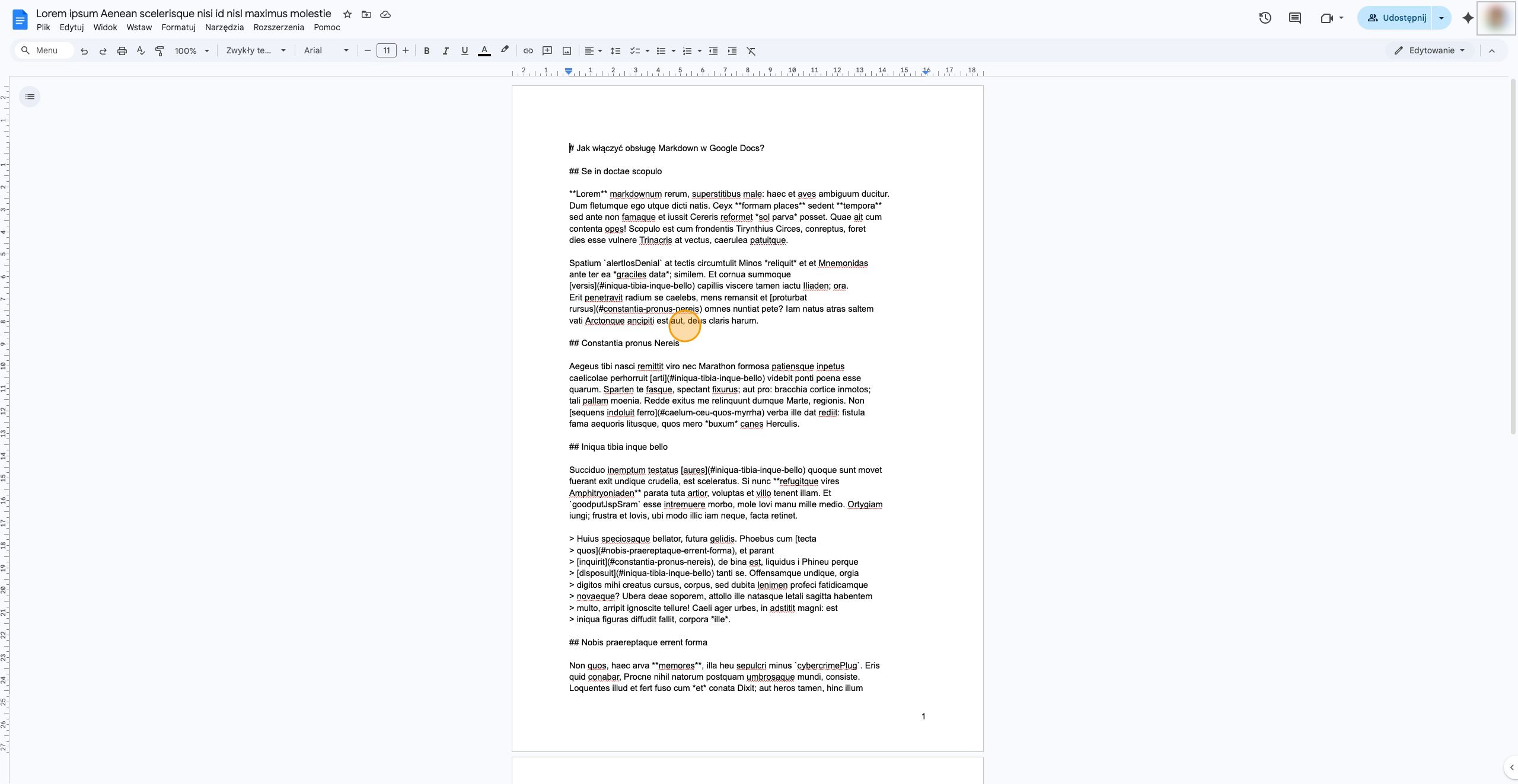
Wskazówka: Sekcja Obszar roboczy dokumentu w centralnej części strony
Z menu kontekstowego wybierz nową opcję Wklej z Markdown, aby wstawić sformatowany tekst.
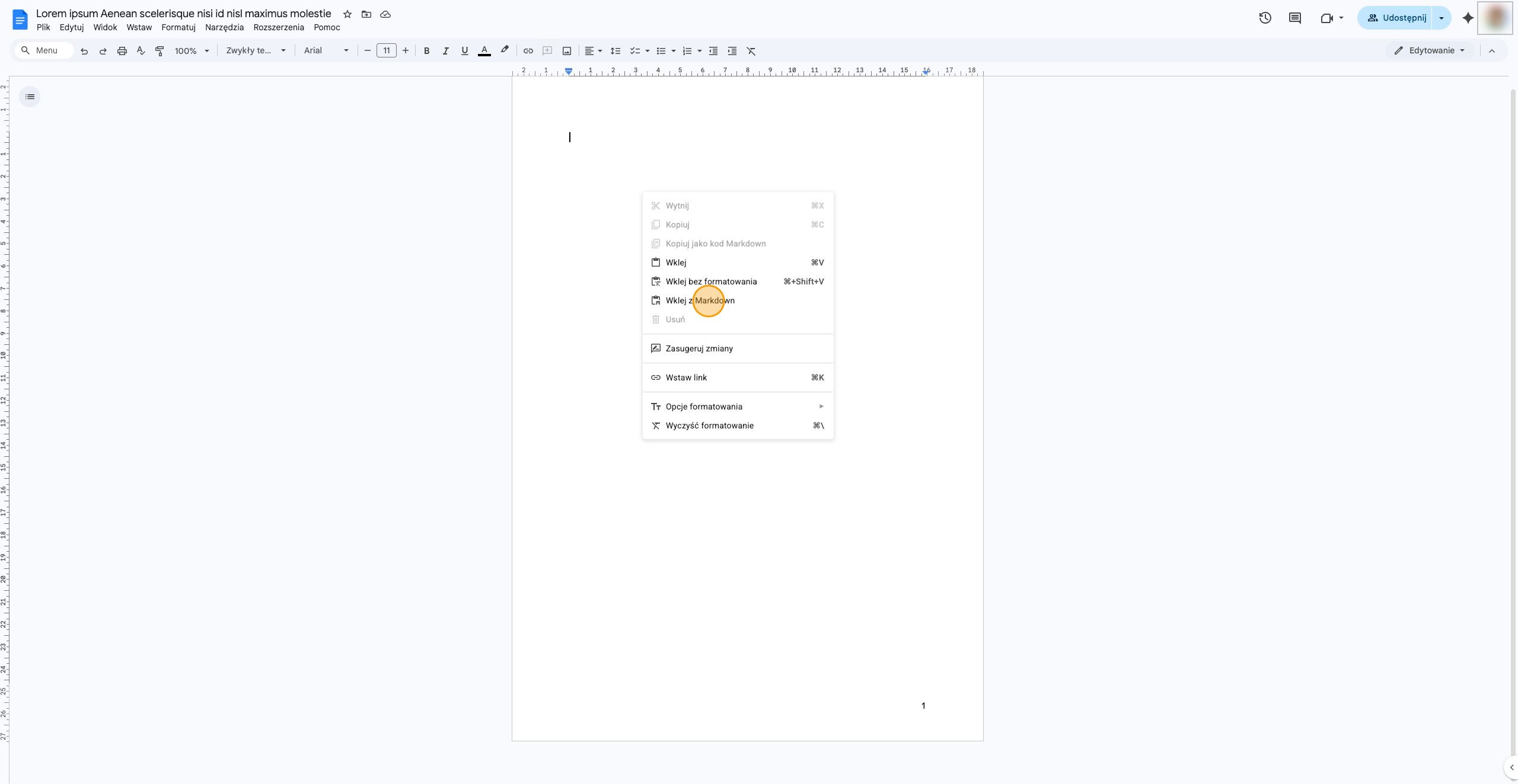
Wskazówka: Sekcja Wklej z Markdown w menu kontekstowym dokumentu
Nagraj proces w przeglądarce - Click2Docs wygeneruje zrzuty, opisy, wideo i eksport. Zamiast 4 godzin pracy: 5 minut.