1
Zaznacz tekst
Zaznacz myszką fragment tekstu w dokumencie Google, który chcesz przekreślić.
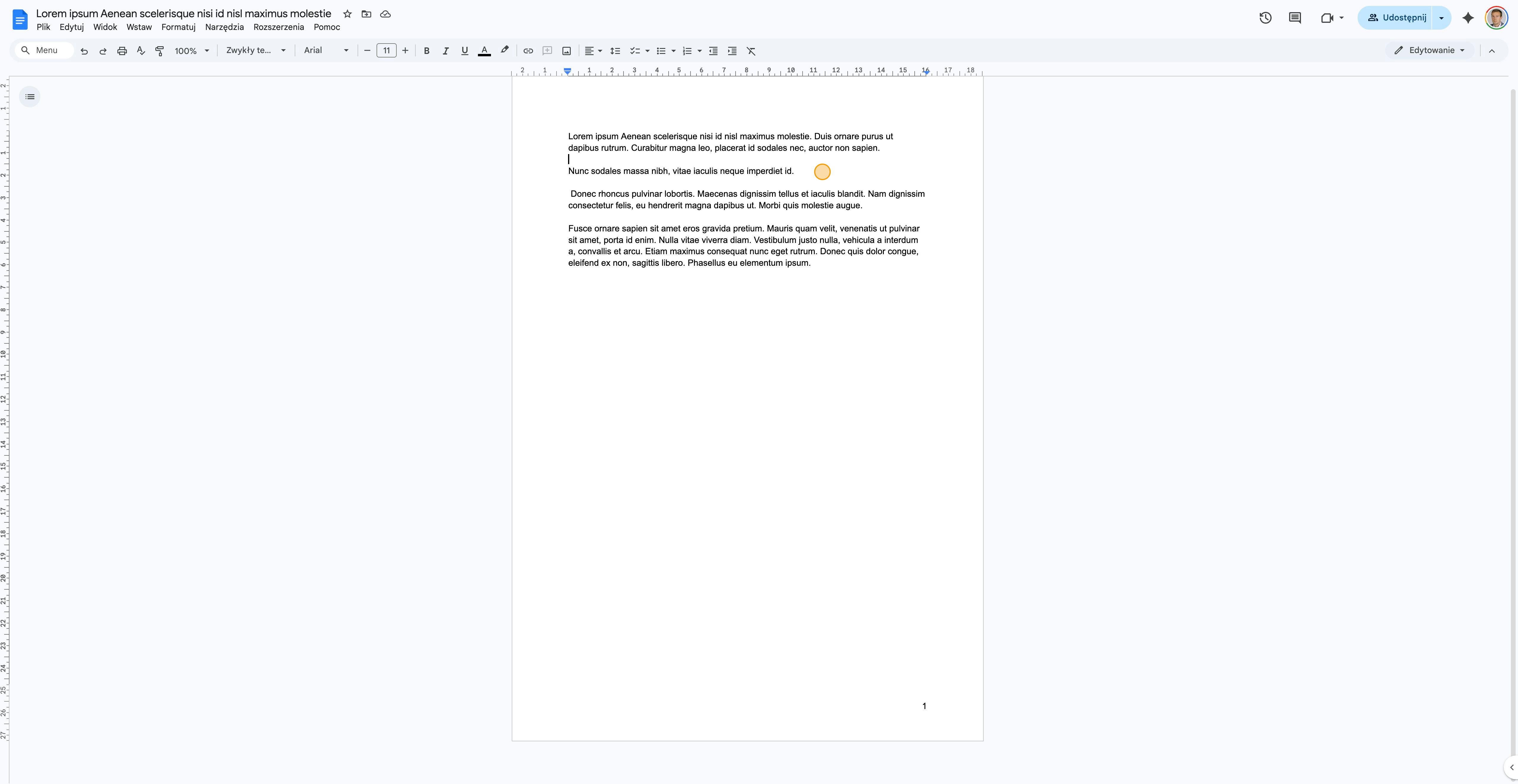
KROK 01
Wskazówka: Fragment tekstu wewnątrz obszaru roboczego edytora.
Dowiedz się, jak szybko i łatwo przekreślić wybrany fragment tekstu w dokumencie Google Docs za pomocą menu formatowania.
Przekreślenie tekstu w Google Docs uzyskasz poprzez menu Formatuj, wybierając opcję Tekst. Proces wymaga jedynie zaznaczenia fragmentu dokumentu i kliknięcia odpowiedniego polecenia w rozwiniętej liście dostępnych stylów.
Zaznacz myszką fragment tekstu w dokumencie Google, który chcesz przekreślić.
Wskazówka: Fragment tekstu wewnątrz obszaru roboczego edytora.
Kliknij menu Formatuj znajdujące się na pasku narzędzi u góry strony.
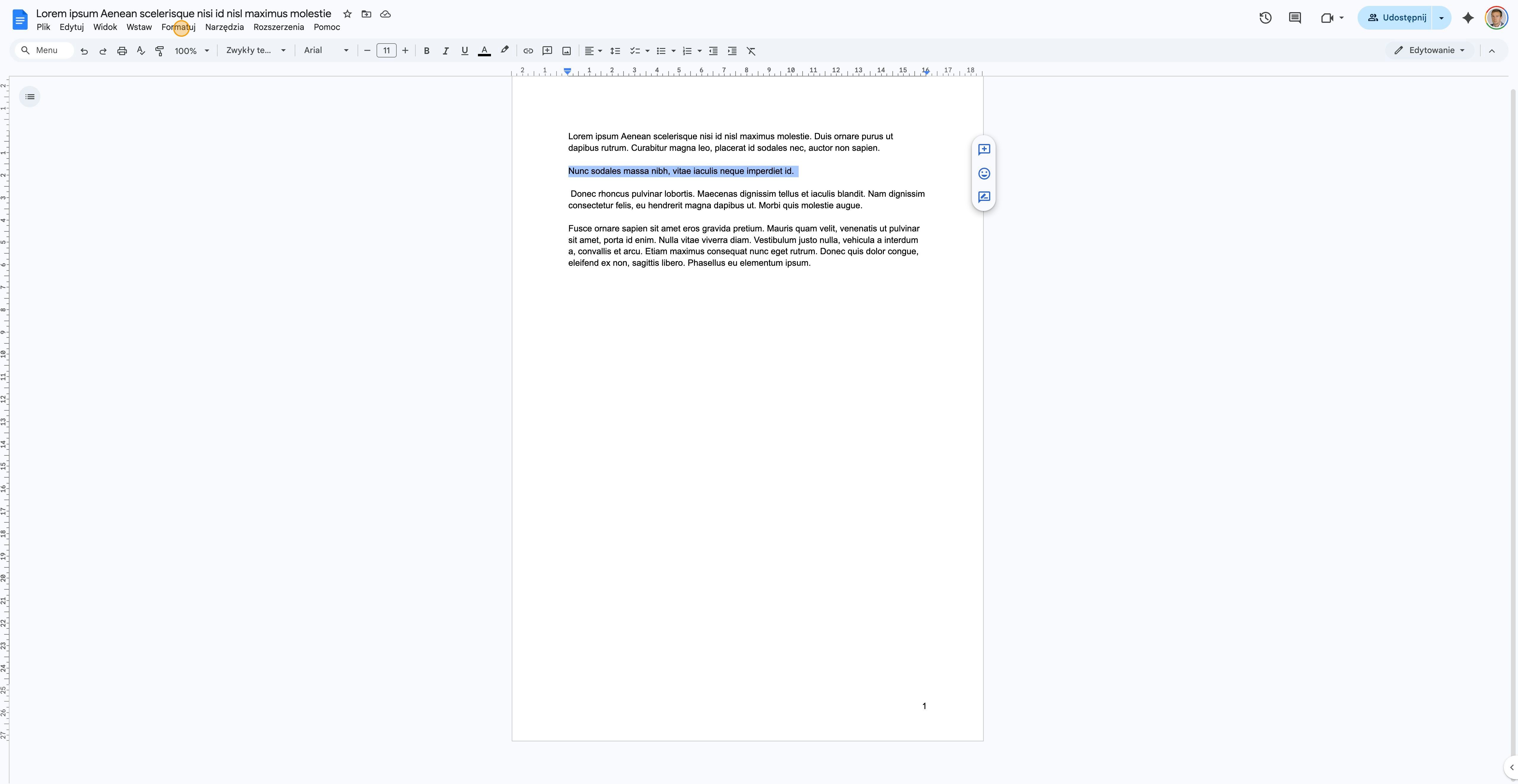
Wskazówka: Menu Formatuj na pasku narzędzi u góry strony.
Najedź kursorem na zakładkę Tekst, aby rozwinąć dodatkowe opcje formatowania.
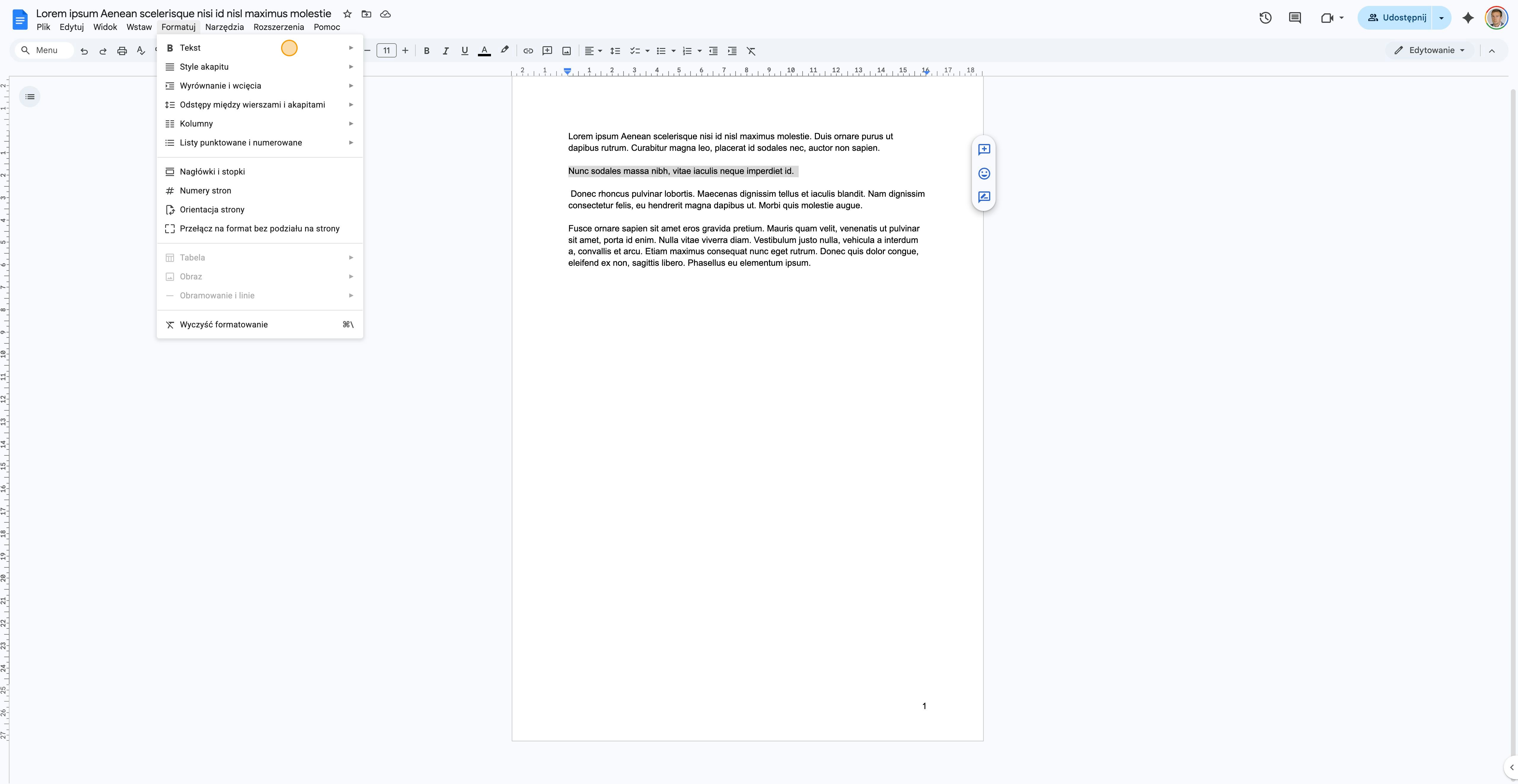
Wskazówka: Menu Tekst wewnątrz menu Formatuj.
W rozwiniętym menu kliknij opcję Przekreślenie, aby zastosować formatowanie do zaznaczonego tekstu.
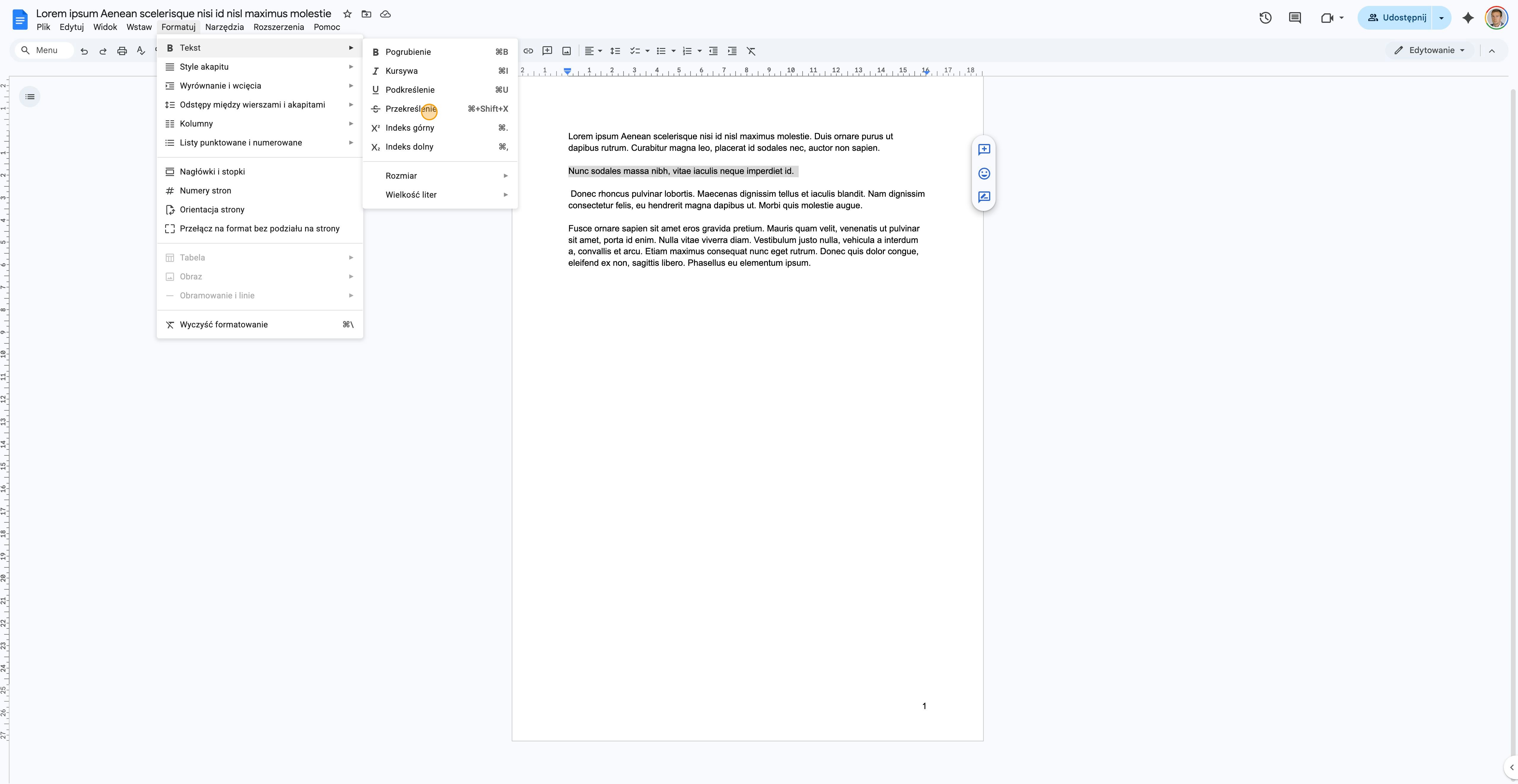
Wskazówka: Opcja Przekreślenie w menu Tekst.
Tekst zostanie automatycznie przekreślony w dokumencie.
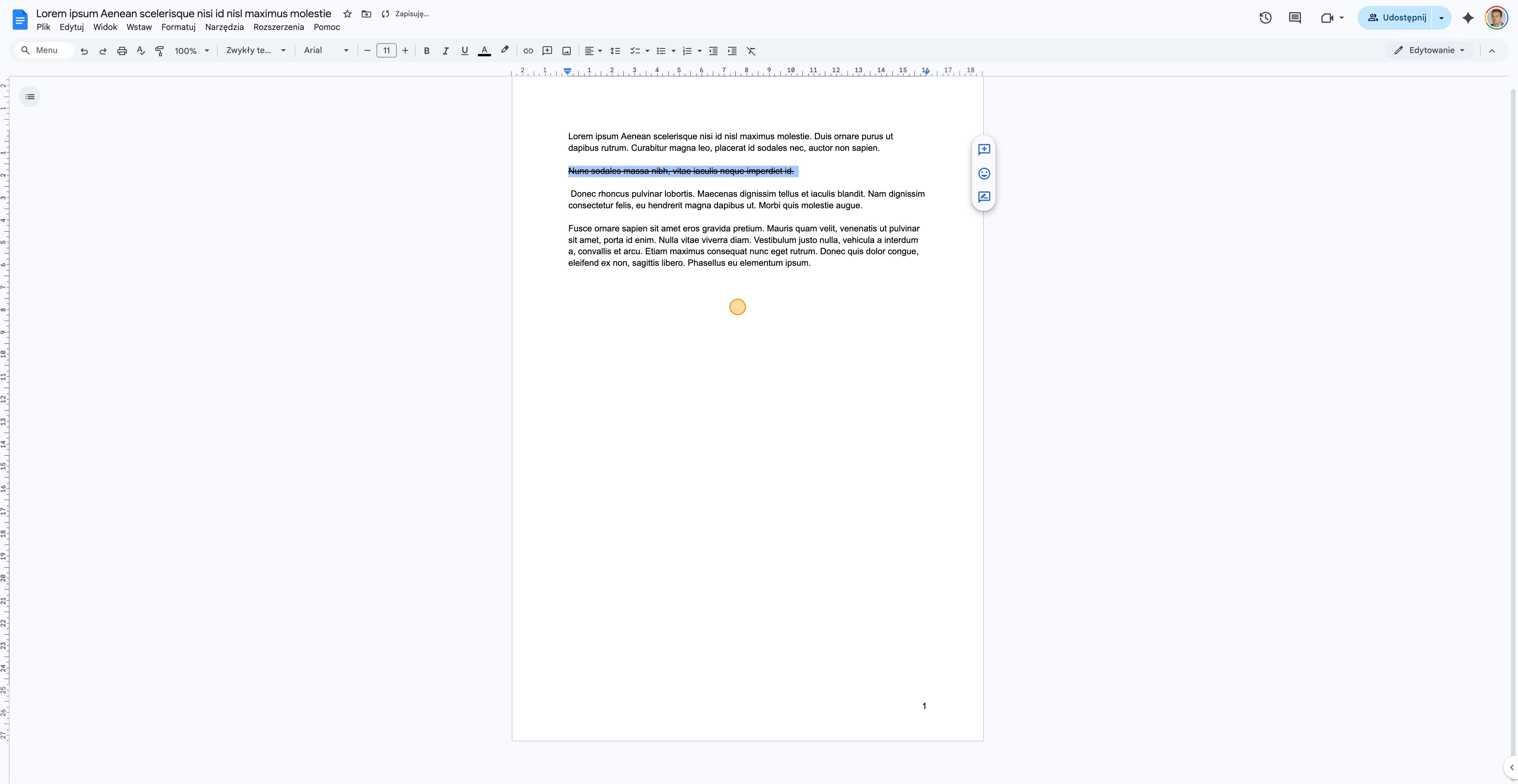
Wskazówka: Przekreślony tekst wewnątrz dokumentu.
Nagraj proces w przeglądarce - Click2Docs wygeneruje zrzuty, opisy, wideo i eksport. Zamiast 4 godzin pracy: 5 minut.