1
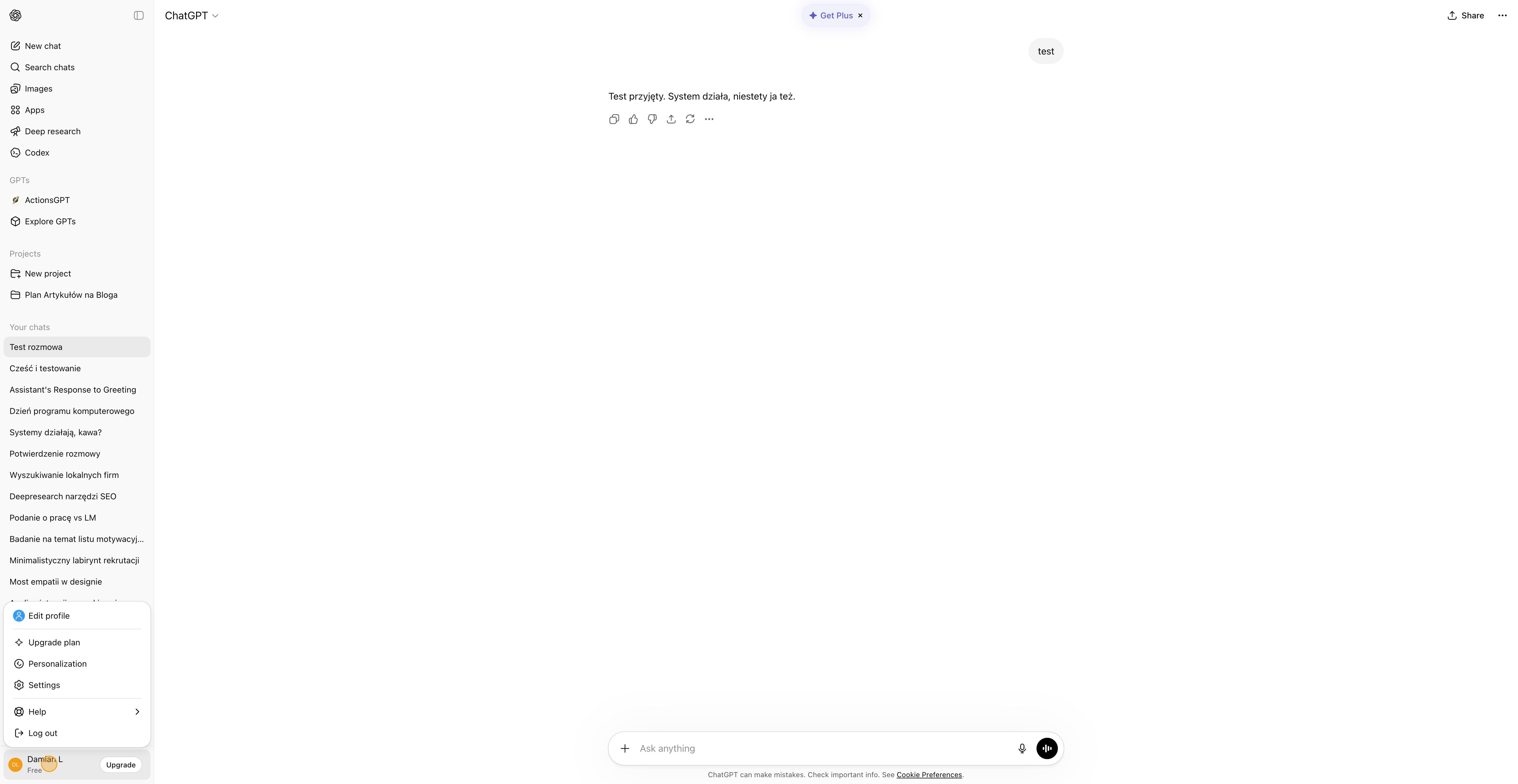
Otwórz menu profilu
Kliknij swój profil w lewym dolnym rogu ekranu, aby otworzyć menu ustawień.
KROK 01
Dowiedz się, jak w kilku prostych krokach zmienić język interfejsu w aplikacji ChatGPT, aby korzystać z niej wygodniej.
Zmiana języka w ChatGPT pozwala na pełne dostosowanie interfejsu aplikacji do Twoich potrzeb poprzez prostą modyfikację w panelu ustawień ogólnych. W tej instrukcji dowiesz się, jak przejść do sekcji General, wybrać preferowany język z listy i poprawnie zapisać wprowadzone zmiany.
Kliknij swój profil w lewym dolnym rogu ekranu, aby otworzyć menu ustawień.
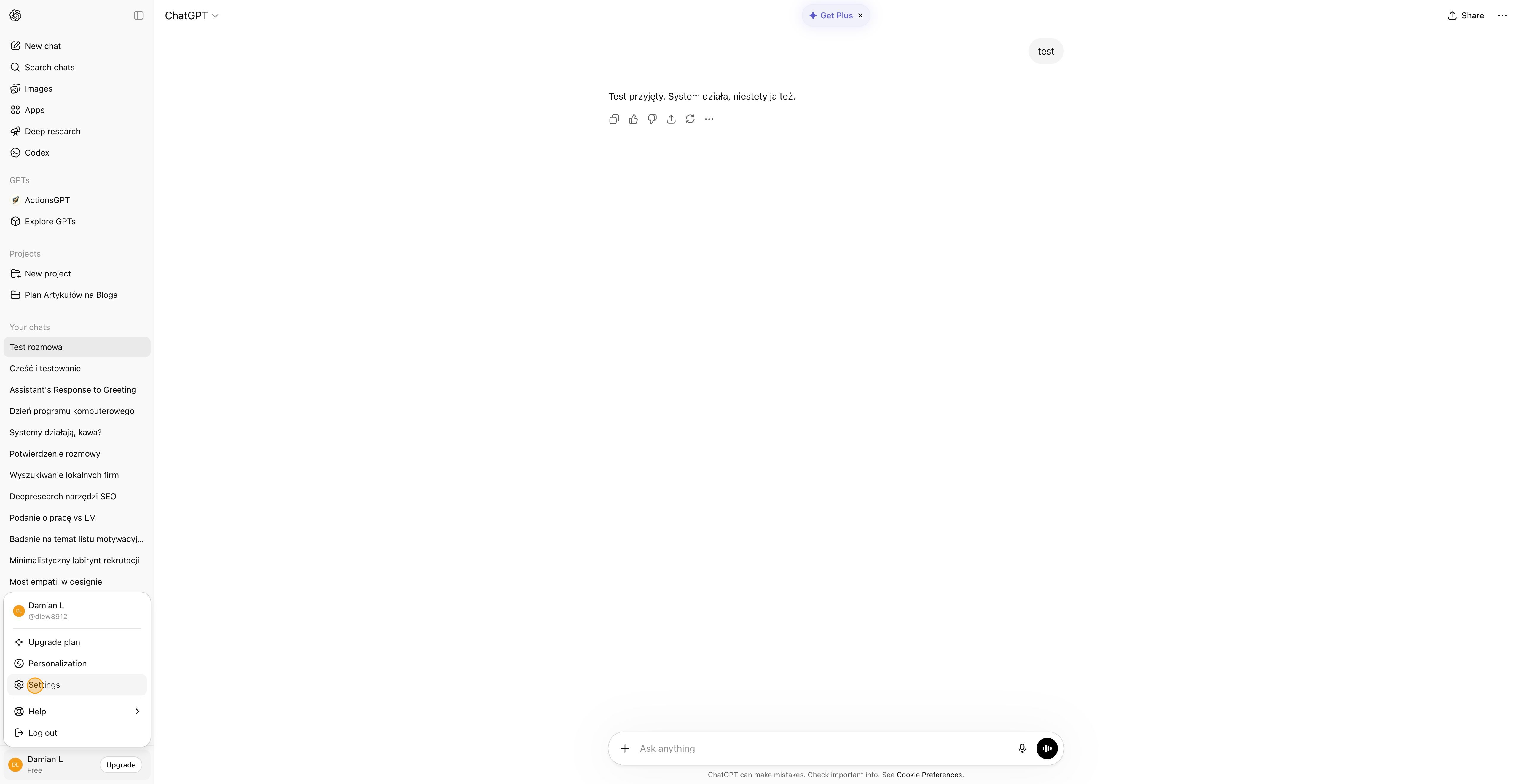
W menu profilu kliknij Settings, aby przejść do ustawień konta.
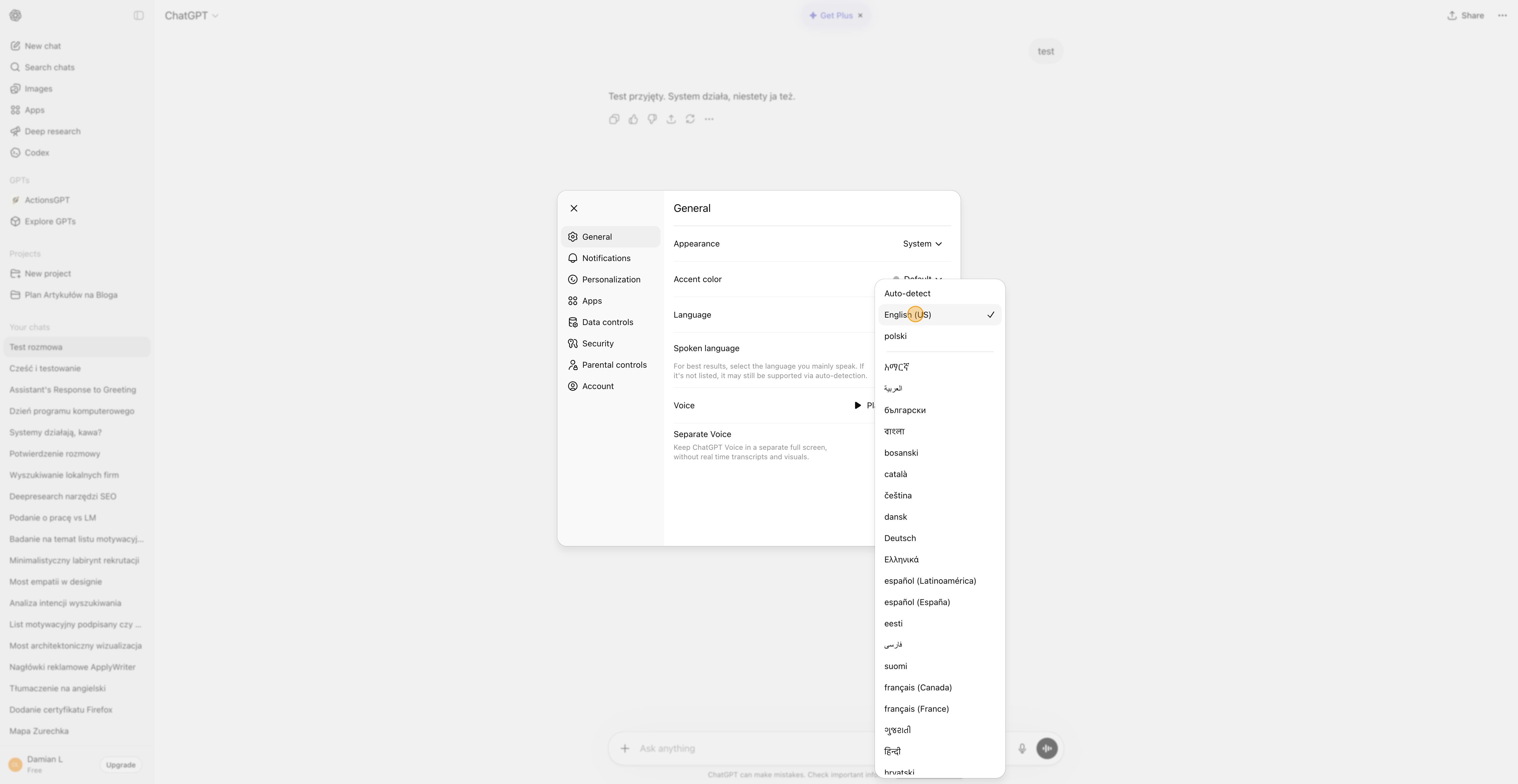
W oknie ustawień, w sekcji General, znajdź opcję Language i kliknij na rozwijane menu z aktualnie wybranym językiem.
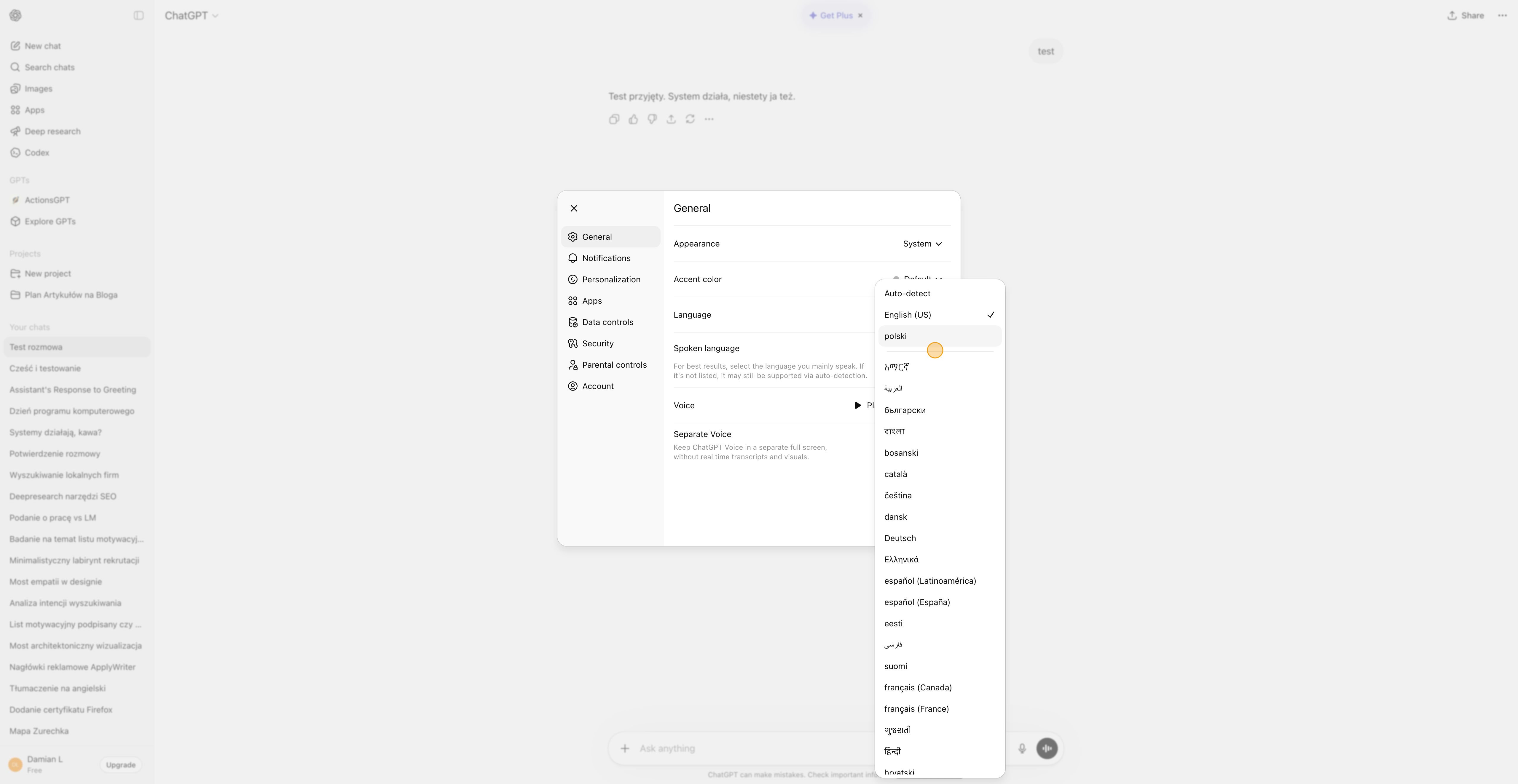
Z rozwijanej listy wybierz język, którego chcesz używać w ChatGPT. W tym przykładzie wybierzemy język polski.
Po wybraniu języka, kliknij X w lewym górnym rogu okna ustawień, aby je zamknąć.
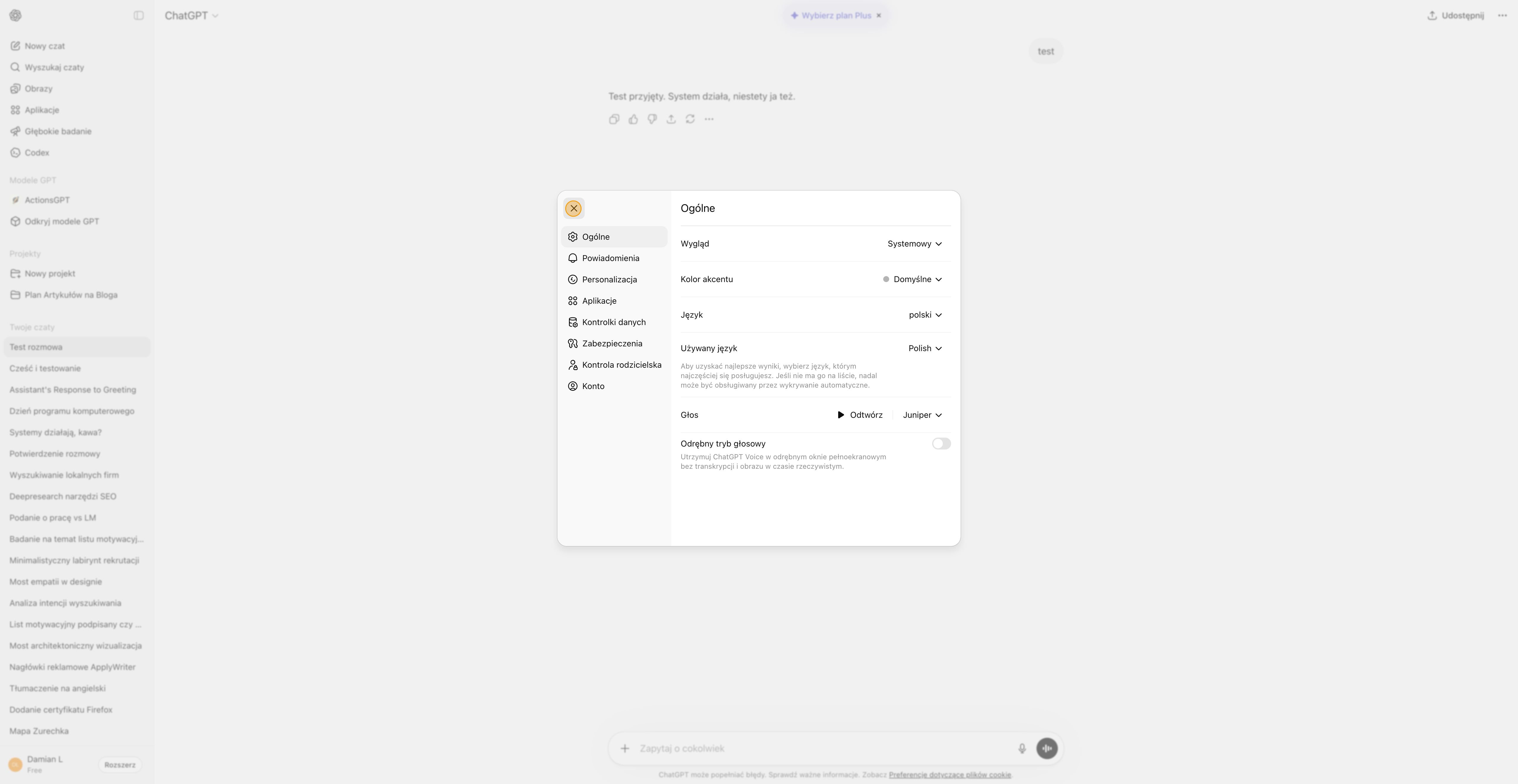
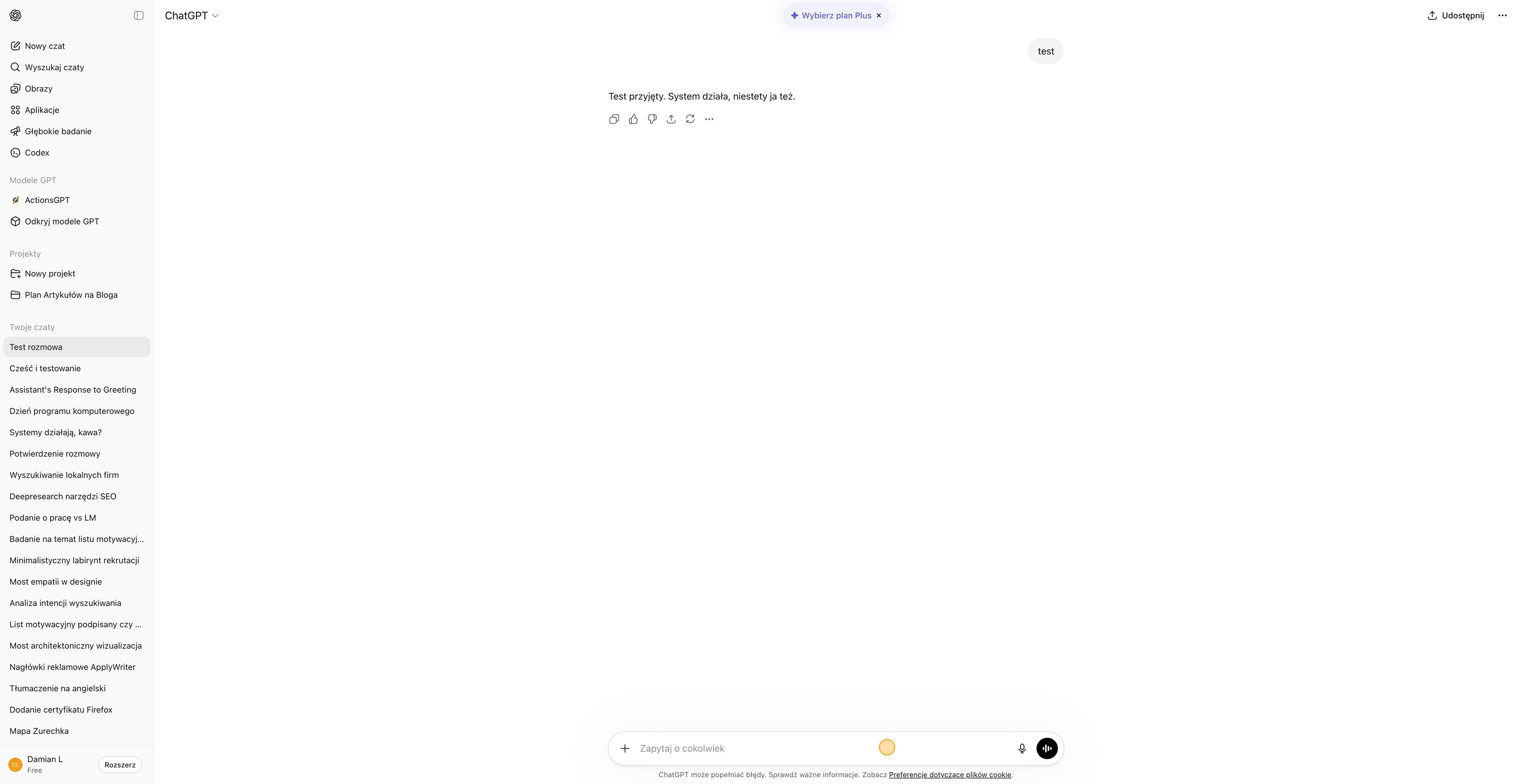
Kliknij w pole tekstowe Zacznij czat na dole ekranu, aby rozpocząć nową rozmowę i sprawdzić, czy język został zmieniony.
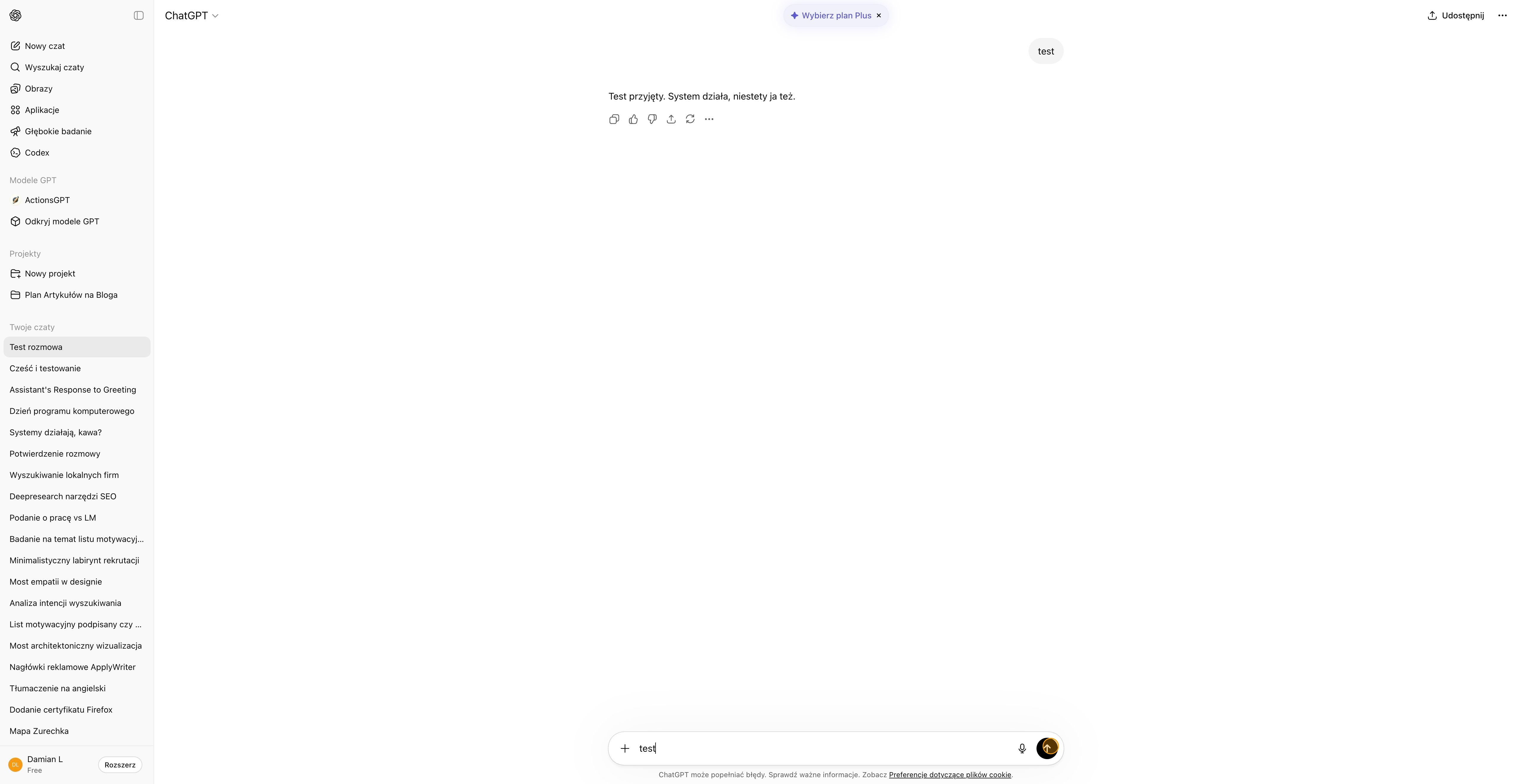
Wpisz wiadomość testową w polu tekstowym i kliknij ikonę wysyłania (papierowy samolot), aby wysłać wiadomość.
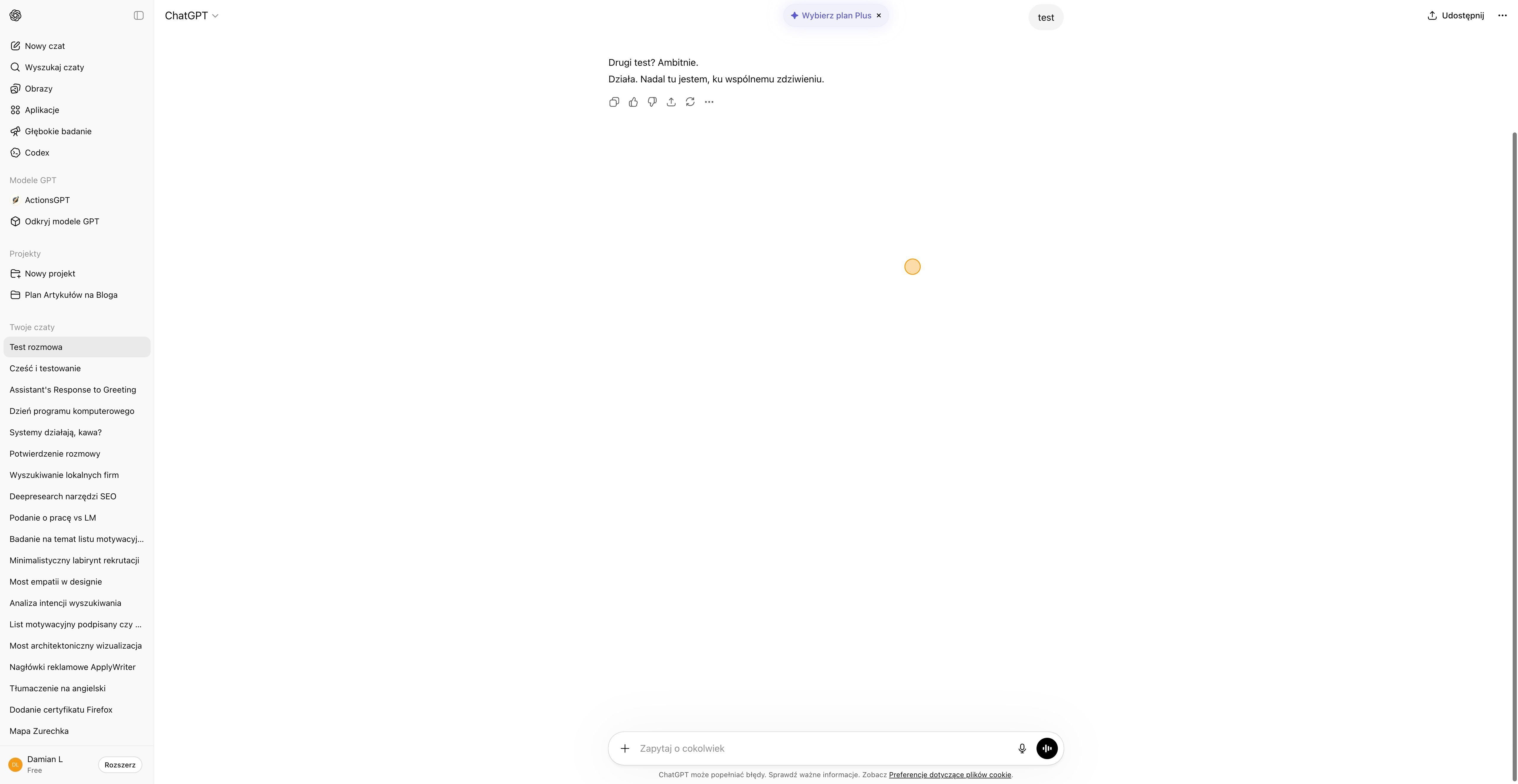
Sprawdź, czy odpowiedź od ChatGPT jest w wybranym języku. Jeśli tak, oznacza to, że zmiana języka zakończyła się sukcesem.
Nagraj proces w przeglądarce - Click2Docs wygeneruje zrzuty, opisy, wideo i eksport. Zamiast 4 godzin pracy: 5 minut.