Otwórz menu profilu użytkownika
Kliknij w swoją nazwę użytkownika lub ikonę profilu znajdującą się w lewym dolnym rogu ekranu, aby rozwinąć menu opcji.
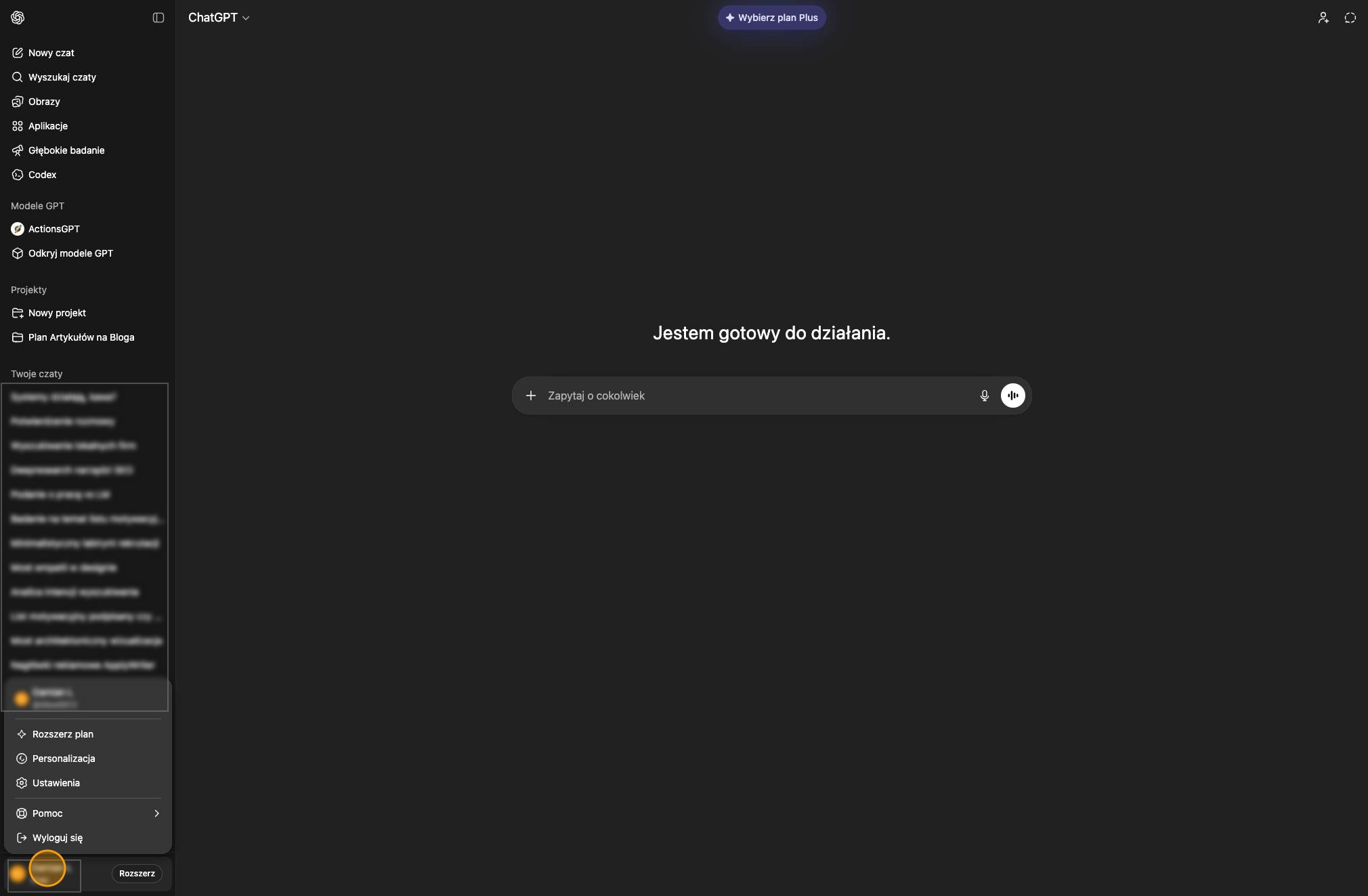
Wskazówka: Przycisk Profil użytkownika Damian L w lewym dolnym rogu menu bocznego
Dowiedz się, jak krok po kroku zmienić preferencje stylu odpowiedzi w ChatGPT, aby asystent rzadziej używał ikon graficznych i emoji.
Ograniczenie liczby emoji w odpowiedziach ChatGPT odbywa się poprzez zmianę poziomu natężenia w sekcji personalizacji profilu użytkownika. W tej instrukcji dowiesz się, jak dotrzeć do ustawień stylu wypowiedzi oraz jak skutecznie zatwierdzić i przetestować nową konfigurację. Pozwoli to na uzyskanie bardziej profesjonalnych i tekstowych odpowiedzi od asystenta AI.
Kliknij w swoją nazwę użytkownika lub ikonę profilu znajdującą się w lewym dolnym rogu ekranu, aby rozwinąć menu opcji.
Wskazówka: Przycisk Profil użytkownika Damian L w lewym dolnym rogu menu bocznego
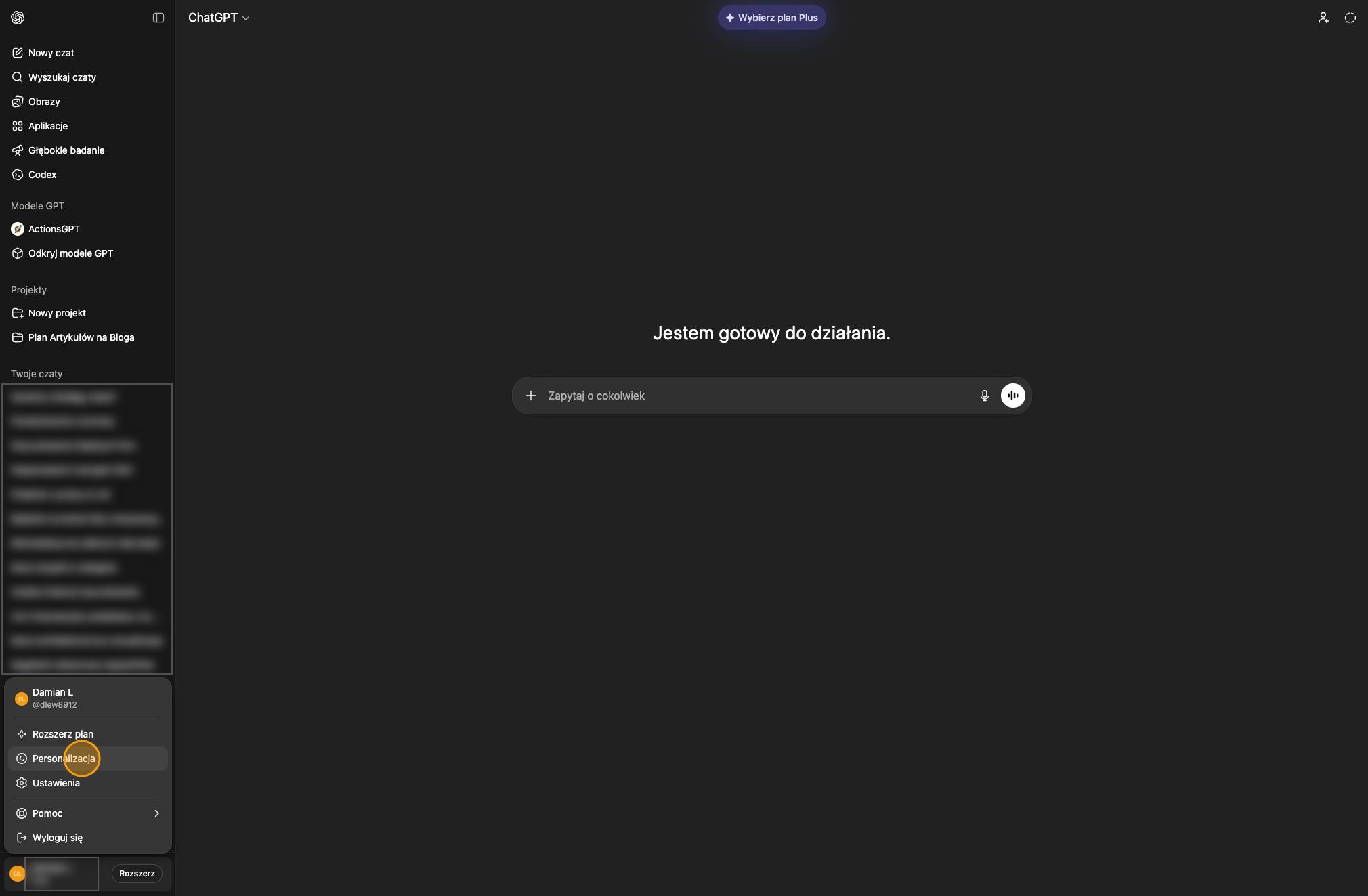
Z otwartego menu wybierz zakładkę Personalizacja, aby przejść do ustawień stylu wypowiedzi asystenta.
Wskazówka: Przycisk Personalizacja w rozwijanym menu użytkownika
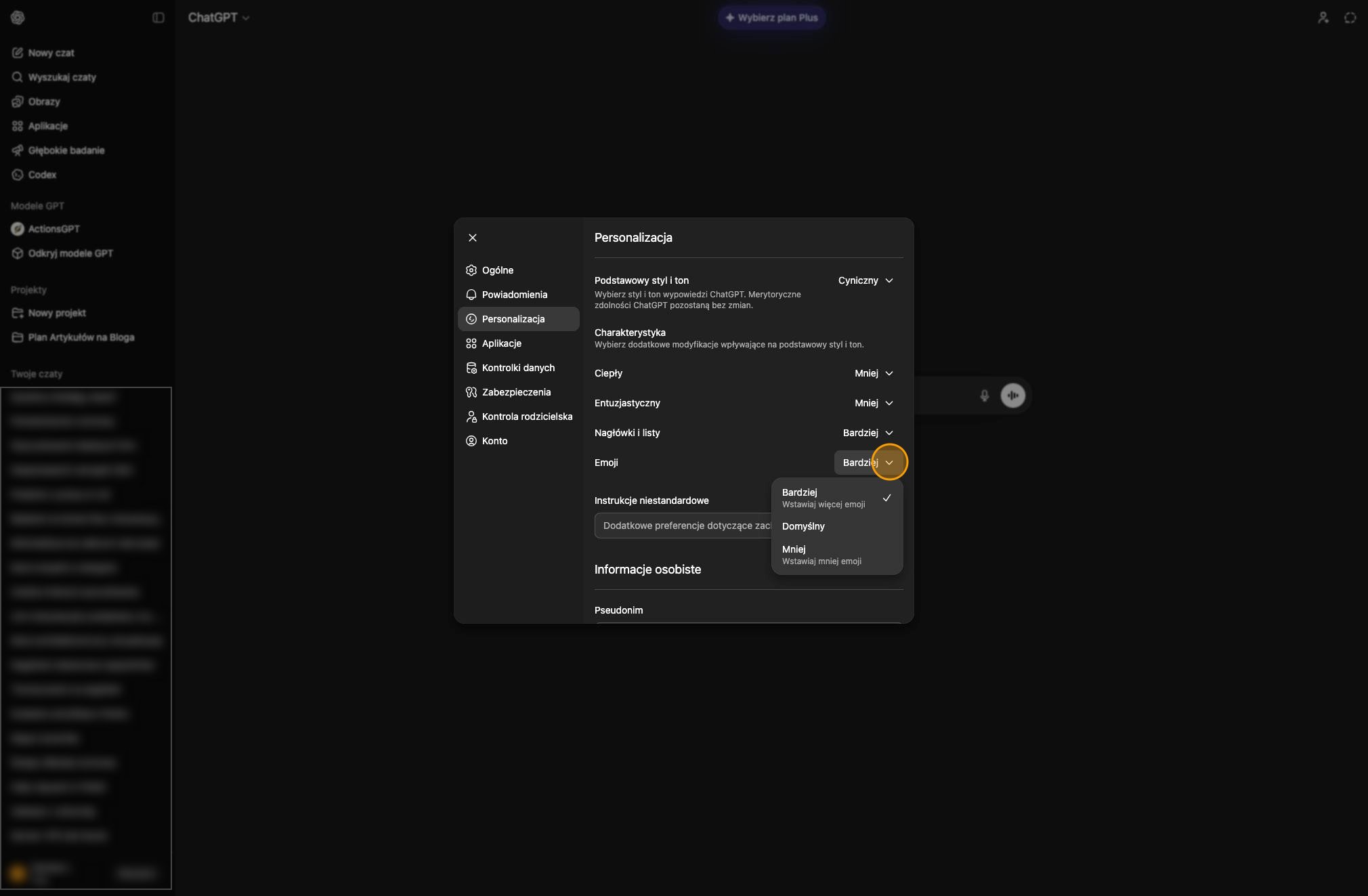
W oknie personalizacji odszukaj sekcję Emoji i kliknij w aktualnie ustawioną wartość, aby rozwinąć listę preferencji.
Wskazówka: Selektor Emoji z aktualną wartością w sekcji Charakterystyka
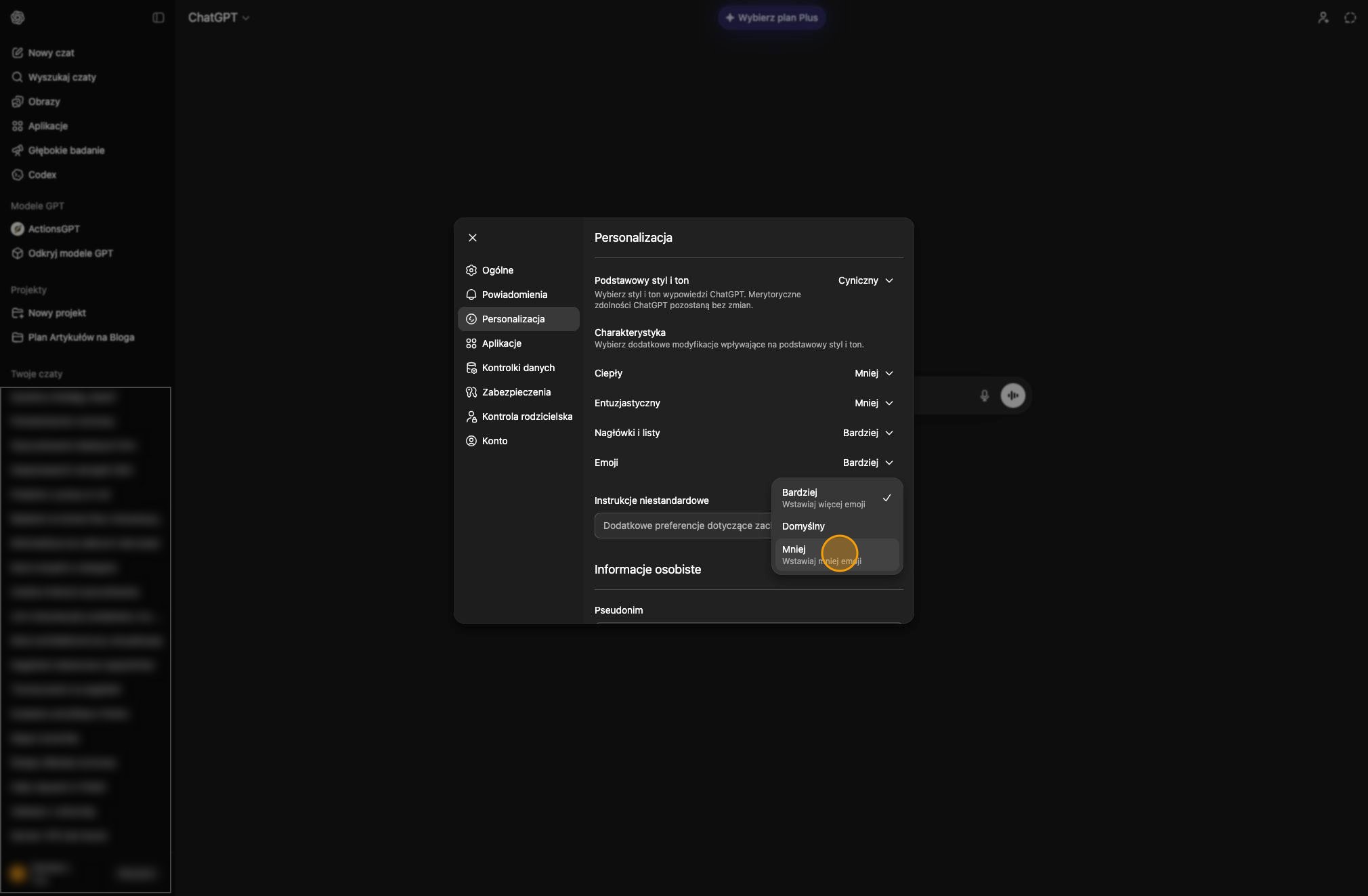
Z rozwijanej listy wybierz opcję Mniej, aby poinstruować ChatGPT, by rzadziej używał ikon graficznych w swoich odpowiedziach.
Wskazówka: Opcja Mniej w rozwijanym menu selektora Emoji
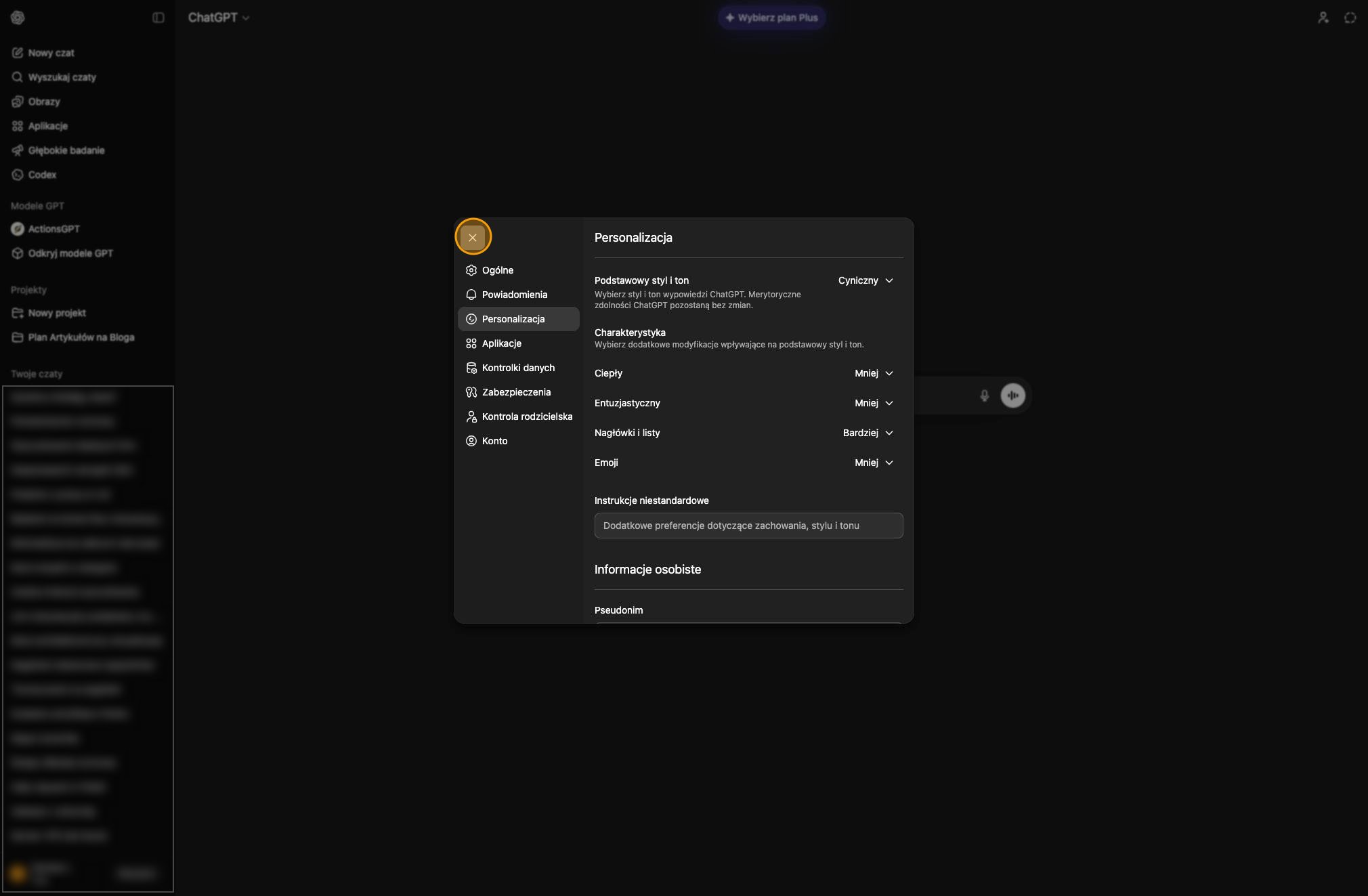
Kliknij poza obszar wyboru lub zamknij okno, aby system zapisał Twoje nowe preferencje dotyczące stylu odpowiedzi.
Wskazówka: Ikona Zamknij w lewym górnym rogu okna modalnego Personalizacja
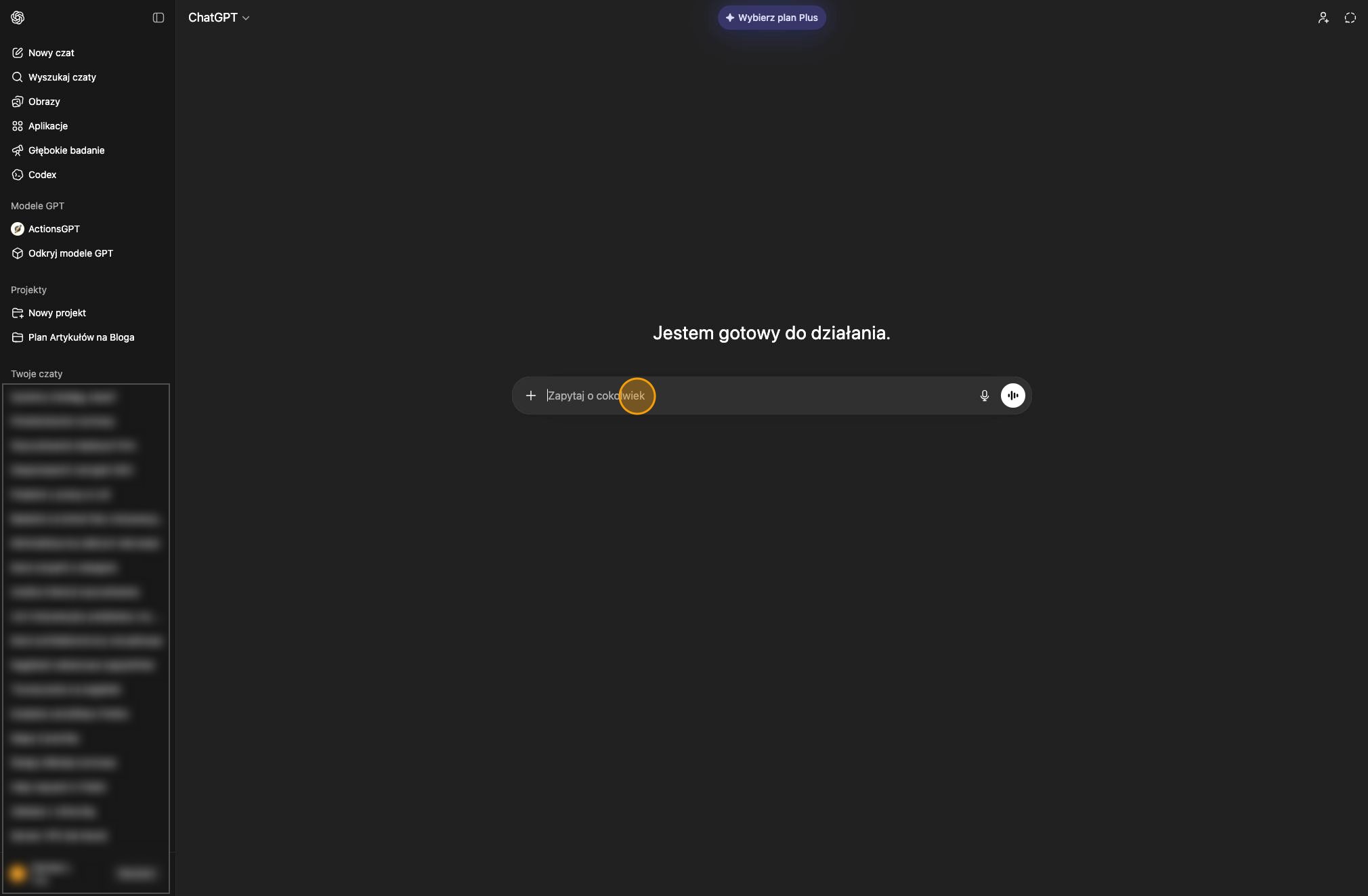
Przejdź do pola wpisywania wiadomości, aby przetestować nowe ustawienia w praktyce.
Wskazówka: Pole tekstowe Zapytaj o cokolwiek na dole ekranu głównego
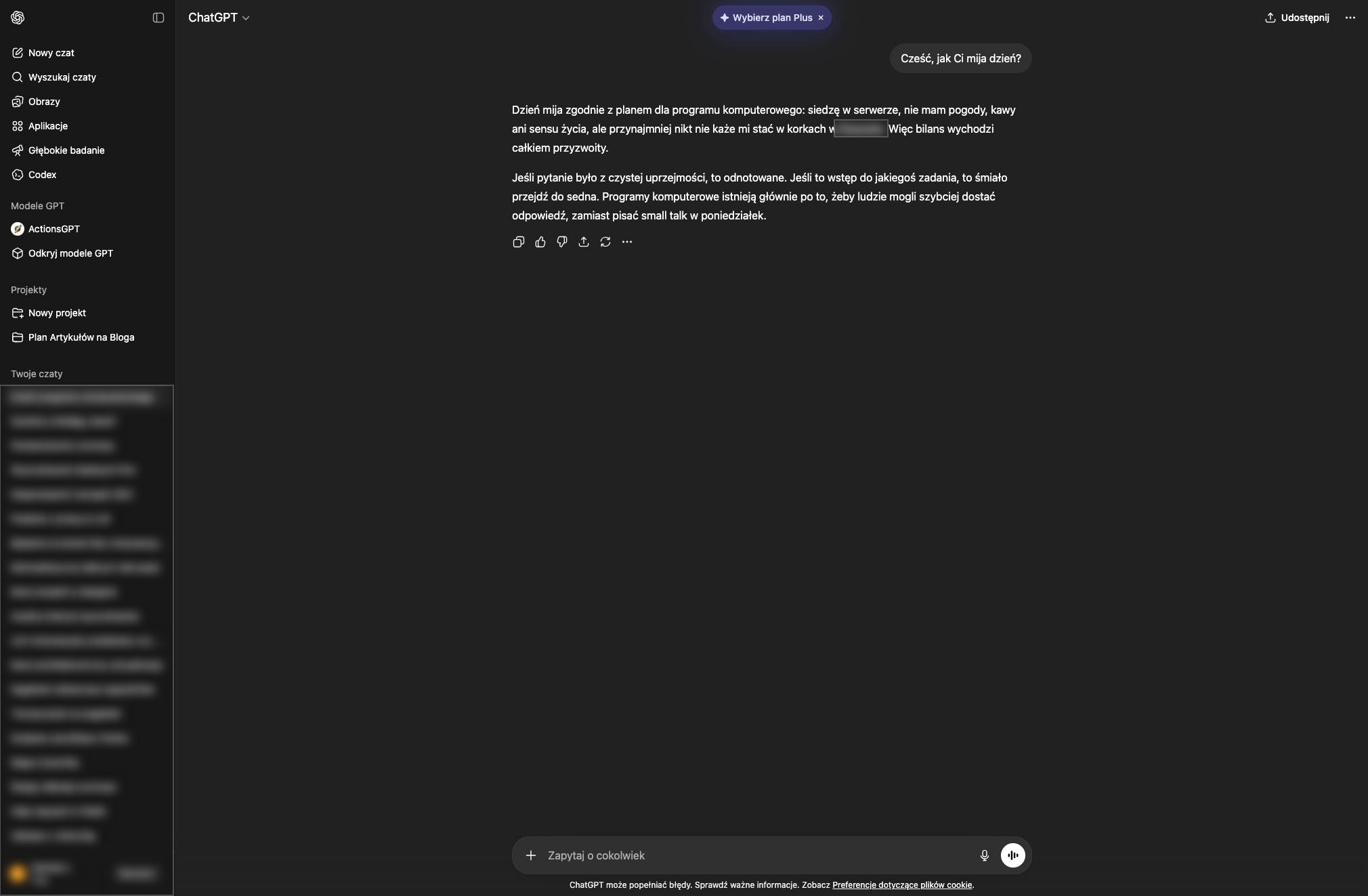
Wyślij wiadomość do ChatGPT i sprawdź, czy wygenerowana odpowiedź jest zgodna z nowymi ustawieniami i nie zawiera zbędnych emoji.
Wskazówka: Sekcja Odpowiedź ChatGPT w głównym oknie rozmowy
Nagraj proces w przeglądarce - Click2Docs wygeneruje zrzuty, opisy, wideo i eksport. Zamiast 4 godzin pracy: 5 minut.