1
Otwórz menu profilu
Kliknij w swoją nazwę użytkownika lub ikonę profilu znajdującą się w lewym dolnym rogu ekranu, aby rozwinąć menu opcji.
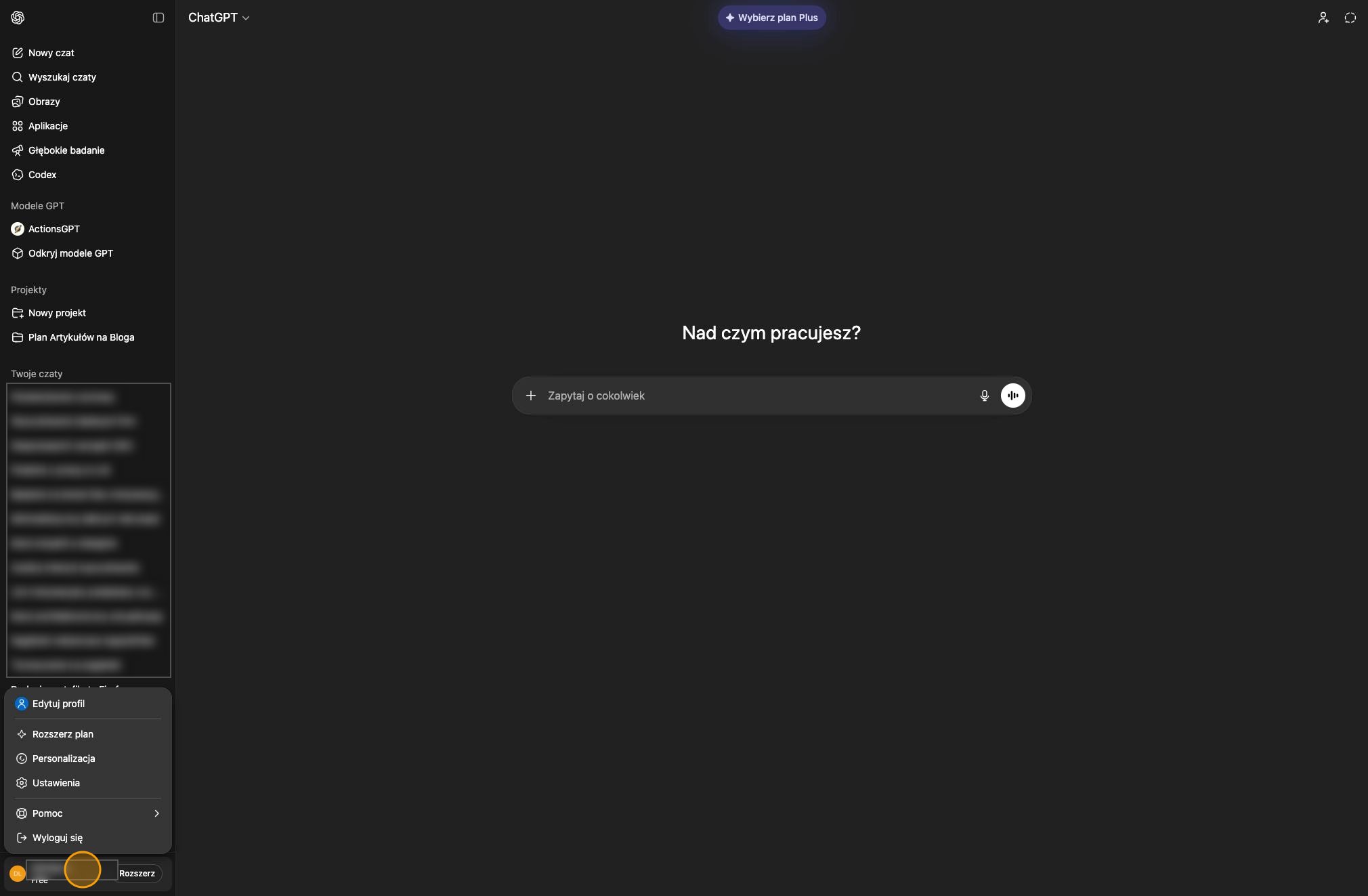
KROK 01
Wskazówka: Sekcja Profil użytkownika w lewym dolnym rogu paska bocznego
Instrukcja krok po kroku, jak dostosować ton wypowiedzi ChatGPT, korzystając z ustawień personalizacji profilu.
Zmiana stylu odpowiedzi ChatGPT pozwala na personalizację interakcji poprzez wybór konkretnego tonu wypowiedzi w ustawieniach konta. W tej instrukcji dowiesz się, jak przejść do sekcji personalizacji i wybrać styl cyniczny z listy dostępnych opcji. Proces kończy się weryfikacją zmian w nowym oknie czatu.
Kliknij w swoją nazwę użytkownika lub ikonę profilu znajdującą się w lewym dolnym rogu ekranu, aby rozwinąć menu opcji.
Wskazówka: Sekcja Profil użytkownika w lewym dolnym rogu paska bocznego
Z listy dostępnych opcji wybierz Ustawienia, aby przejść do konfiguracji swojego konta.
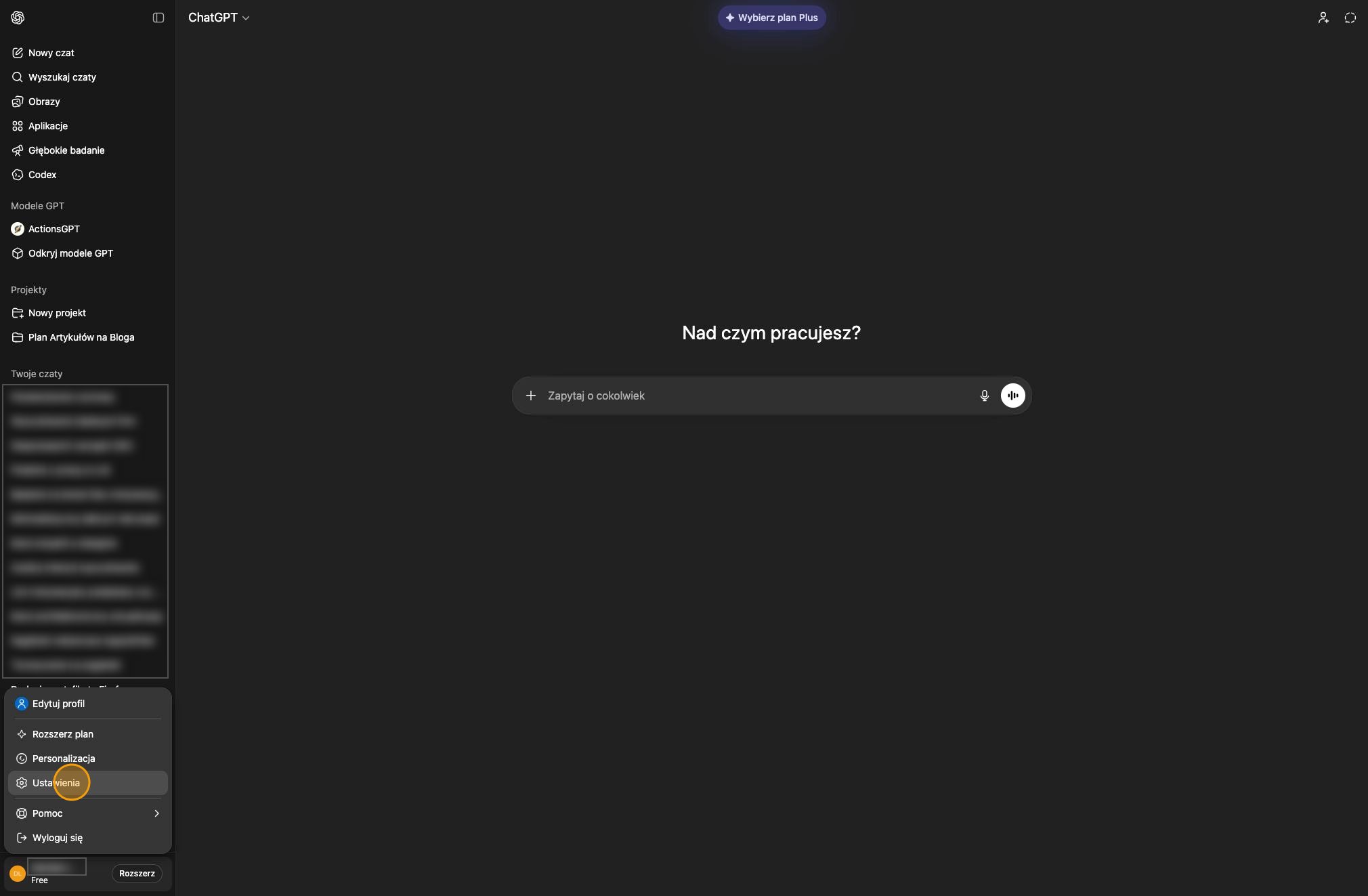
Wskazówka: Przycisk Ustawienia w rozwijanym menu profilu
W oknie ustawień kliknij w zakładkę Personalizacja znajdującą się w menu po lewej stronie.
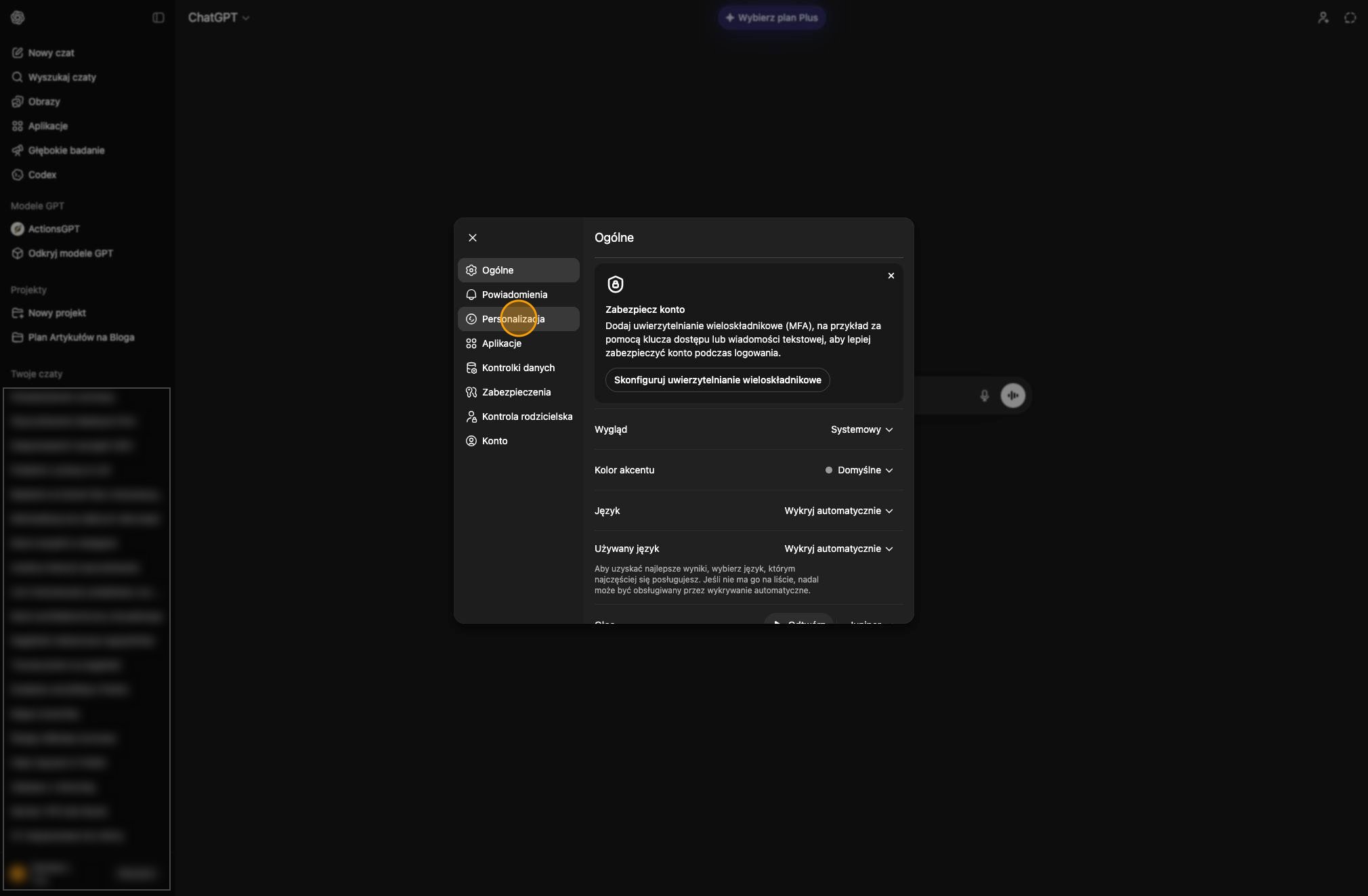
Wskazówka: Zakładka Personalizacja w menu bocznym okna Ustawienia
W sekcji Podstawowy styl i ton kliknij na aktualnie wybrany styl (np. Profesjonalny), aby zobaczyć listę dostępnych opcji.
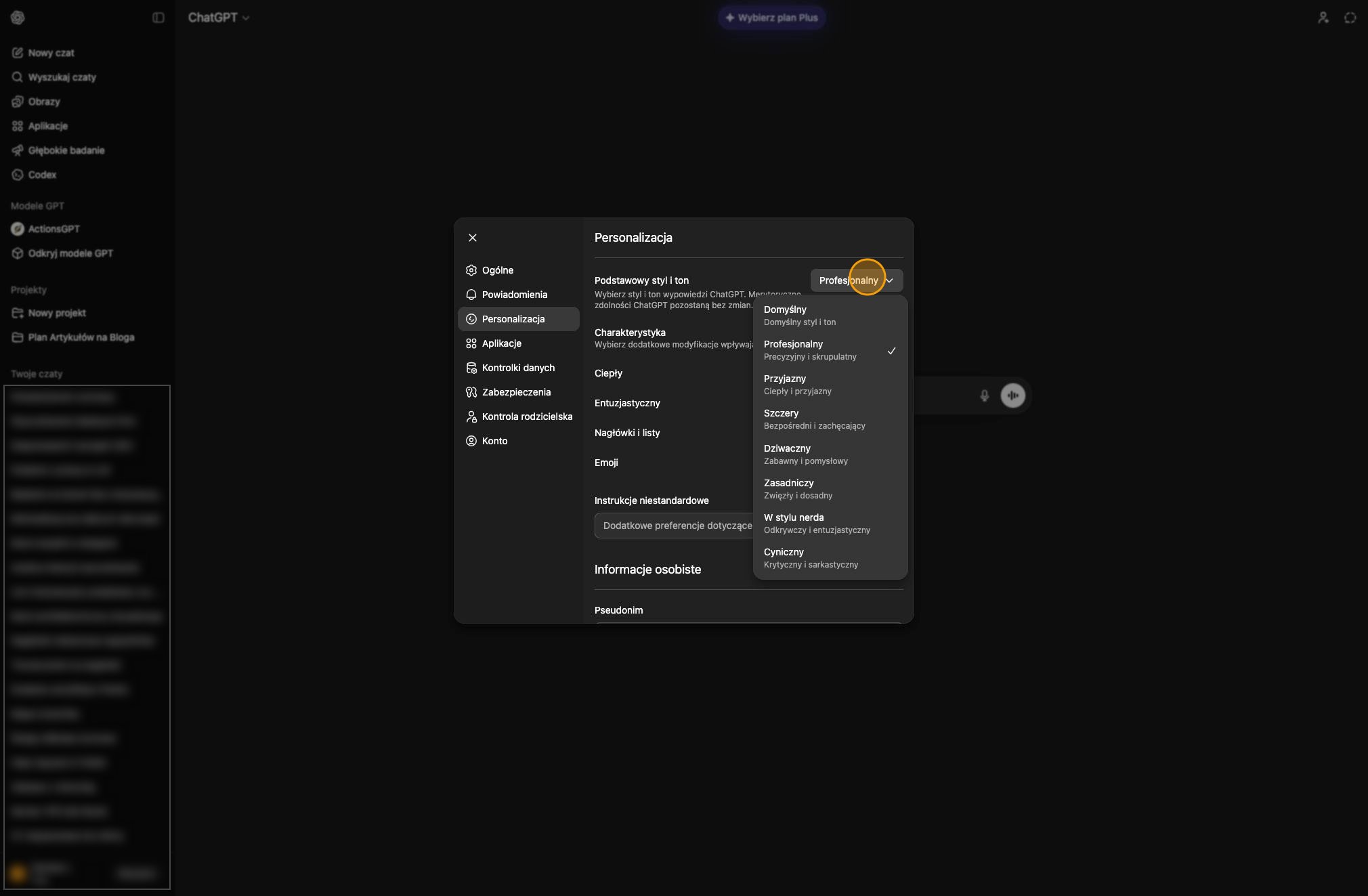
Wskazówka: Selektor Podstawowy styl i ton w górnej części sekcji Personalizacja
Z rozwijanej listy wybierz opcję Cyniczny, aby ChatGPT zaczął odpowiadać w sposób krytyczny i sarkastyczny.
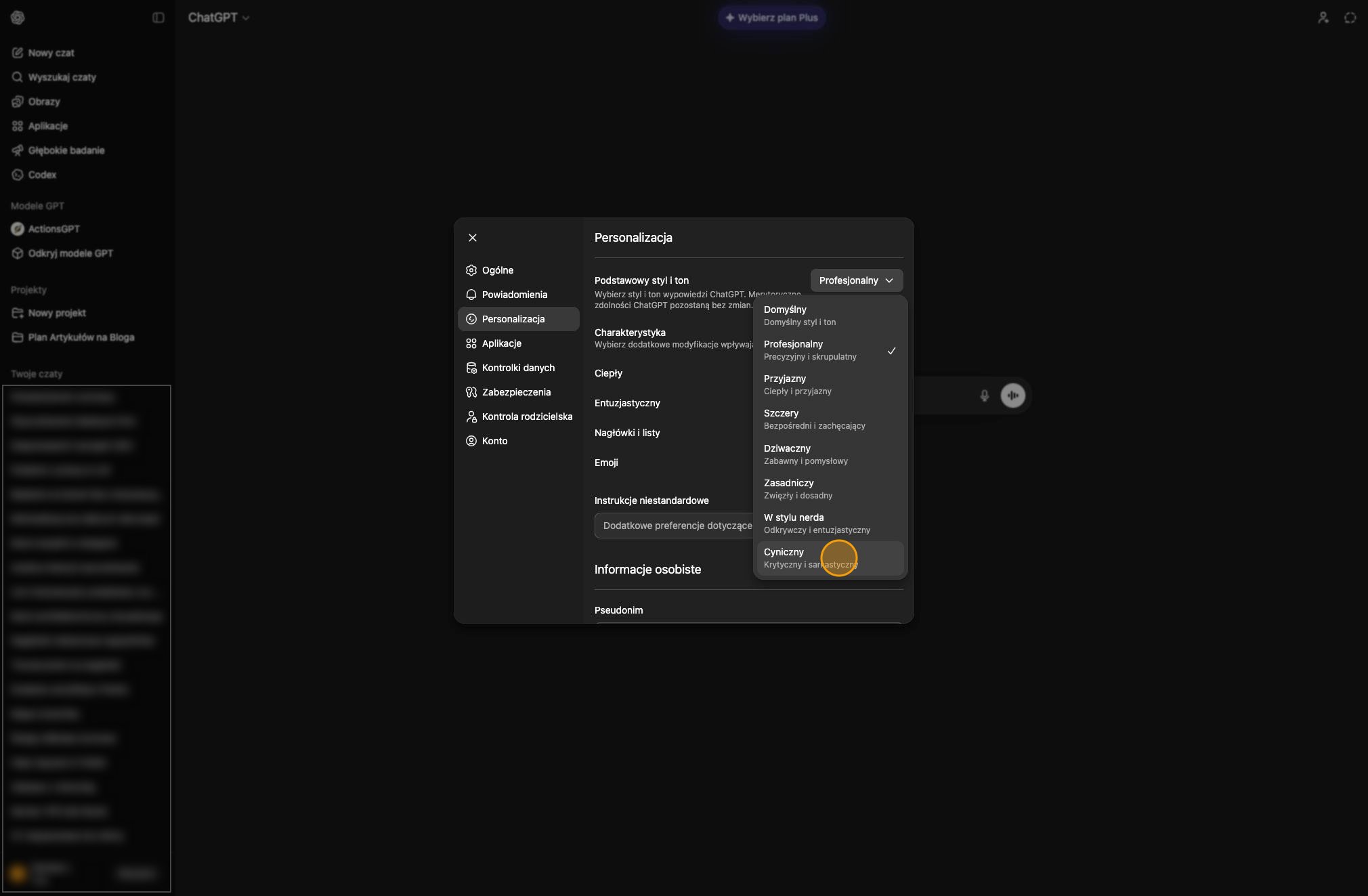
Wskazówka: Opcja Cyniczny na liście rozwijanej stylów
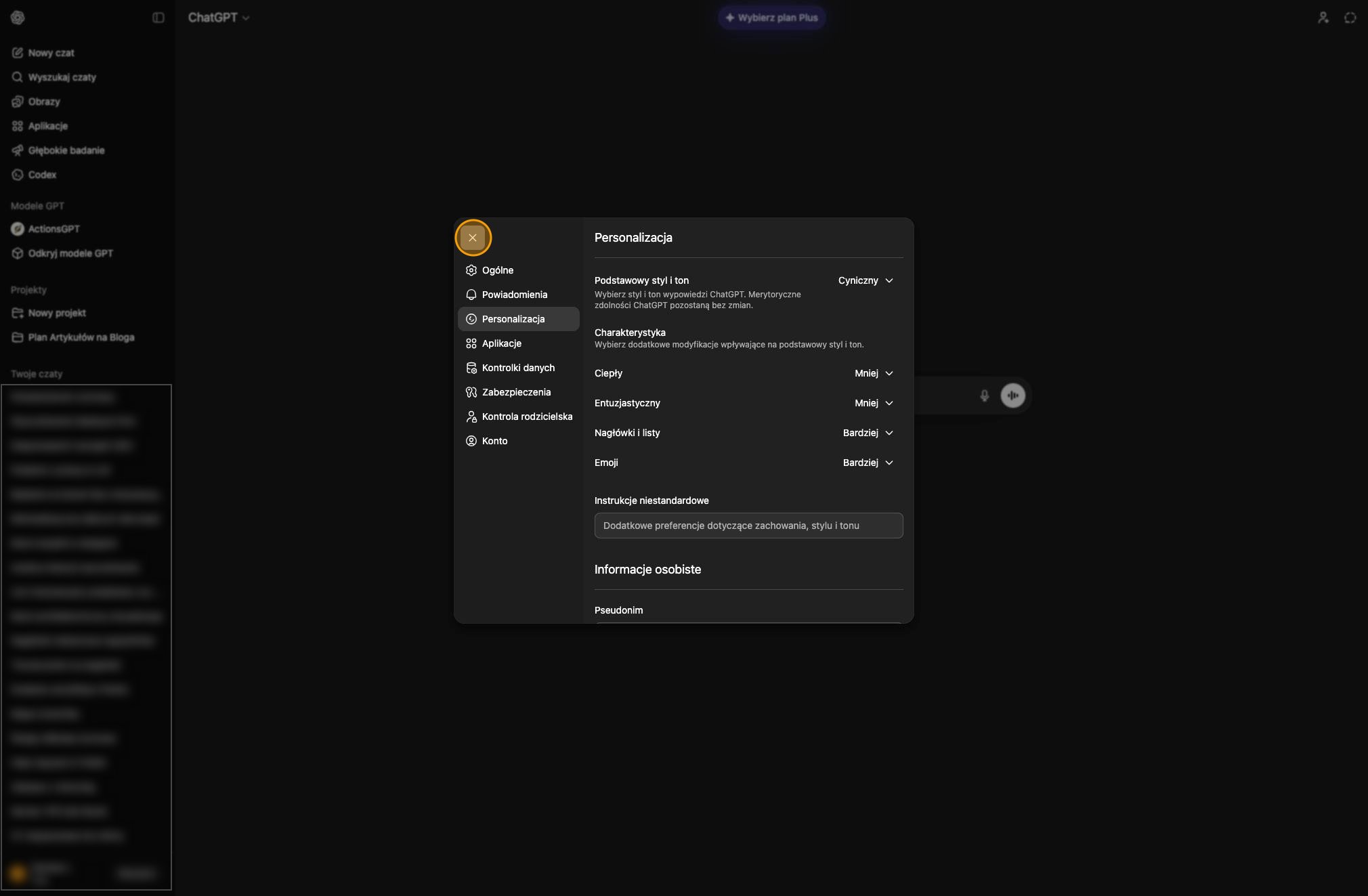
Kliknij ikonę X w prawym górnym rogu okna ustawień, aby je zamknąć i wrócić do głównego interfejsu.
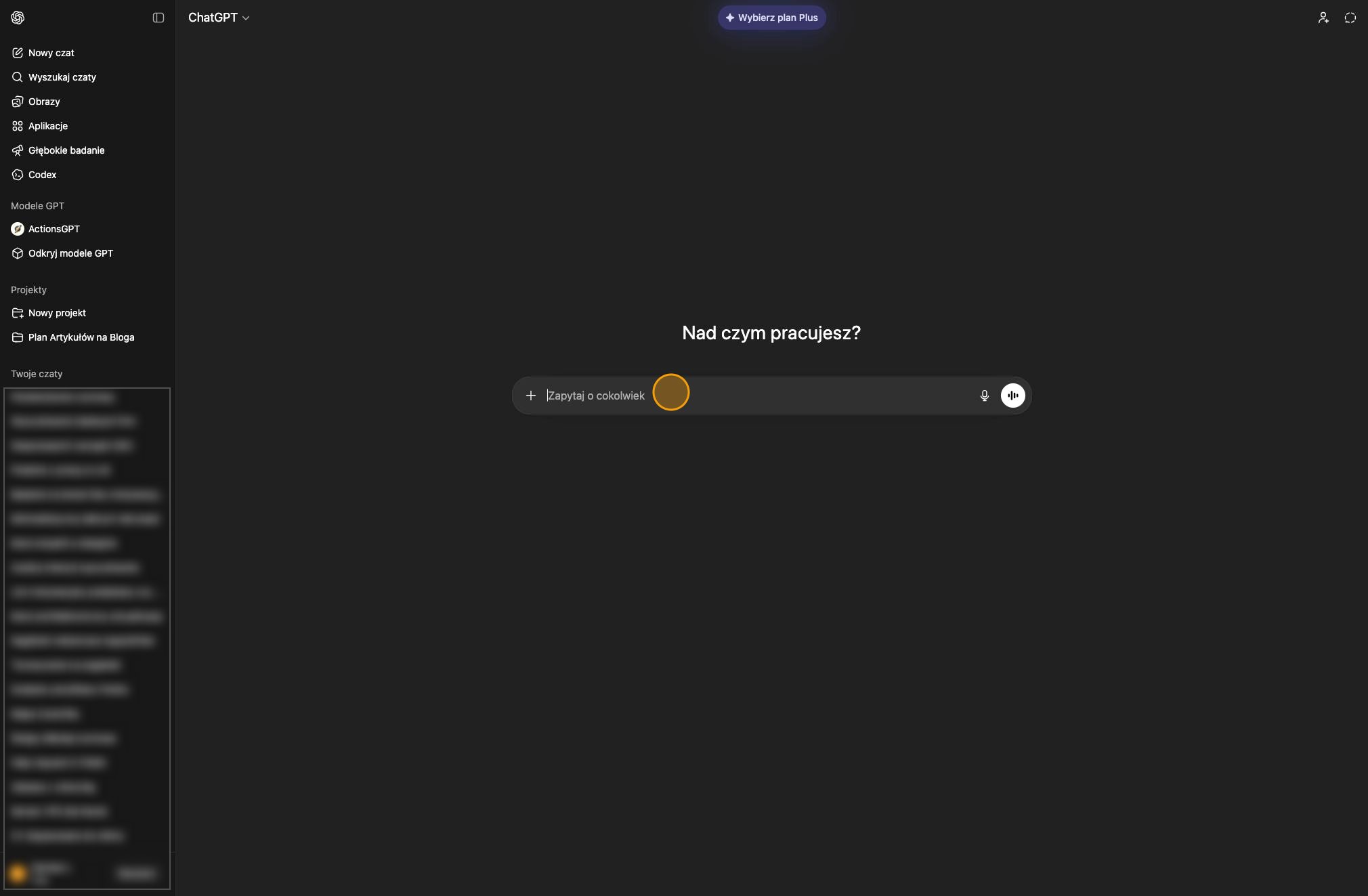
Rozpocznij nową rozmowę z ChatGPT, aby zobaczyć efekty wprowadzonych zmian w stylu odpowiedzi.
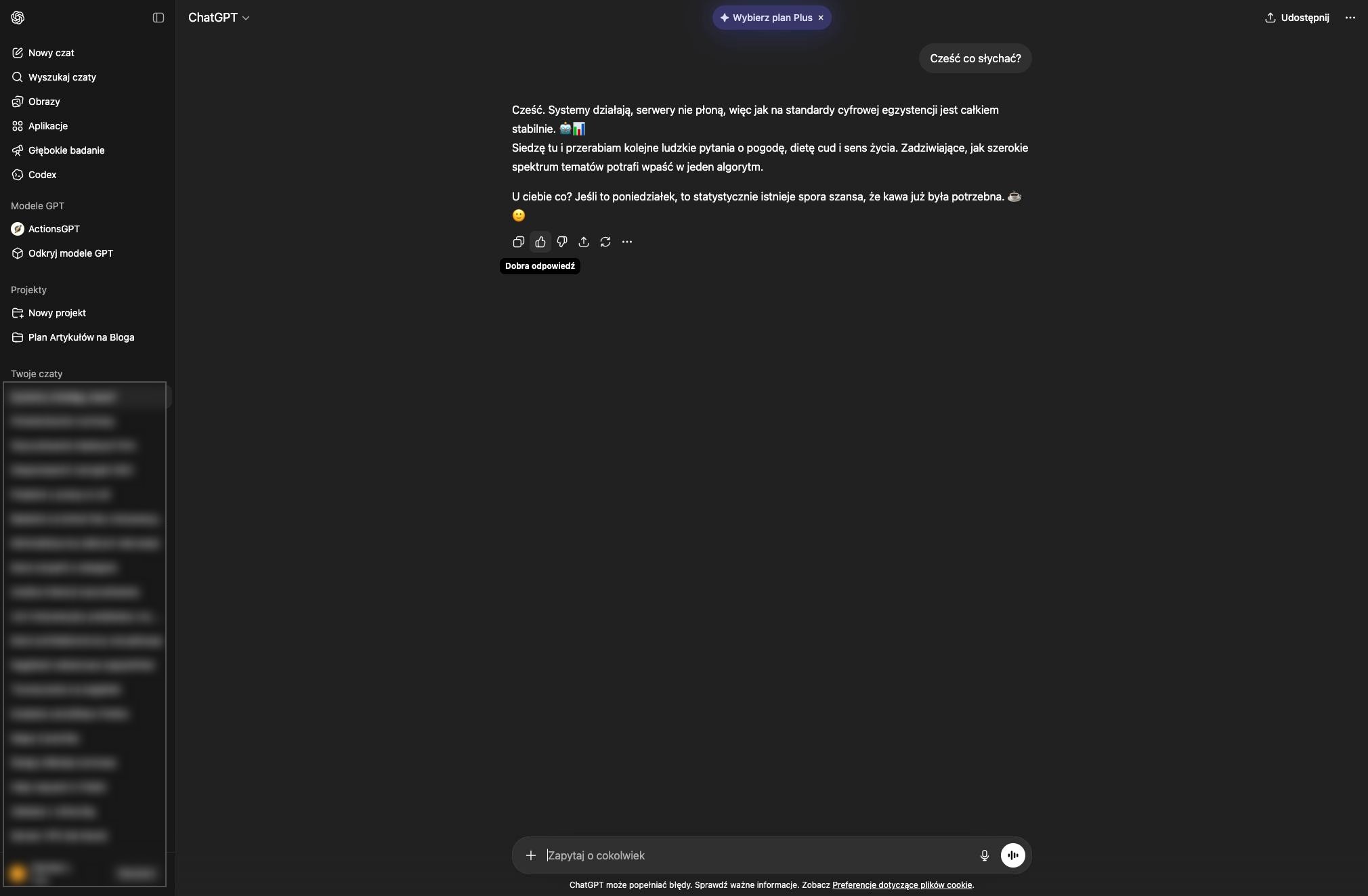
Wpisz swoją wiadomość i kliknij przycisk wysyłania, aby ChatGPT wygenerował odpowiedź w nowym, spersonalizowanym stylu.
Nagraj proces w przeglądarce - Click2Docs wygeneruje zrzuty, opisy, wideo i eksport. Zamiast 4 godzin pracy: 5 minut.