1
Otwórz menu Więcej
Zaloguj się na swoje konto na X.com. Następnie kliknij przycisk Więcej znajdujący się w lewym dolnym rogu ekranu.
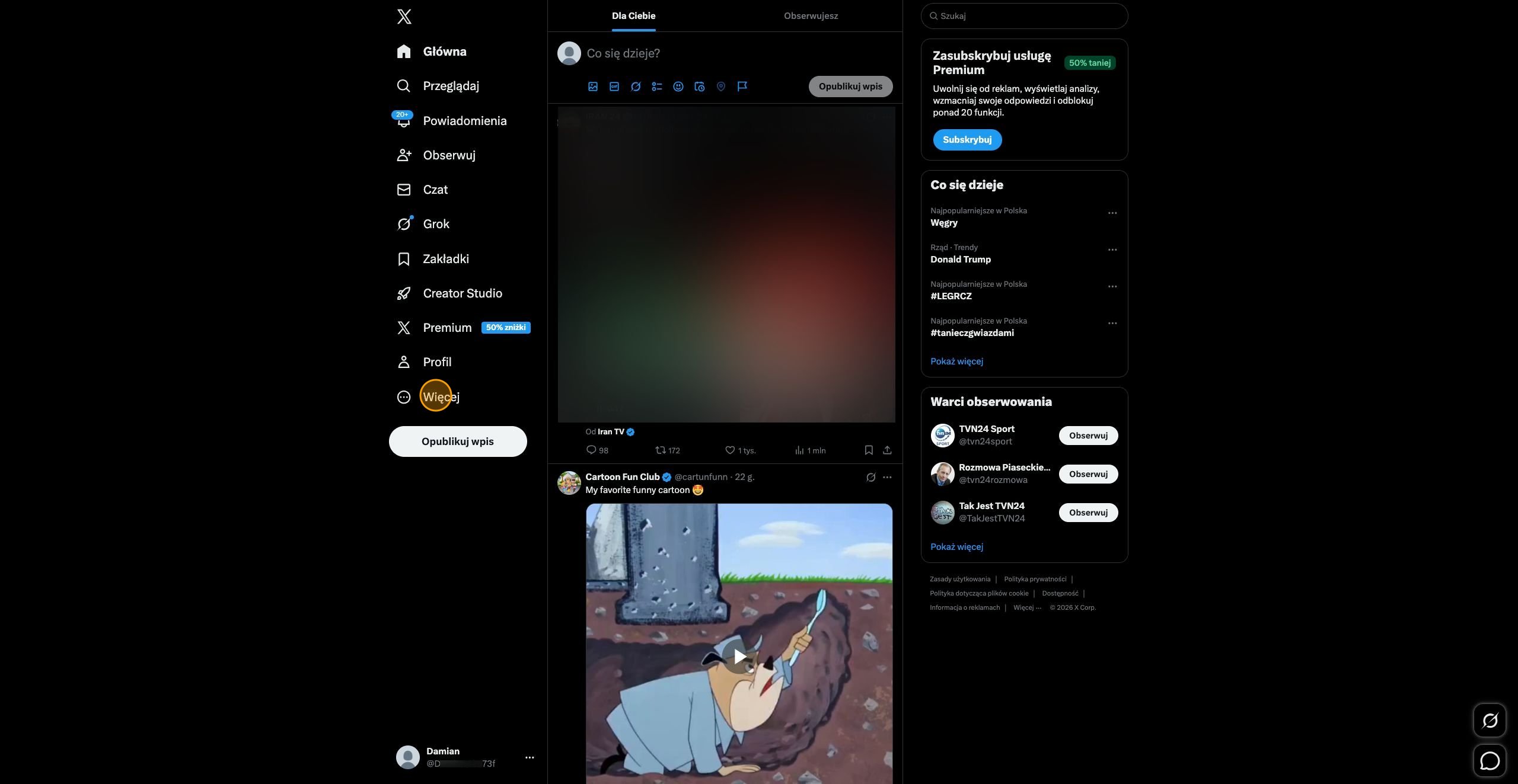
KROK 01
Wskazówka: Przycisk Więcej w lewym dolnym rogu menu bocznego
Poznaj prosty sposób na zmianę swojej nazwy użytkownika na platformie X.com, wykonując kilka szybkich kroków w ustawieniach konta.
Zmiana nazwy użytkownika na X.com wymaga przejścia do sekcji informacji o koncie w ustawieniach profilu. Dowiesz się tutaj, gdzie dokładnie znaleźć odpowiednie pole tekstowe i jak poprawnie zapisać nową, dostępną nazwę.
Zaloguj się na swoje konto na X.com. Następnie kliknij przycisk Więcej znajdujący się w lewym dolnym rogu ekranu.
Wskazówka: Przycisk Więcej w lewym dolnym rogu menu bocznego
Z rozwiniętego menu wybierz opcję Ustawienia i prywatność, aby otworzyć panel konfiguracji konta.
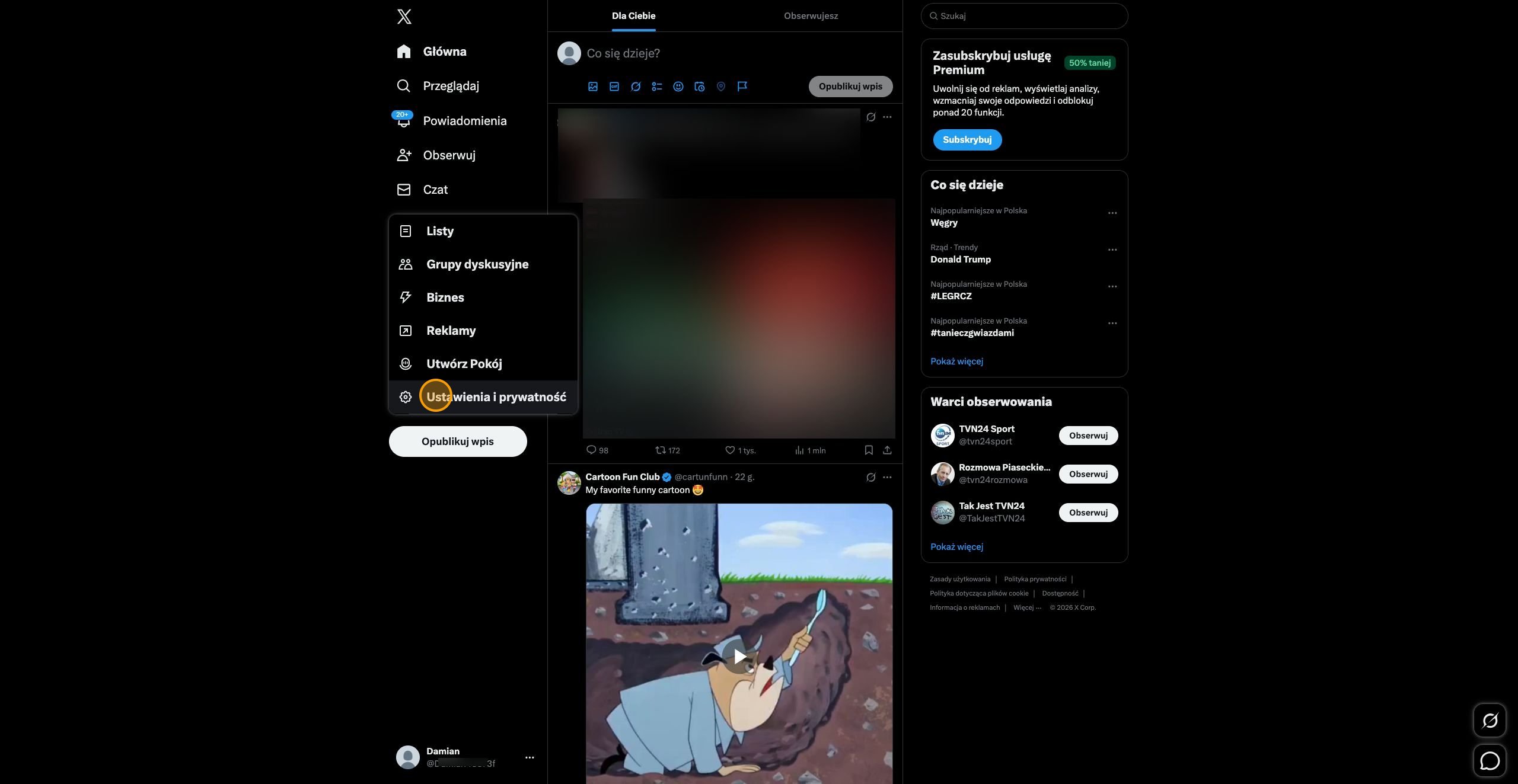
Wskazówka: Przycisk Ustawienia i prywatność w menu rozwijanym
W panelu ustawień, który pojawił się na środku ekranu, kliknij sekcję Twoje konto.
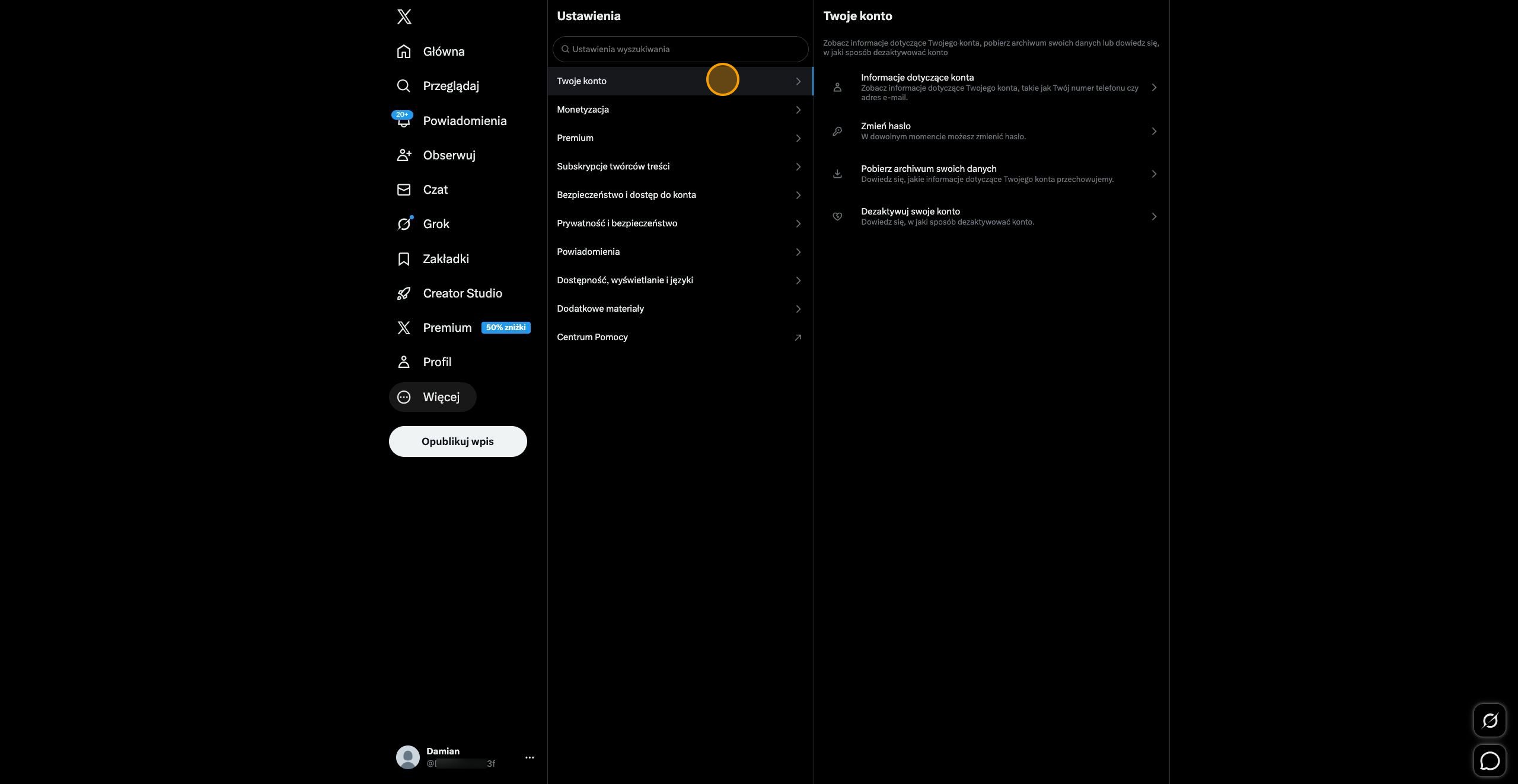
Wskazówka: Sekcja Twoje konto w menu ustawień
Kliknij w opcję Informacje dotyczące konta, aby uzyskać dostęp do szczegółowych danych Twojego profilu.
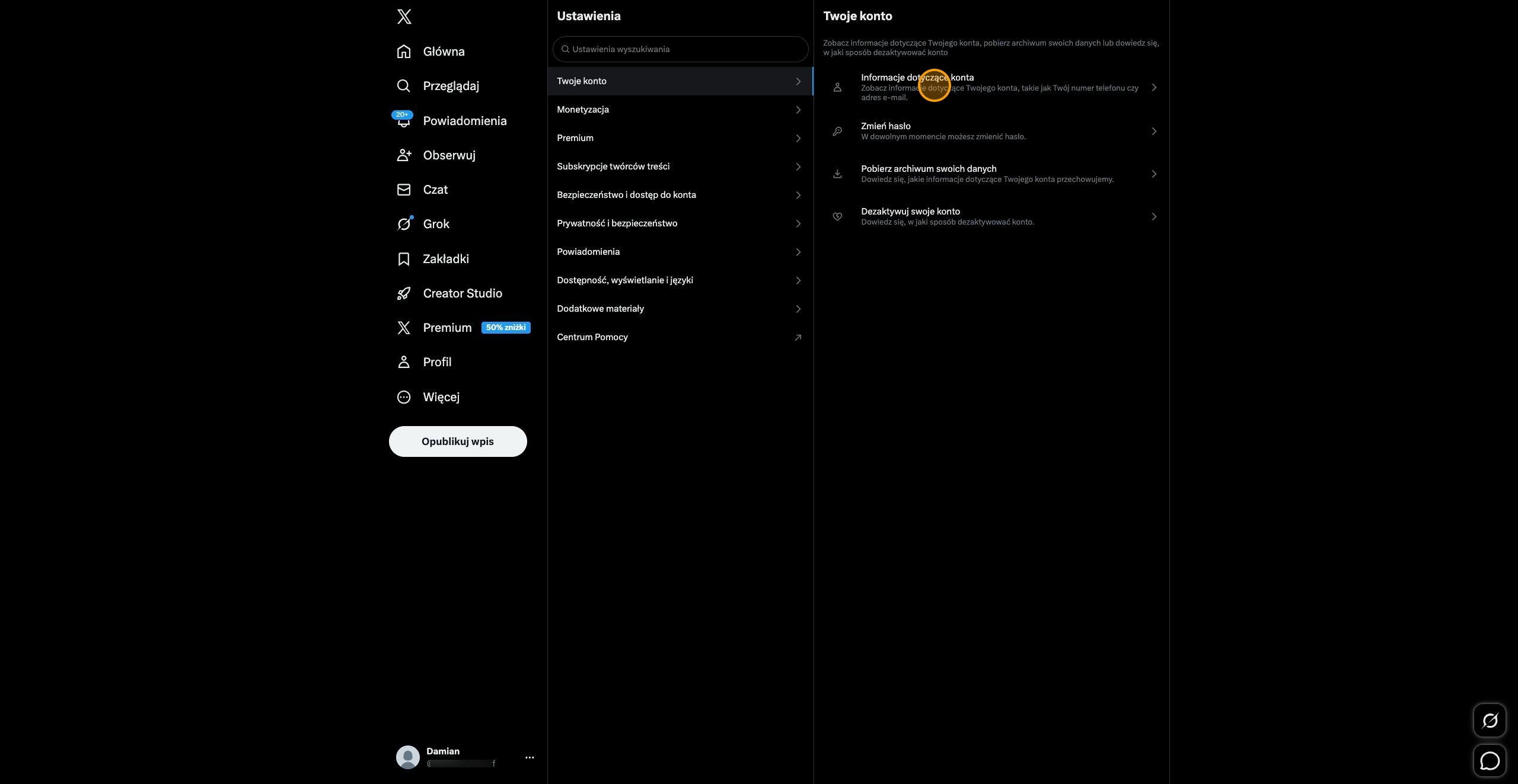
Wskazówka: Link Informacje dotyczące konta w sekcji Twoje konto
W sekcji informacji o koncie kliknij pole Nazwa użytkownika, aby rozpocząć proces jej zmiany.
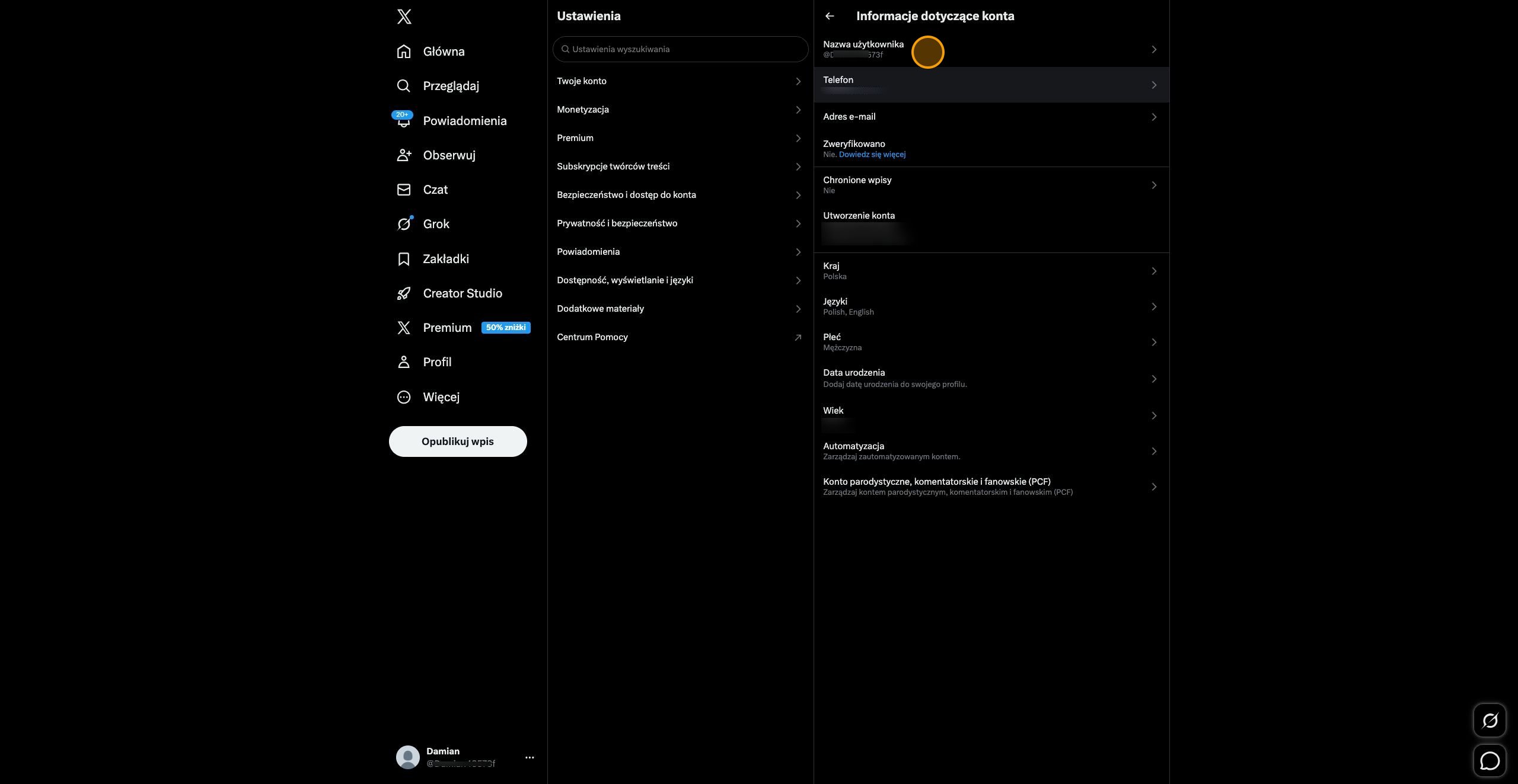
Wskazówka: Pole Nazwa użytkownika w sekcji Informacje dotyczące konta
W polu tekstowym wpisz swoją nową nazwę. System automatycznie sprawdzi jej dostępność.
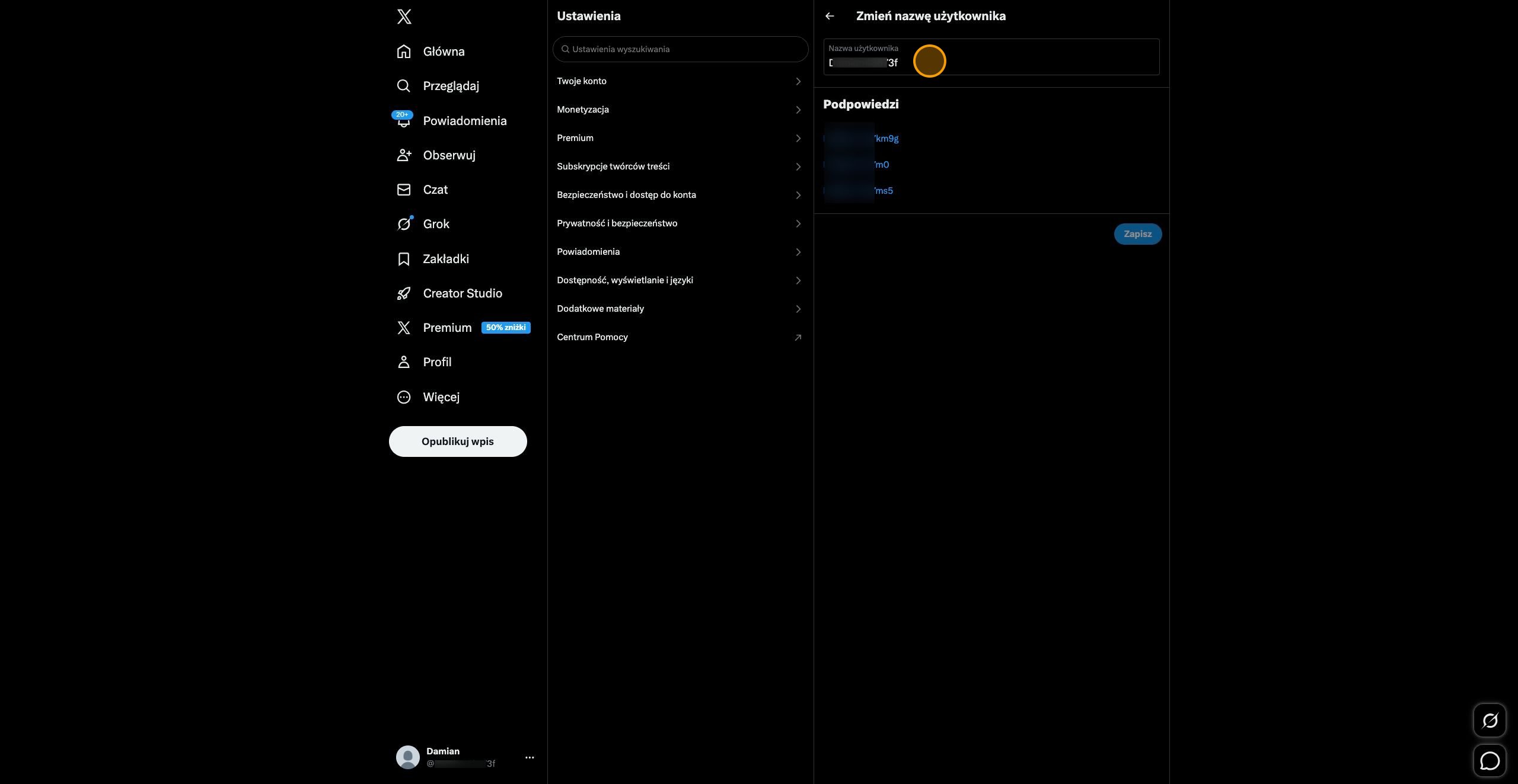
Wskazówka: Pole tekstowe Nazwa użytkownika na środku ekranu
Po wpisaniu dostępnej nazwy kliknij przycisk Zapisz, aby potwierdzić zmianę.
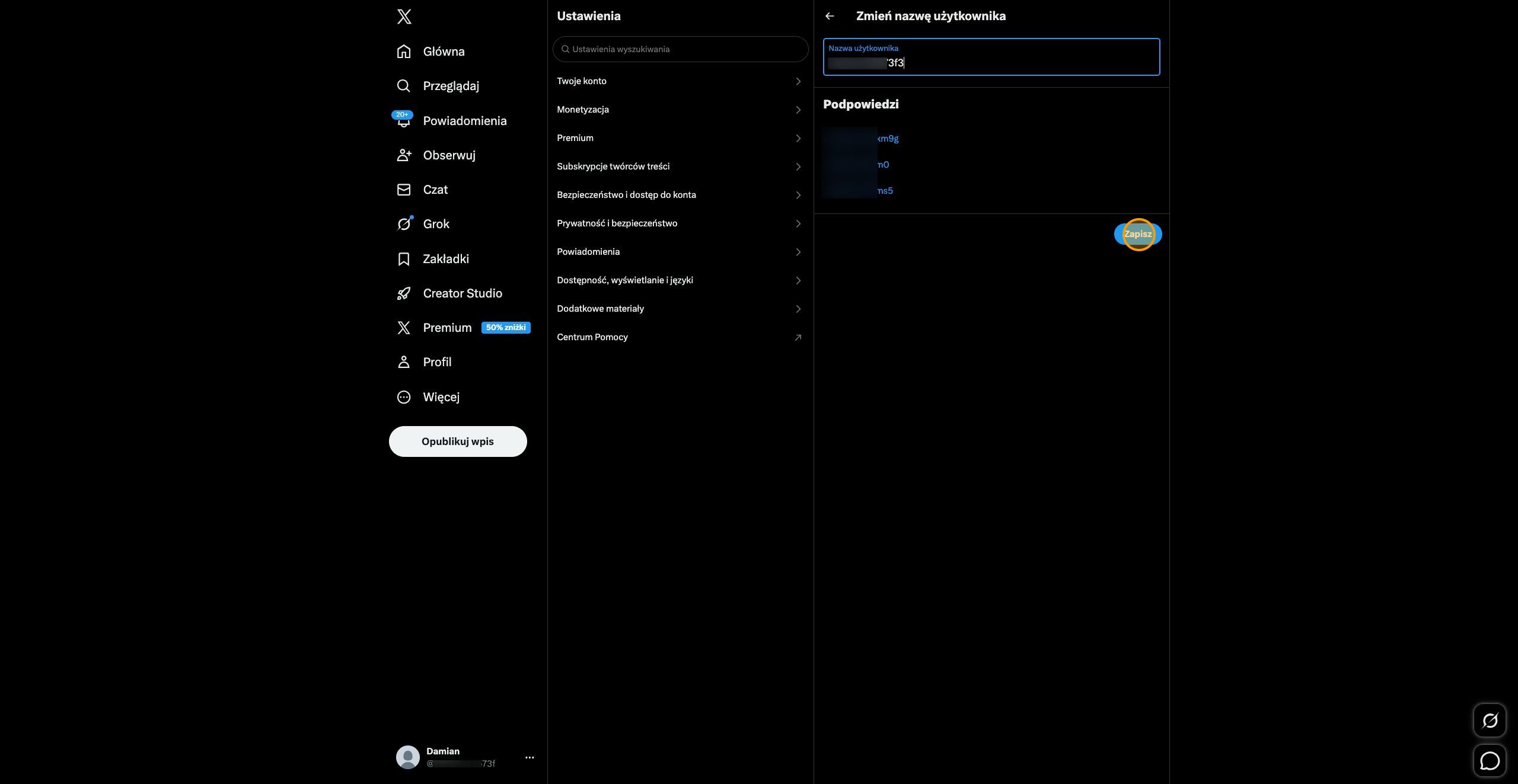
Wskazówka: Przycisk Zapisz po prawej stronie pola tekstowego
Nagraj proces w przeglądarce - Click2Docs wygeneruje zrzuty, opisy, wideo i eksport. Zamiast 4 godzin pracy: 5 minut.