1
Otwórz menu Więcej
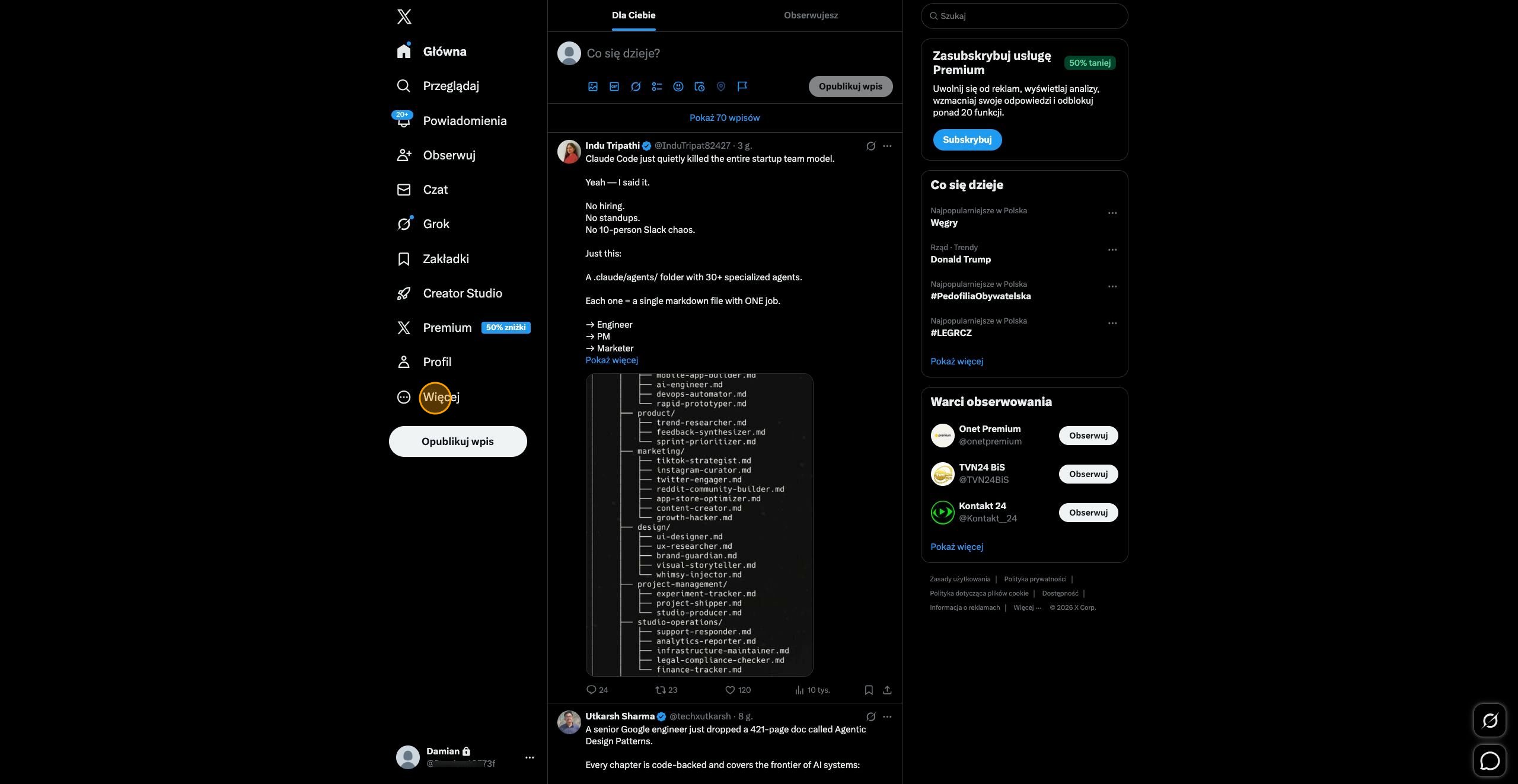
Zaloguj się na swoje konto X.com i kliknij przycisk Więcej znajdujący się w lewym dolnym rogu ekranu.
KROK 01
Wskazówka: Przycisk Więcej w menu bocznym po lewej stronie
Dowiedz się, jak krok po kroku bezpiecznie przeprowadzić proces dezaktywacji swojego profilu na platformie X.com.
Proces dezaktywacji konta na X.com wymaga przejścia do ustawień prywatności w menu głównym. W sekcji zarządzania kontem należy wybrać opcję dezaktywacji i potwierdzić swoją decyzję przyciskiem końcowym.
Zaloguj się na swoje konto X.com i kliknij przycisk Więcej znajdujący się w lewym dolnym rogu ekranu.
Wskazówka: Przycisk Więcej w menu bocznym po lewej stronie
Z rozwiniętego menu wybierz opcję Ustawienia i prywatność, aby przejść do konfiguracji konta.
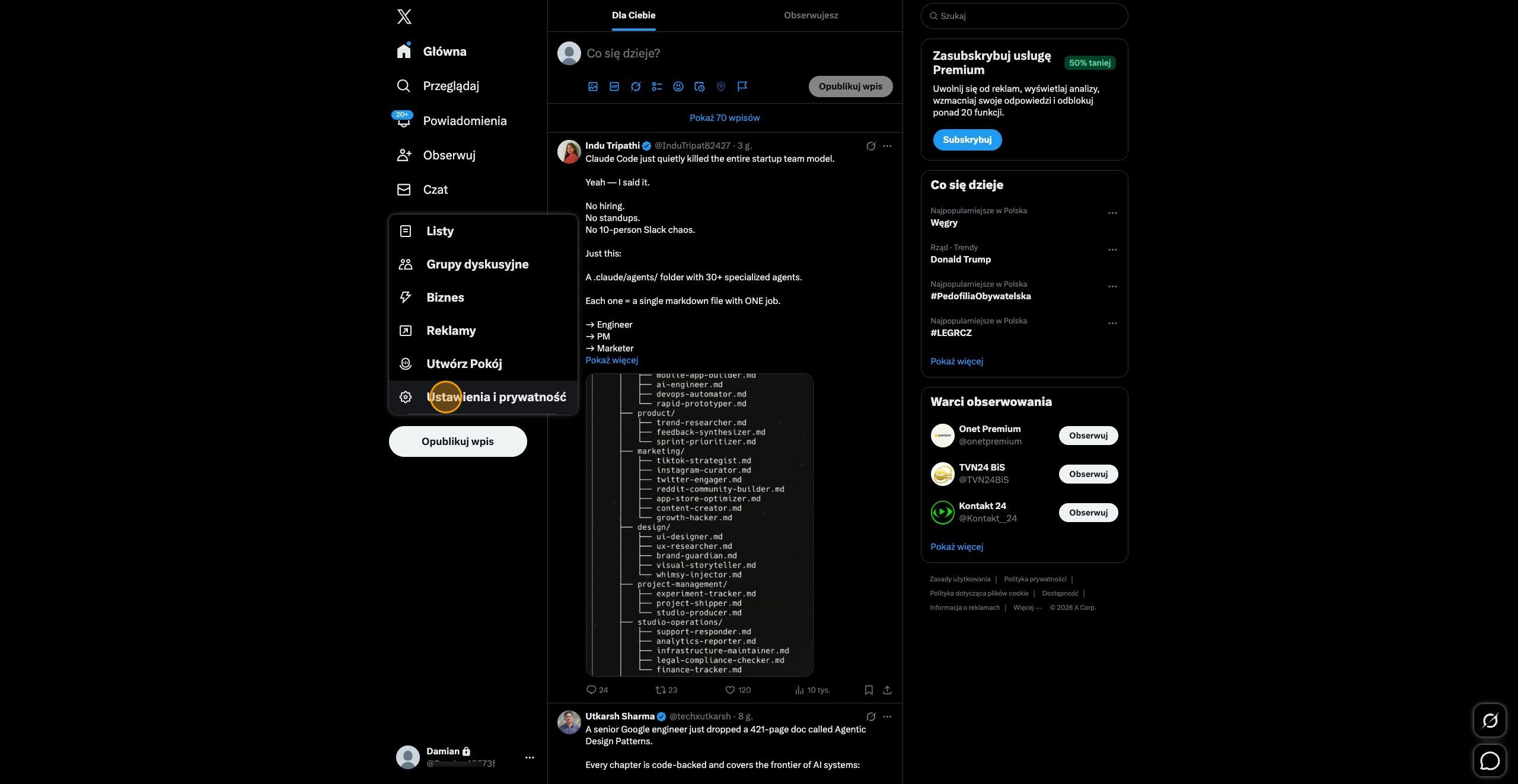
Wskazówka: Przycisk Ustawienia i prywatność w rozwiniętym menu
W panelu ustawień kliknij zakładkę Twoje konto, aby wyświetlić szczegółowe opcje zarządzania profilem.
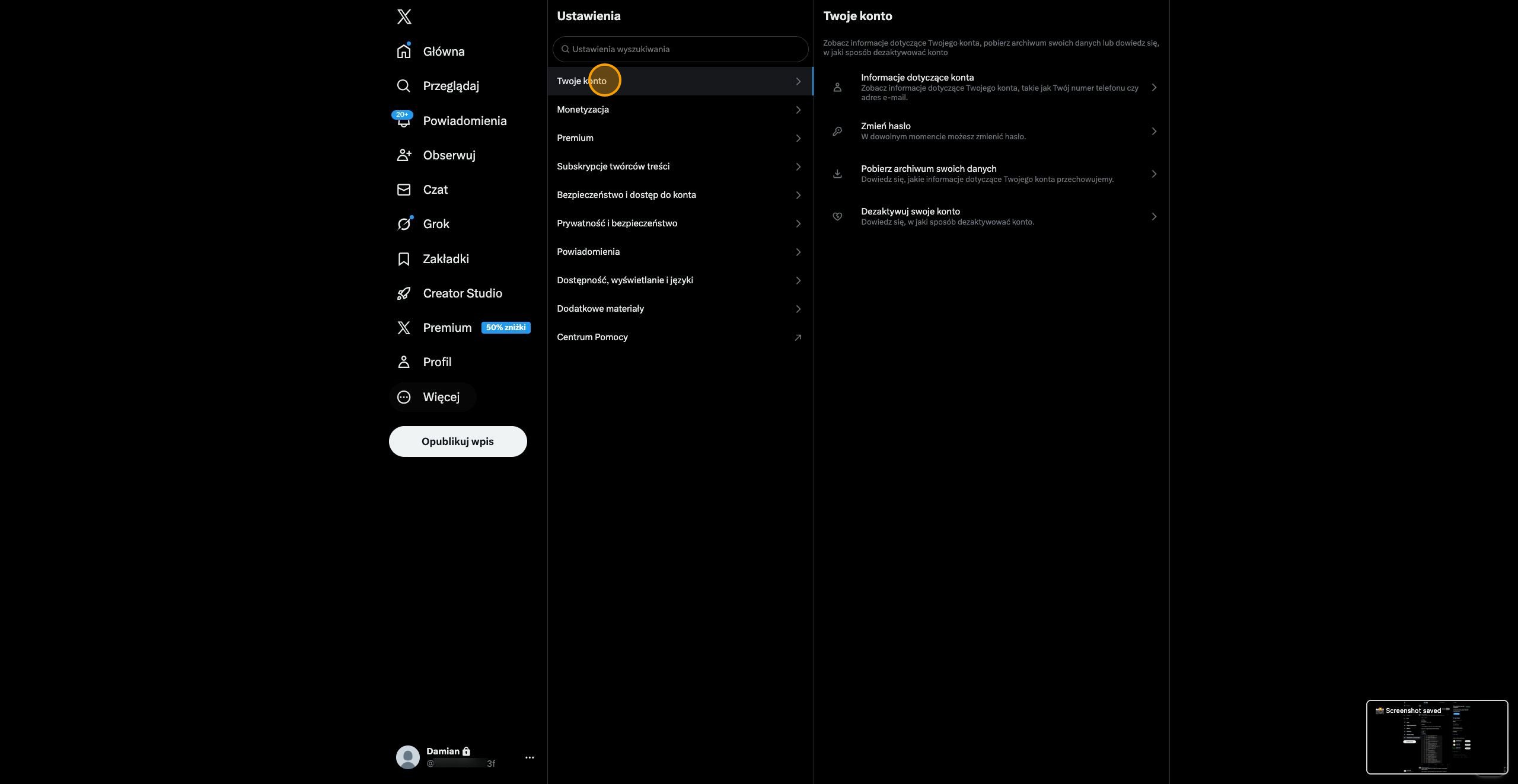
Wskazówka: Sekcja Twoje konto w menu ustawień
W sekcji Twoje konto znajdź i kliknij opcję Dezaktywuj swoje konto, aby przejść do ostatniego etapu procesu.
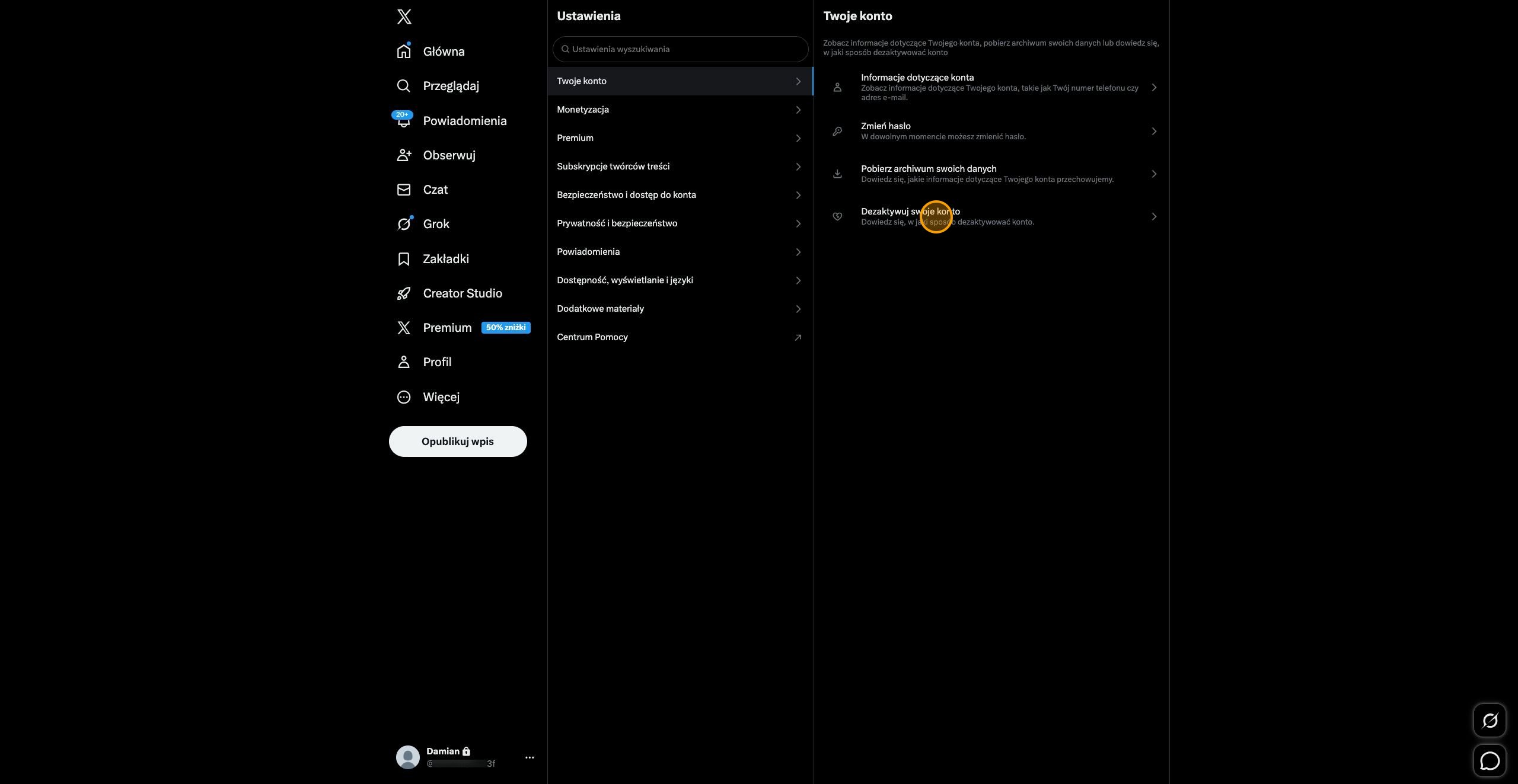
Wskazówka: Link Dezaktywuj swoje konto w środkowej części panelu
Zapoznaj się z informacjami o dezaktywacji, a następnie kliknij czerwony przycisk Dezaktywuj na dole strony.
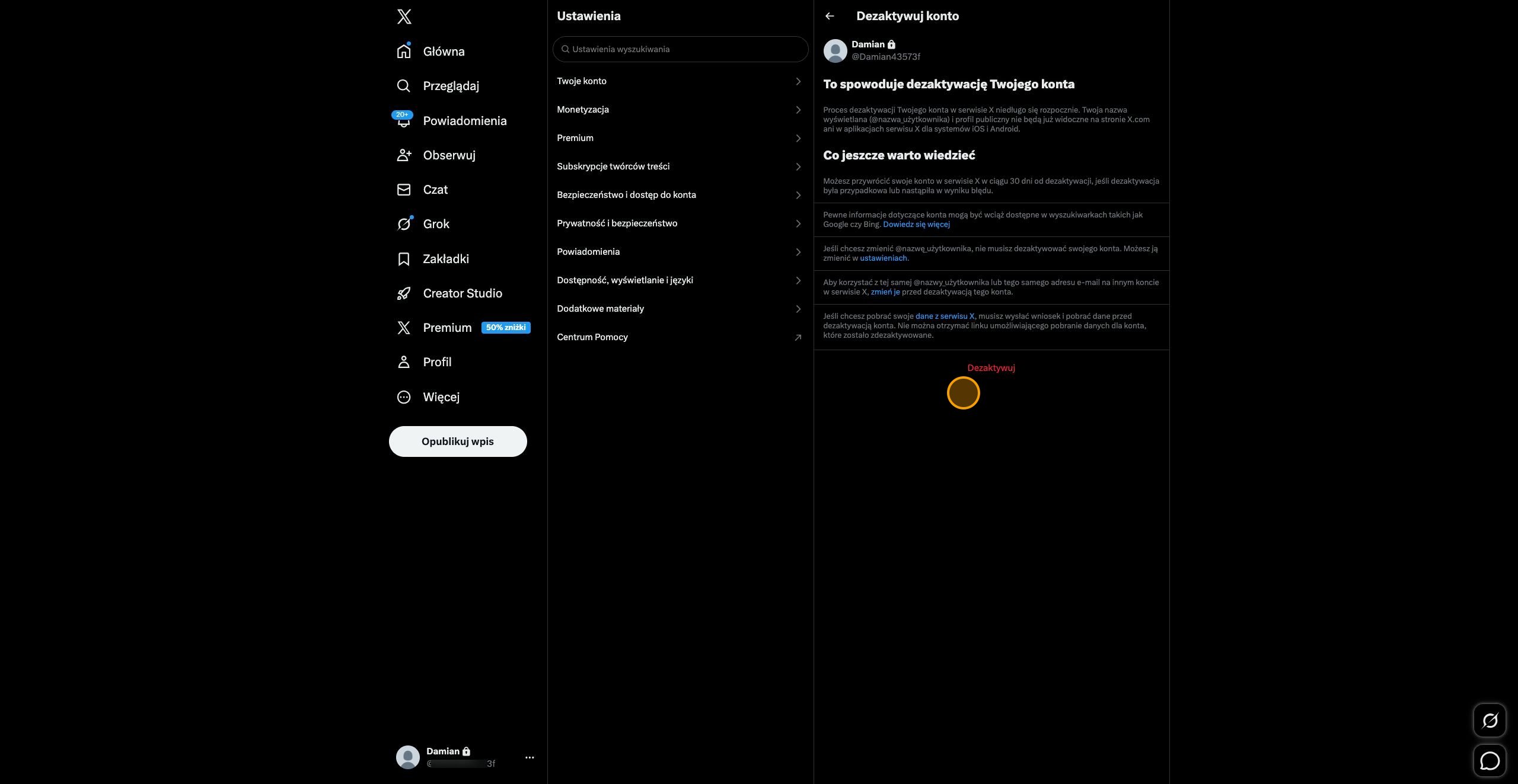
Wskazówka: Przycisk Dezaktywuj na dole strony pod informacjami o dezaktywacji
Nagraj proces w przeglądarce - Click2Docs wygeneruje zrzuty, opisy, wideo i eksport. Zamiast 4 godzin pracy: 5 minut.