1
Otwórz menu tablicy
Kliknij w prawym górnym rogu ekranu, aby rozwinąć menu zarządzania tablicą.
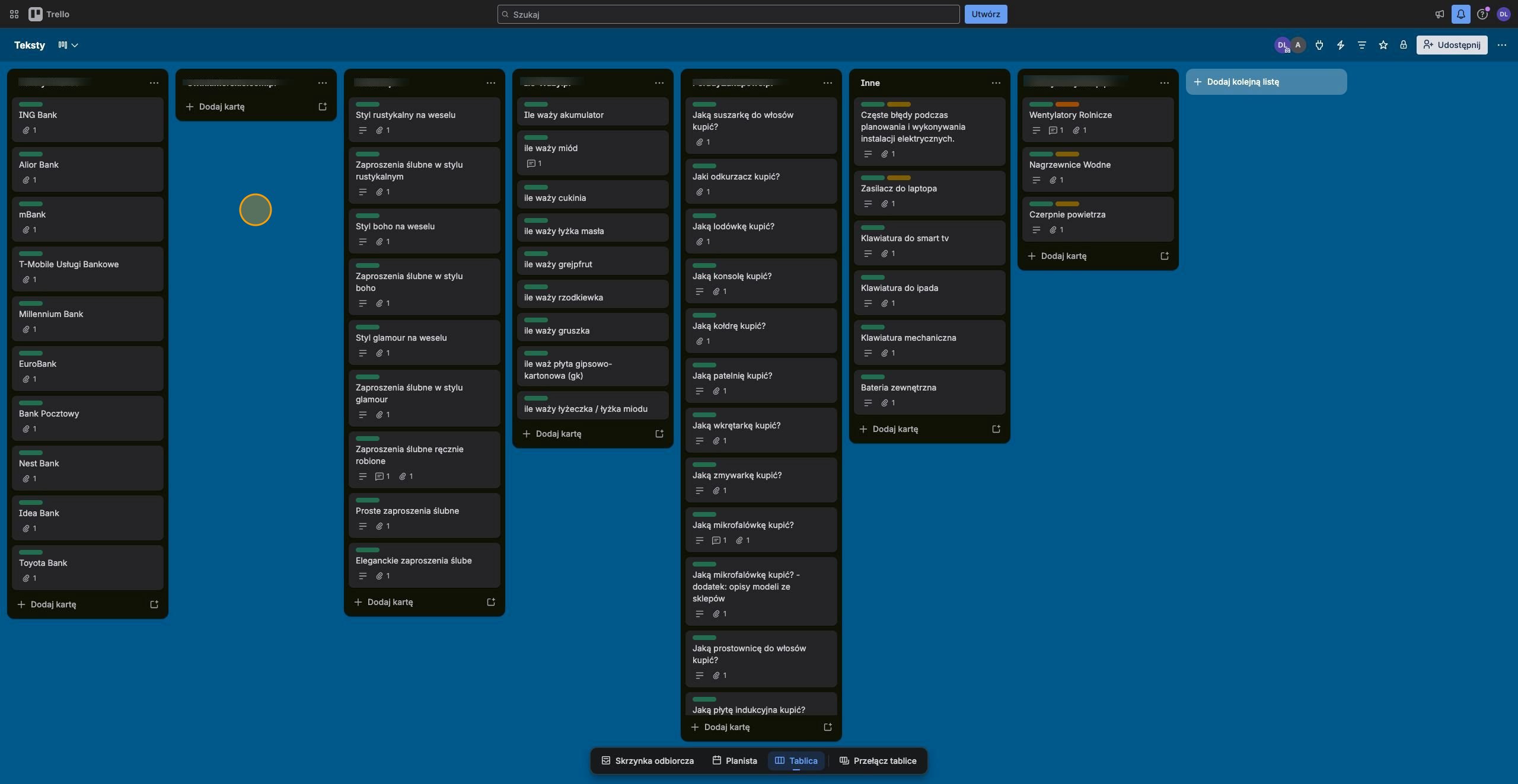
KROK 01
Wskazówka: Ikona z trzema kropkami w prawym górnym rogu
Dowiedz się, jak krok po kroku zamknąć niepotrzebną tablicę w Trello, a następnie trwale usunąć ją z systemu.
W tej instrukcji dowiesz się, jak bezpiecznie zamknąć tablicę w Trello oraz jak ją nieodwracalnie usunąć z systemu. Przeprowadzimy Cię przez proces od otwarcia ustawień menu, aż po ostateczne potwierdzenie usunięcia danych.
Kliknij w prawym górnym rogu ekranu, aby rozwinąć menu zarządzania tablicą.
Wskazówka: Ikona z trzema kropkami w prawym górnym rogu
W menu kliknij opcję, która pozwoli na przejście do ustawień i zarządzanie statusem tablicy.
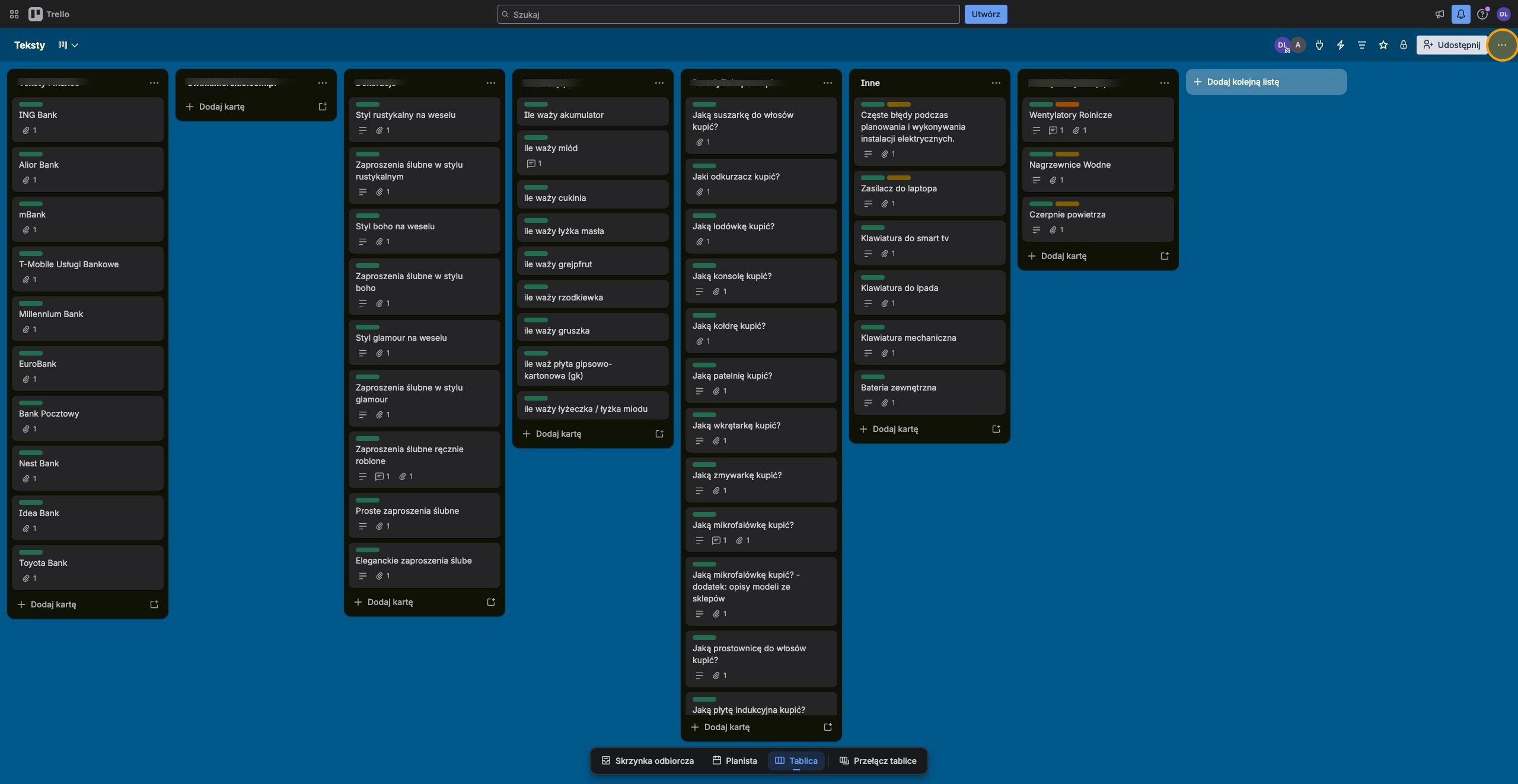
Wskazówka: Menu opcji w prawym górnym rogu ekranu
Znajdź i wybierz opcję Zamknij tablicę, aby przejść do procesu zamykania.
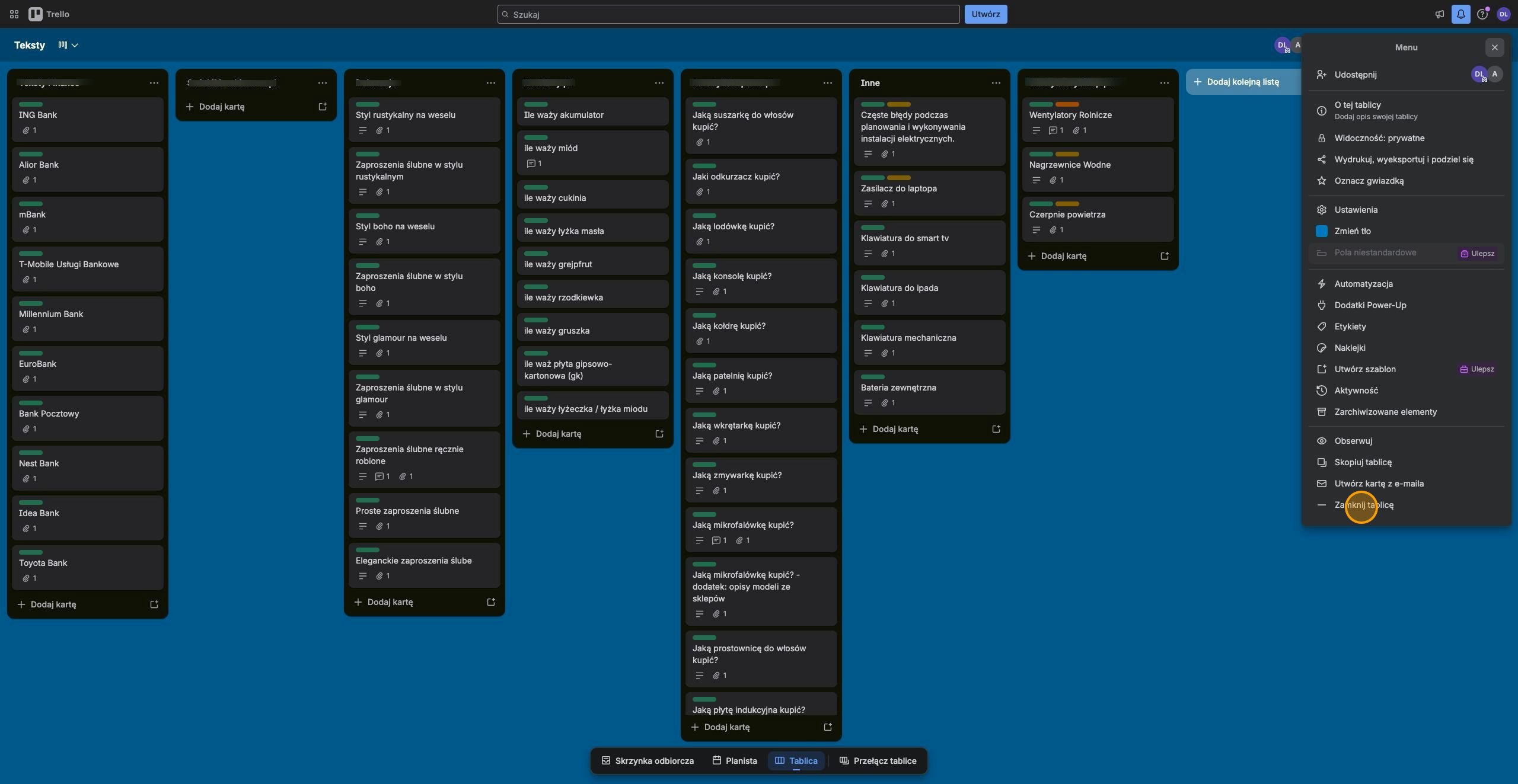
Wskazówka: Przycisk Zamknij tablicę w menu bocznym
W oknie potwierdzenia kliknij czerwony przycisk Zamknij, aby sfinalizować akcję.
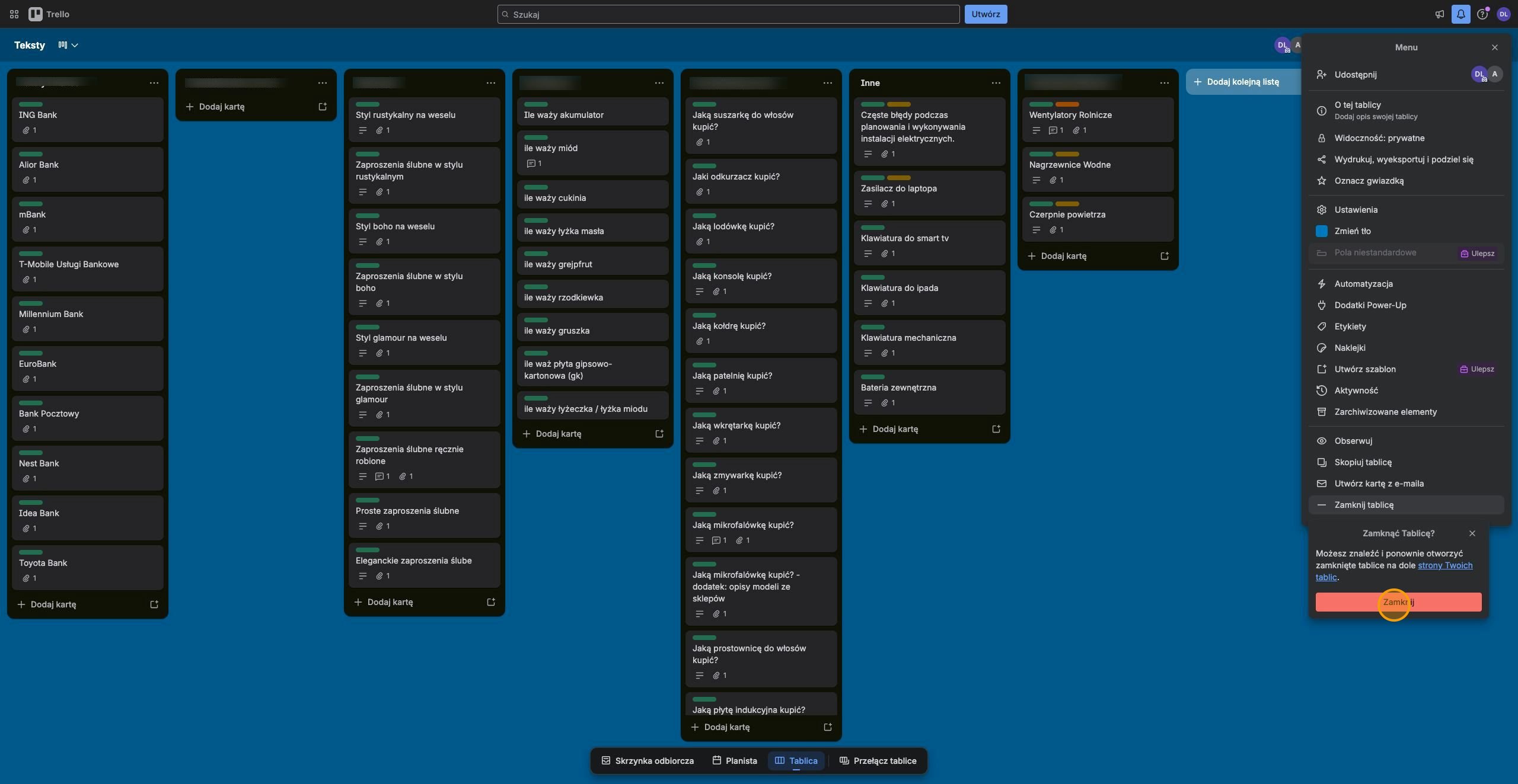
Wskazówka: Przycisk Zamknij w oknie potwierdzenia
Po zamknięciu tablicy, kliknij ponownie w menu, jeśli chcesz przejść do trwałego usunięcia.
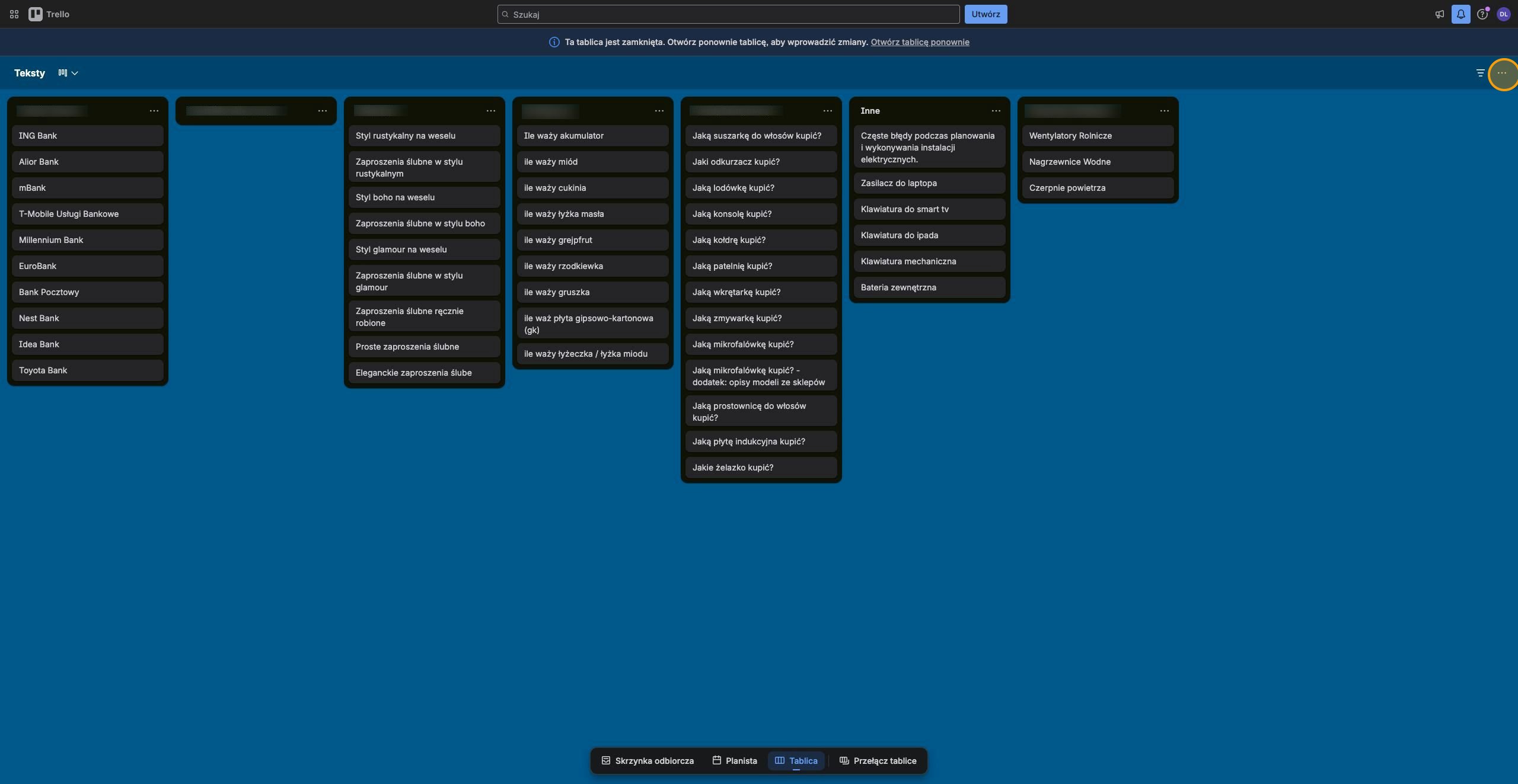
Wskazówka: Ikona menu w prawym górnym rogu
W menu kliknij opcję Trwale usuń tablicę, aby całkowicie pozbyć się jej z systemu.
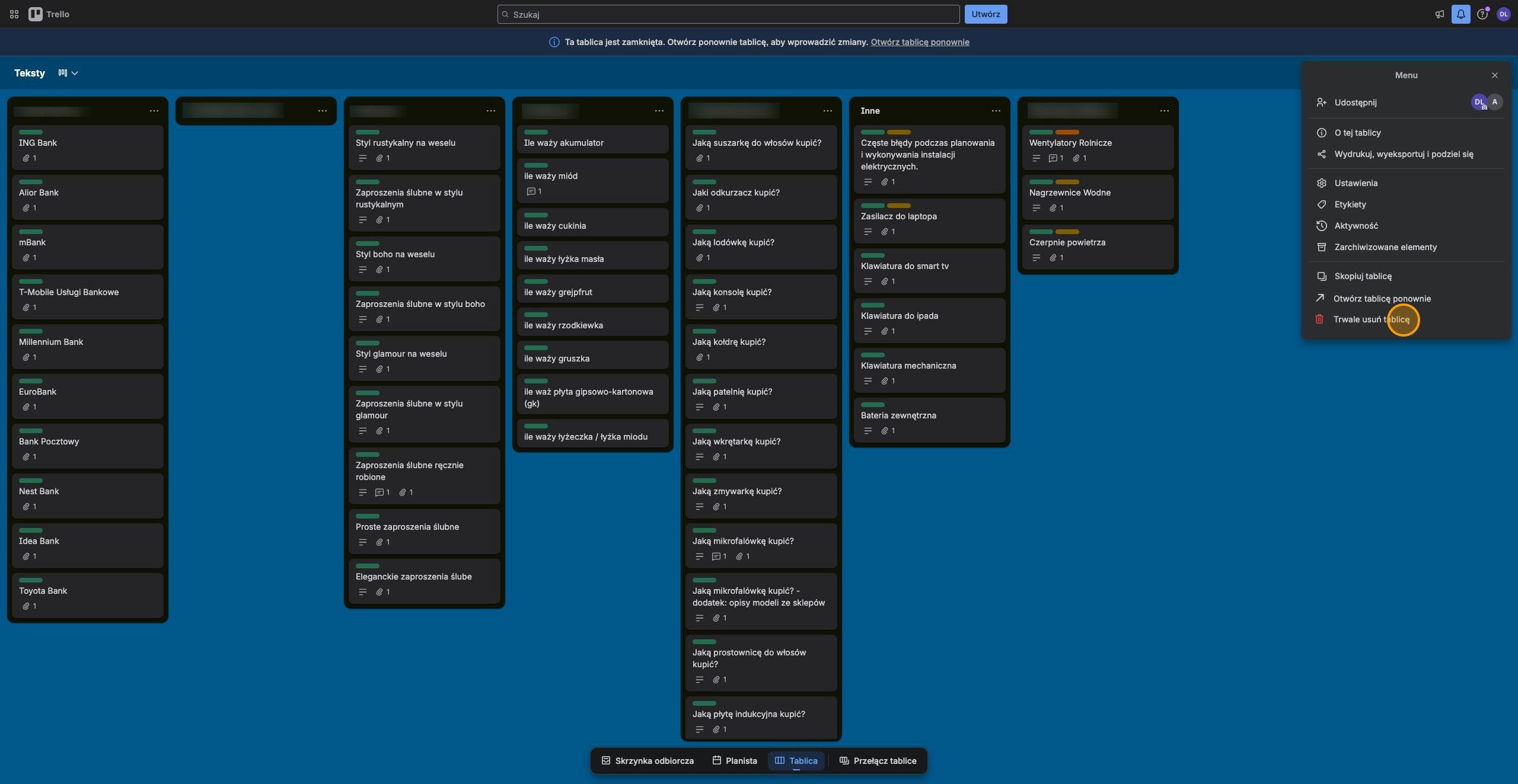
Wskazówka: Przycisk Trwale usuń tablicę w menu
Zapoznaj się z ostrzeżeniem i kliknij przycisk Usuń, aby nieodwracalnie usunąć tablicę.
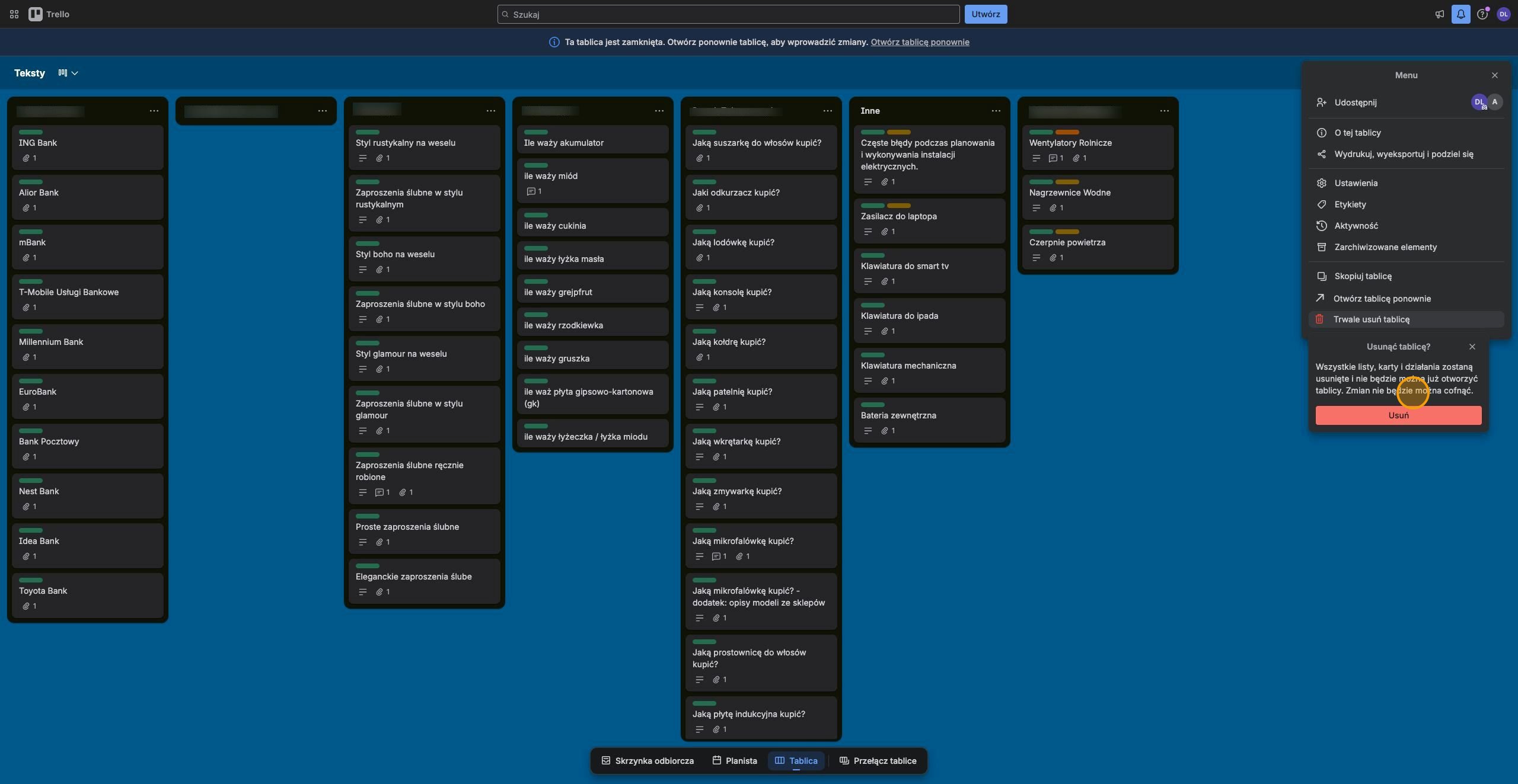
Wskazówka: Przycisk Usuń w oknie potwierdzenia
Nagraj proces w przeglądarce - Click2Docs wygeneruje zrzuty, opisy, wideo i eksport. Zamiast 4 godzin pracy: 5 minut.