1
Otwórz menu udostępniania tablicy
Kliknij przycisk Share znajdujący się w prawym górnym rogu ekranu, aby otworzyć okno udostępniania tablicy.
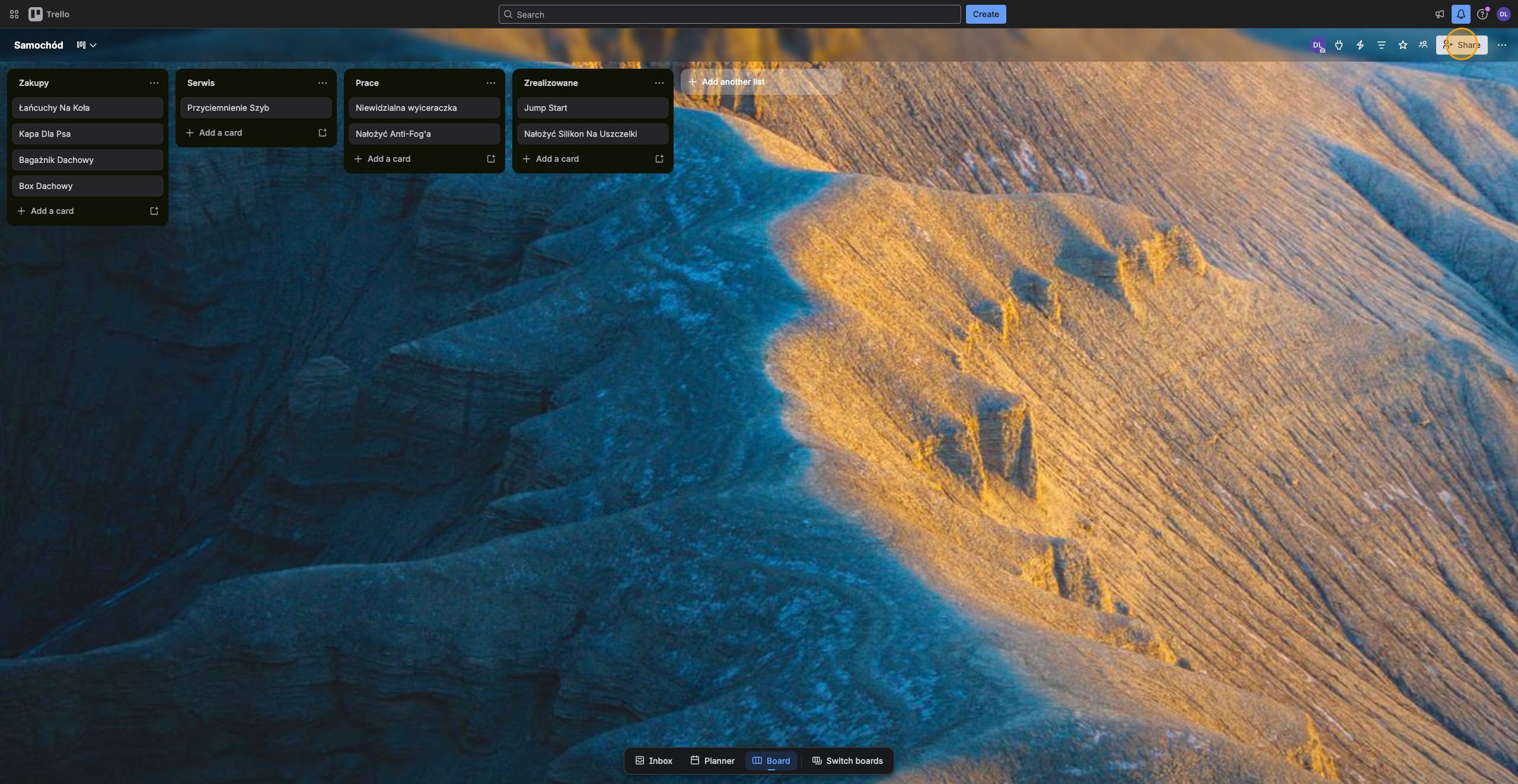
KROK 01
Wskazówka: Przycisk Share w prawym górnym rogu strony
Dowiedz się, jak w prosty sposób zaprosić współpracowników do swojej tablicy Trello, wysyłając im bezpośrednie zaproszenie na adres email.
Dzięki tej instrukcji szybko nadasz dostęp do swojej tablicy Trello wybranym osobom za pomocą adresu email. Proces obejmuje otwarcie menu udostępniania, wpisanie danych adresata oraz opcjonalne dołączenie spersonalizowanej wiadomości do zaproszenia.
Kliknij przycisk Share znajdujący się w prawym górnym rogu ekranu, aby otworzyć okno udostępniania tablicy.
Wskazówka: Przycisk Share w prawym górnym rogu strony
W polu tekstowym Email address or name wpisz adres email osoby, której chcesz udostępnić tablicę.
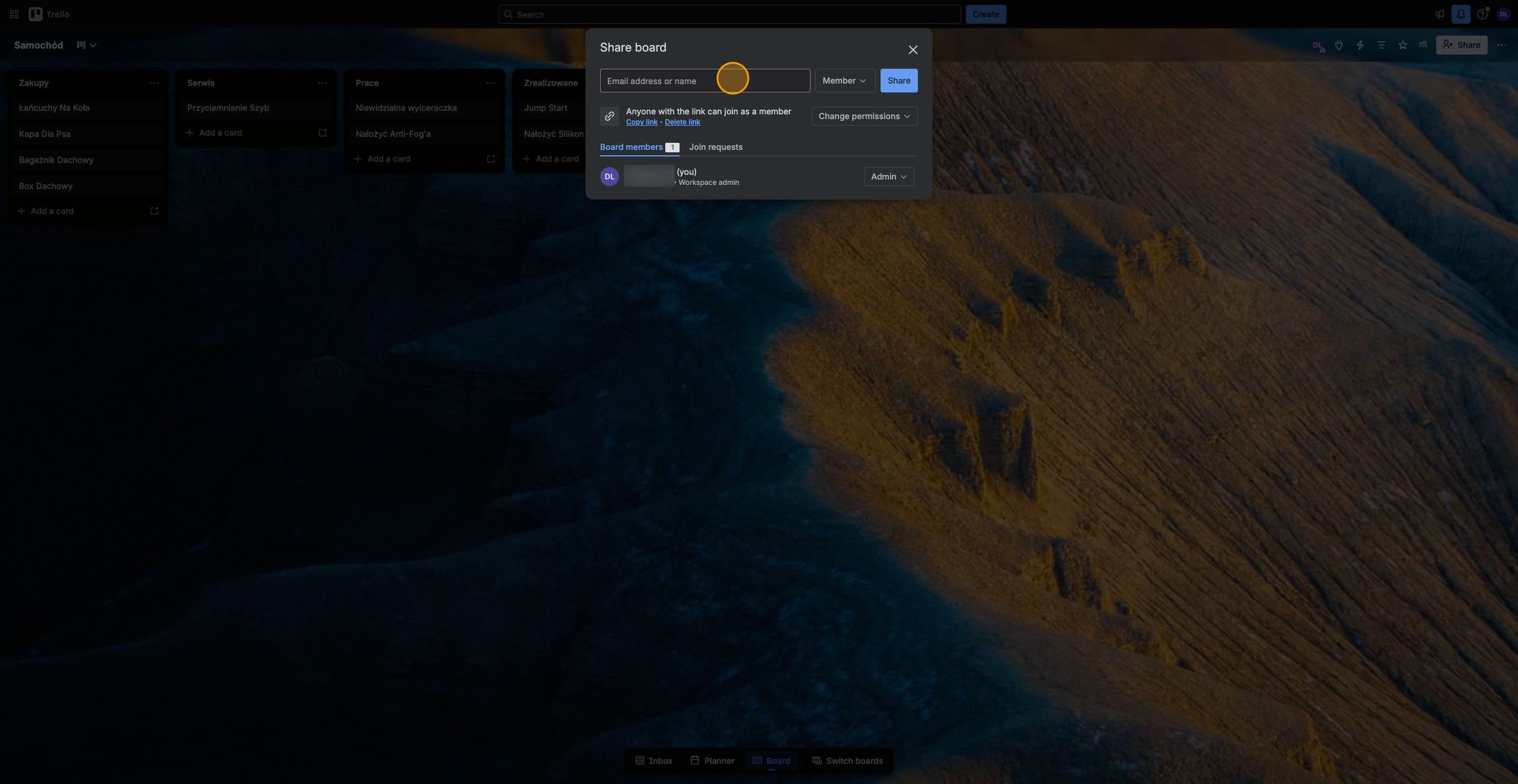
Wskazówka: Pole tekstowe Email address or name w oknie Share board
W polu tekstowym poniżej adresu email możesz wpisać opcjonalną wiadomość, która zostanie dołączona do zaproszenia.
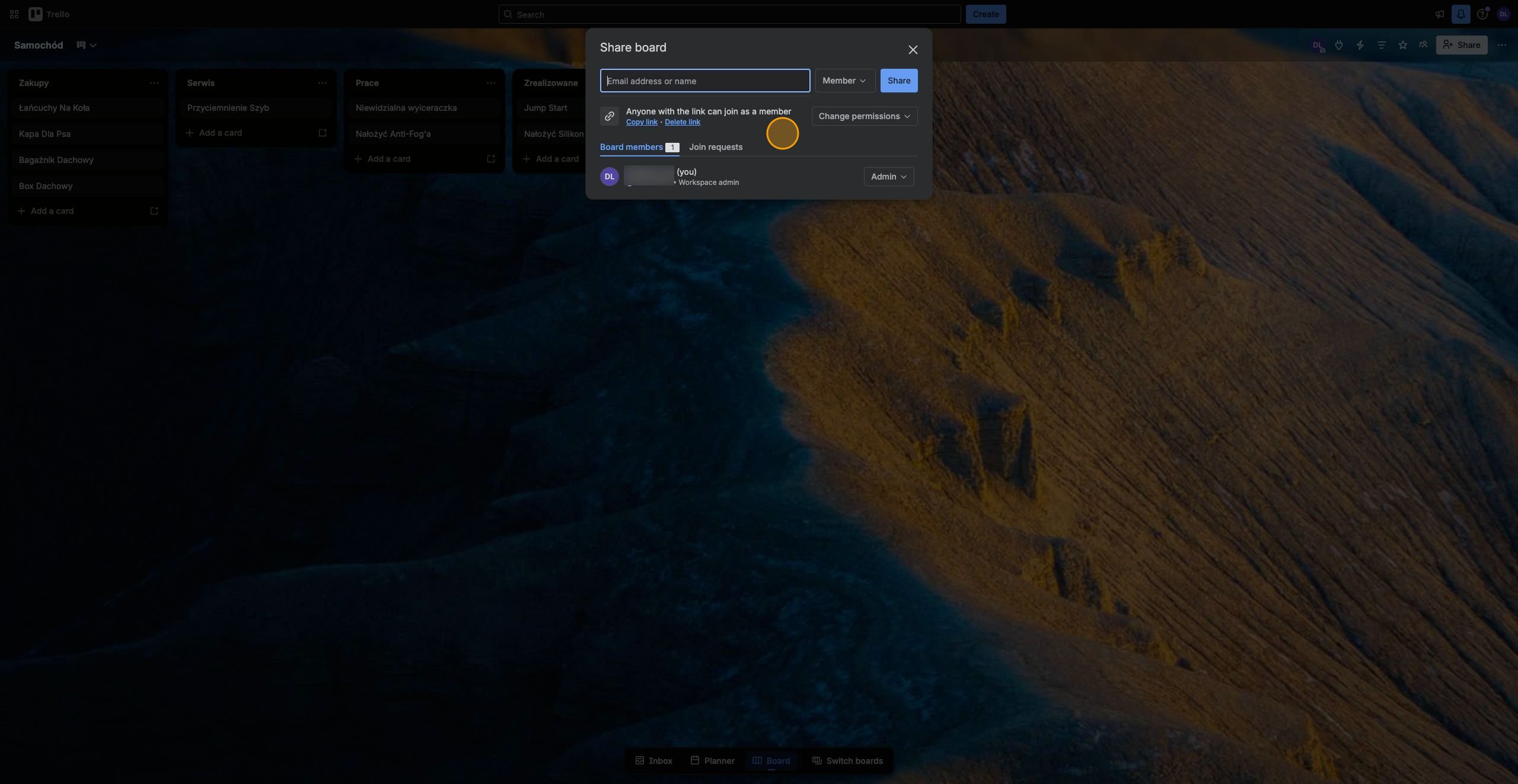
Wskazówka: Pole tekstowe na wiadomość w oknie Share board
Wpisz własną treść wiadomości, którą otrzyma zapraszana osoba.
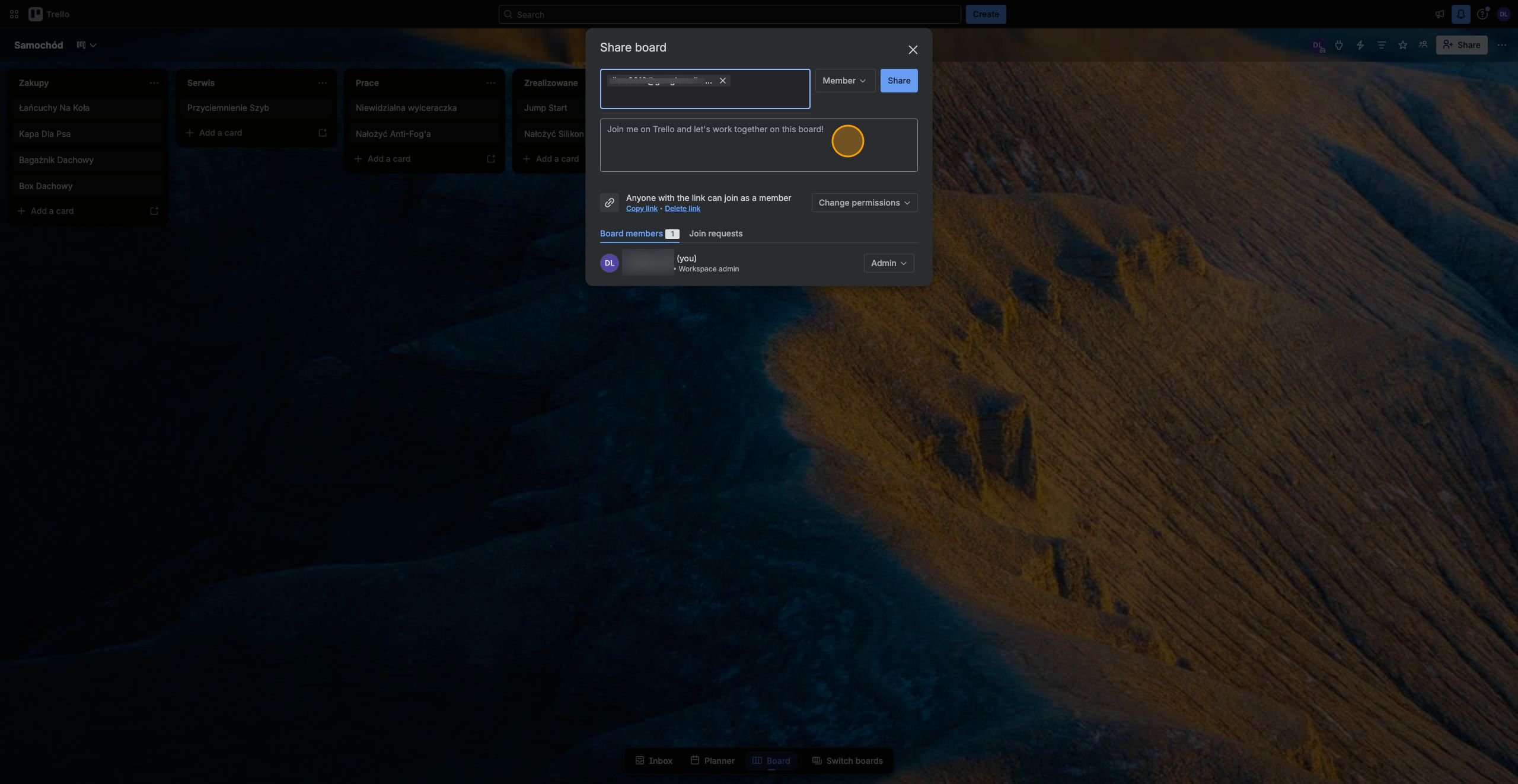
Wskazówka: Pole tekstowe na wiadomość w oknie Share board
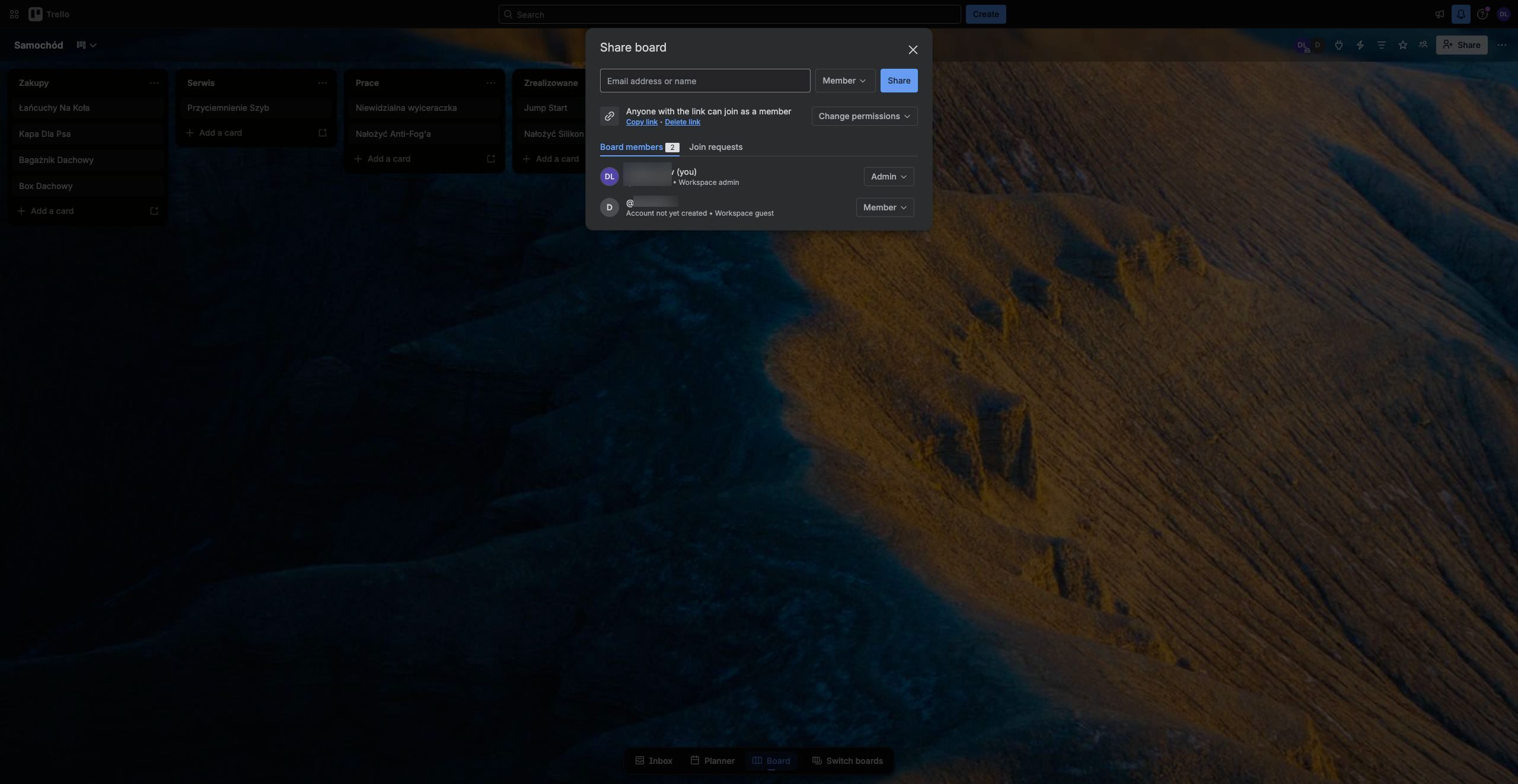
Kliknij przycisk Share, aby wysłać zaproszenie do wybranej osoby na podany adres email.
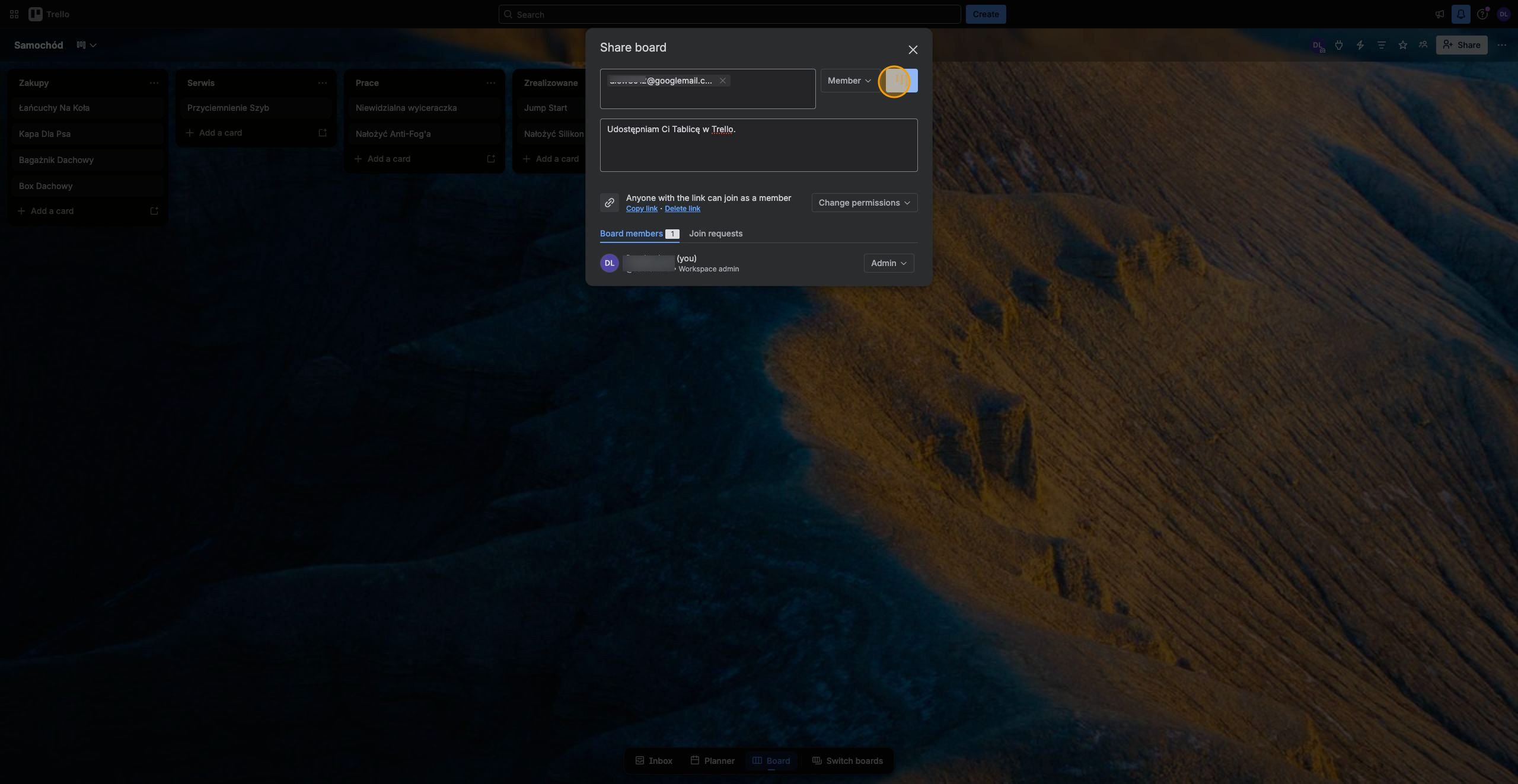
Wskazówka: Przycisk Share w oknie Share board
Nagraj proces w przeglądarce - Click2Docs wygeneruje zrzuty, opisy, wideo i eksport. Zamiast 4 godzin pracy: 5 minut.