1
Rozpocznij tworzenie tablicy
Zaloguj się do swojego konta Trello i kliknij przycisk „Utwórz” znajdujący się w górnym pasku nawigacyjnym.
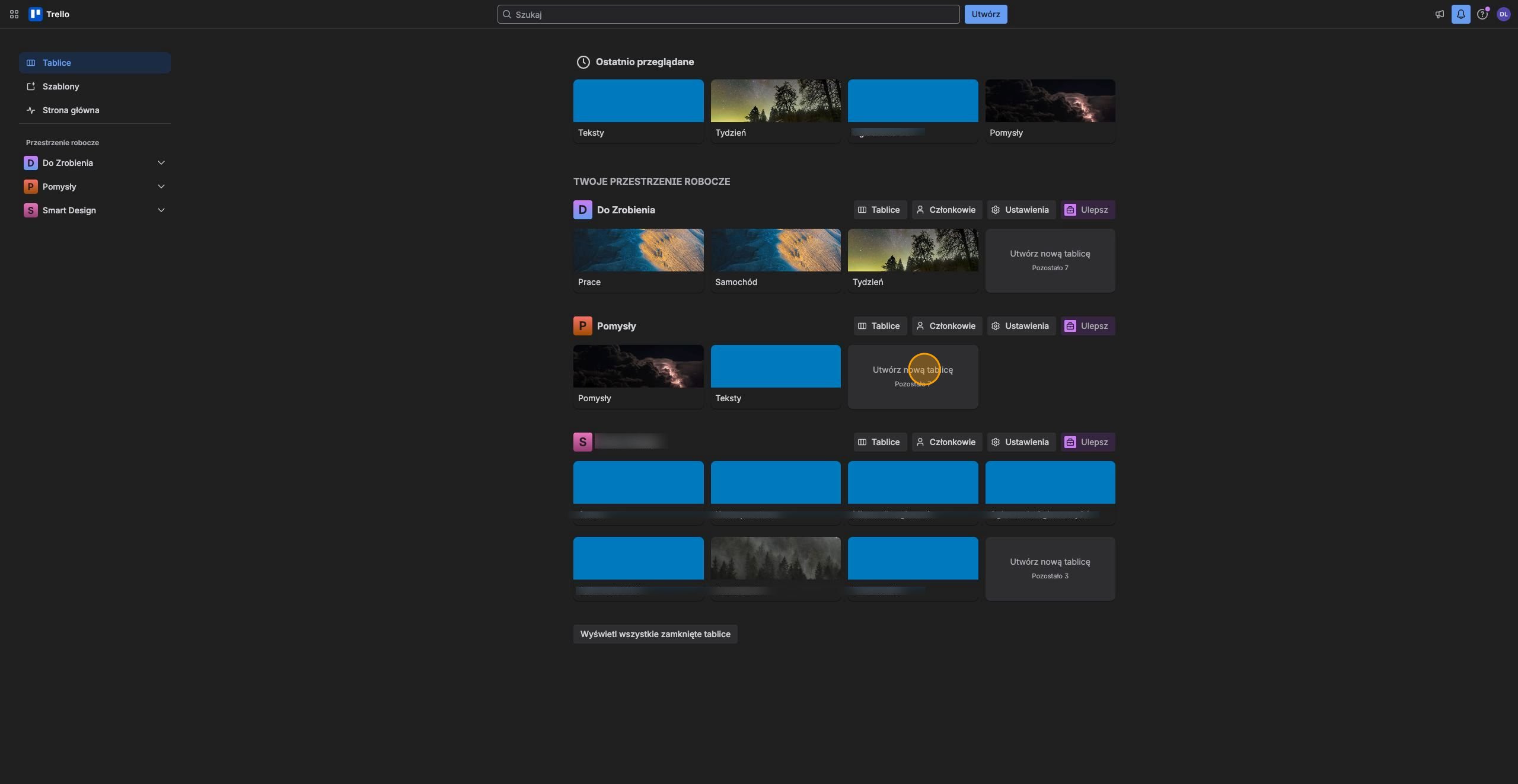
KROK 01
Wskazówka: Przycisk Utwórz w górnym pasku nawigacyjnym
Dowiedz się, jak szybko i sprawnie stworzyć nową tablicę w Trello, aby skutecznie organizować swoje projekty i zadania.
W tej instrukcji dowiesz się, jak błyskawicznie założyć nową tablicę w Trello, aby rozpocząć zarządzanie swoimi zadaniami. Proces obejmuje zalogowanie się, nadanie nazwy tablicy oraz dodanie pierwszych list organizacyjnych.
Zaloguj się do swojego konta Trello i kliknij przycisk „Utwórz” znajdujący się w górnym pasku nawigacyjnym.
Wskazówka: Przycisk Utwórz w górnym pasku nawigacyjnym
W otwartym oknie „Utwórz tablicę” wprowadź nazwę dla swojej nowej tablicy w polu tekstowym „Tytuł tablicy”.
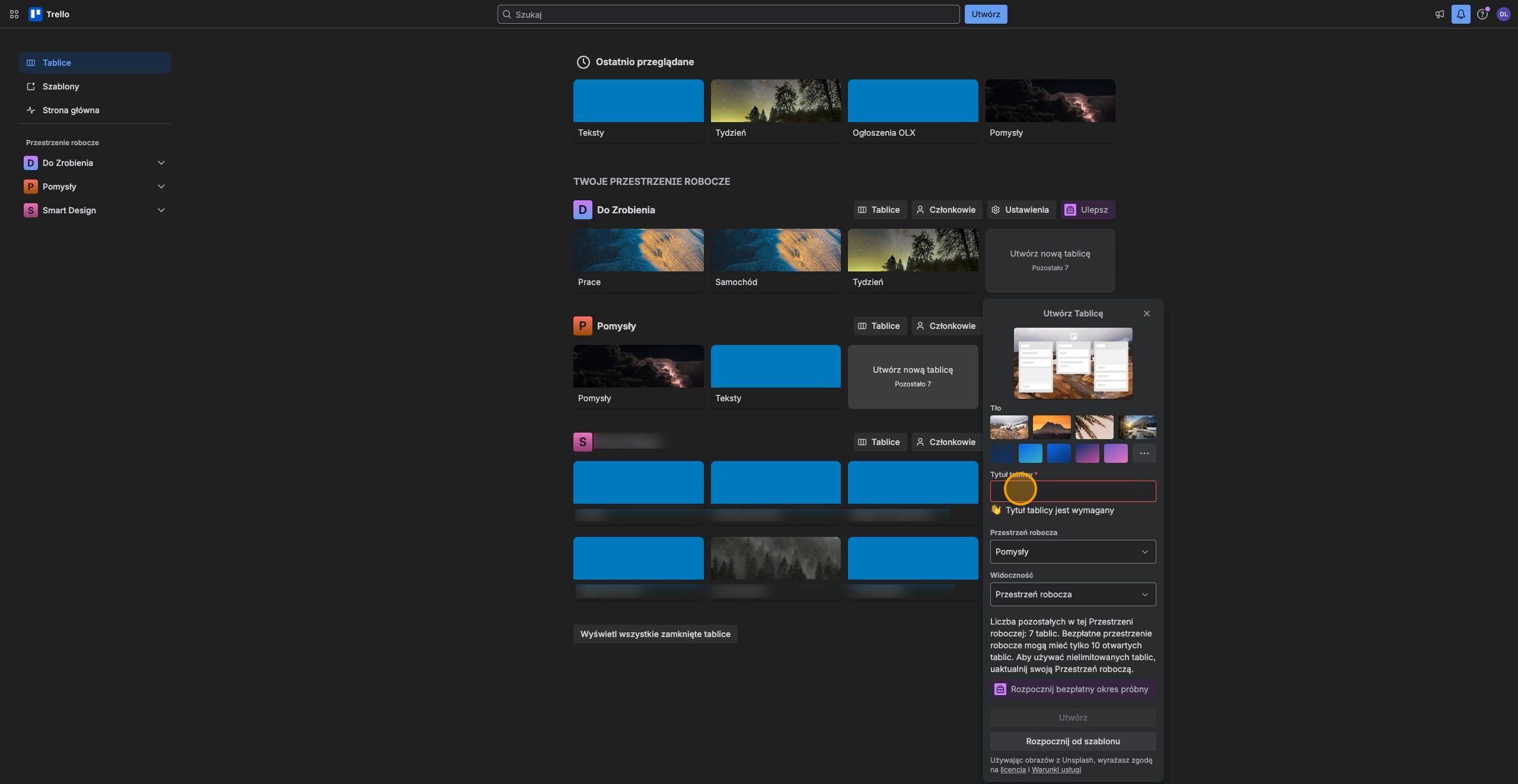
Wskazówka: Pole tekstowe Tytuł tablicy wewnątrz okna modalnego
Po wpisaniu nazwy kliknij przycisk „Utwórz” znajdujący się na dole okna, aby sfinalizować proces.
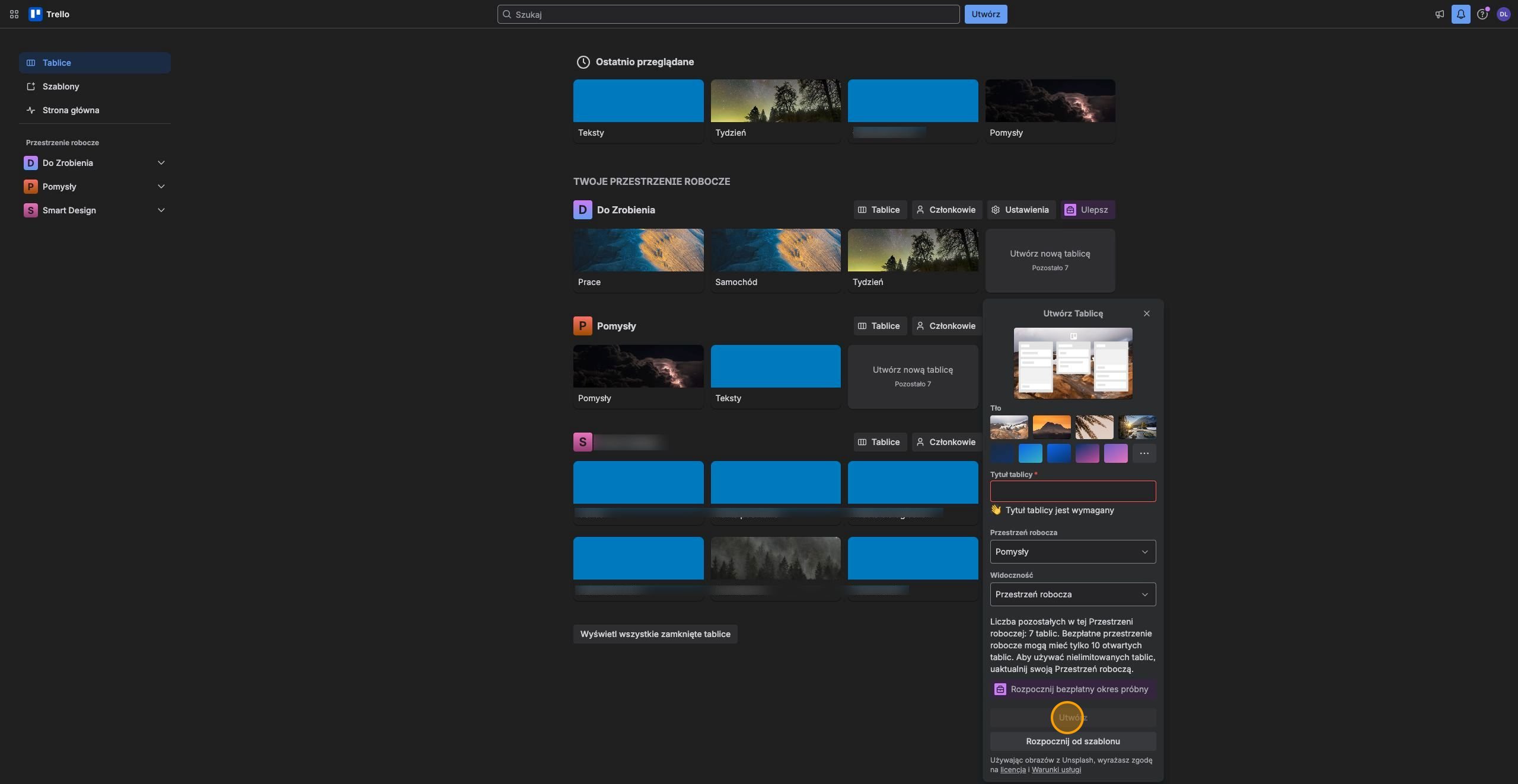
Wskazówka: Przycisk Utwórz w dolnej części okna modalnego
Po utworzeniu tablicy możesz zacząć organizować pracę, klikając przycisk „Dodaj listę” w lewym górnym rogu ekranu.
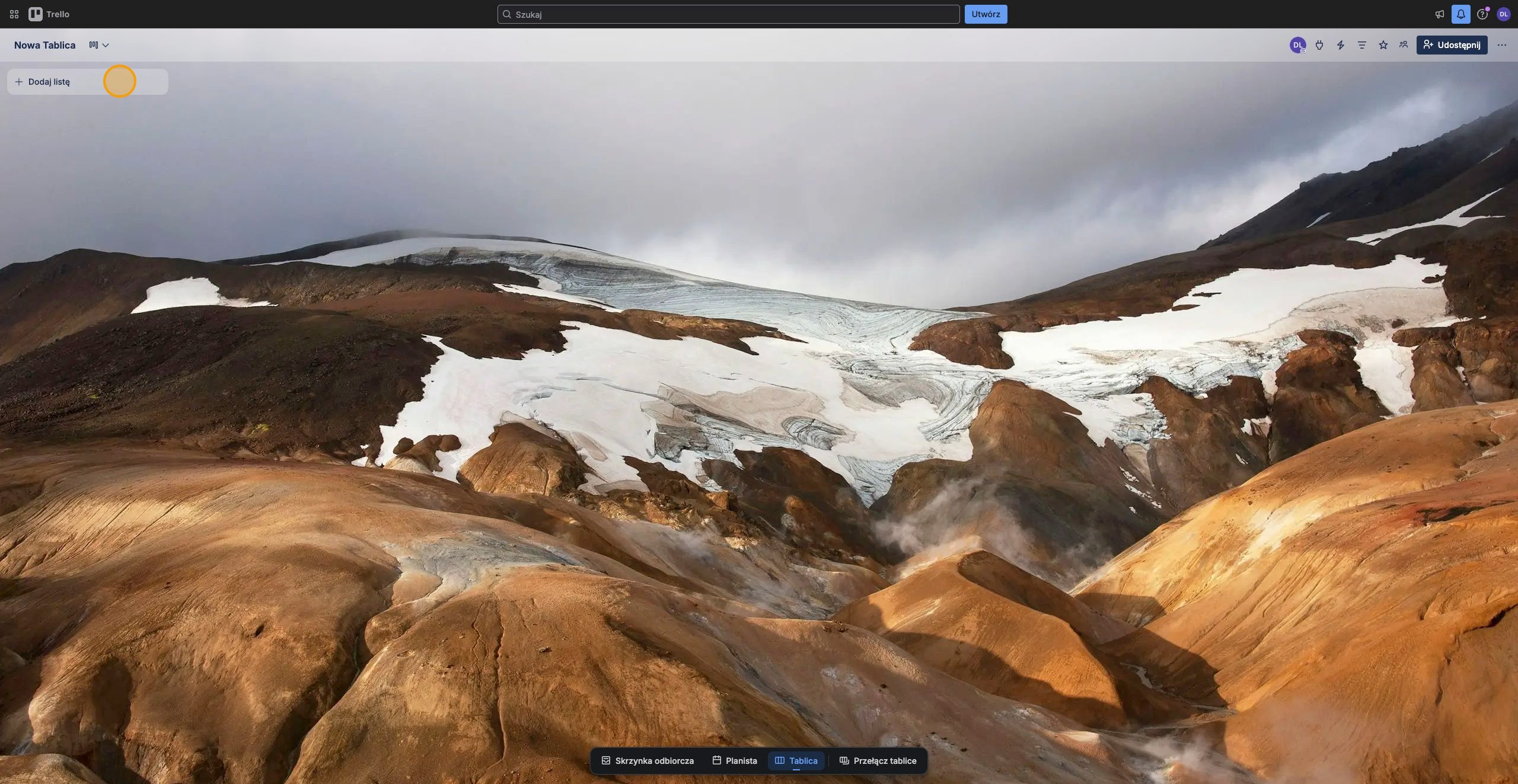
Wskazówka: Przycisk Dodaj listę w lewym górnym rogu tablicy
Nagraj proces w przeglądarce - Click2Docs wygeneruje zrzuty, opisy, wideo i eksport. Zamiast 4 godzin pracy: 5 minut.