15 maja 2026

Jak korzystać z workflow N8N SerpChecker - Konfiguracja projektu w Google Sheets

Instrukcja pokazuje, jak poprawnie skonfigurować parametry monitorowania pozycji słów kluczowych w arkuszu Google Sheets dla workflow N8N SerpChecker.

3 min 10 kroków N8N
W tej instrukcji:

Głównym celem instrukcji jest poprawna konfiguracja parametrów monitorowania fraz dla workflow N8N SerpChecker. Dowiesz się jak zarządzać projektami, ustawiać głębokość skanowania oraz definiować urządzenia i systemy operacyjne dla dokładnych wyników SEO.

n8n.click2docs.app
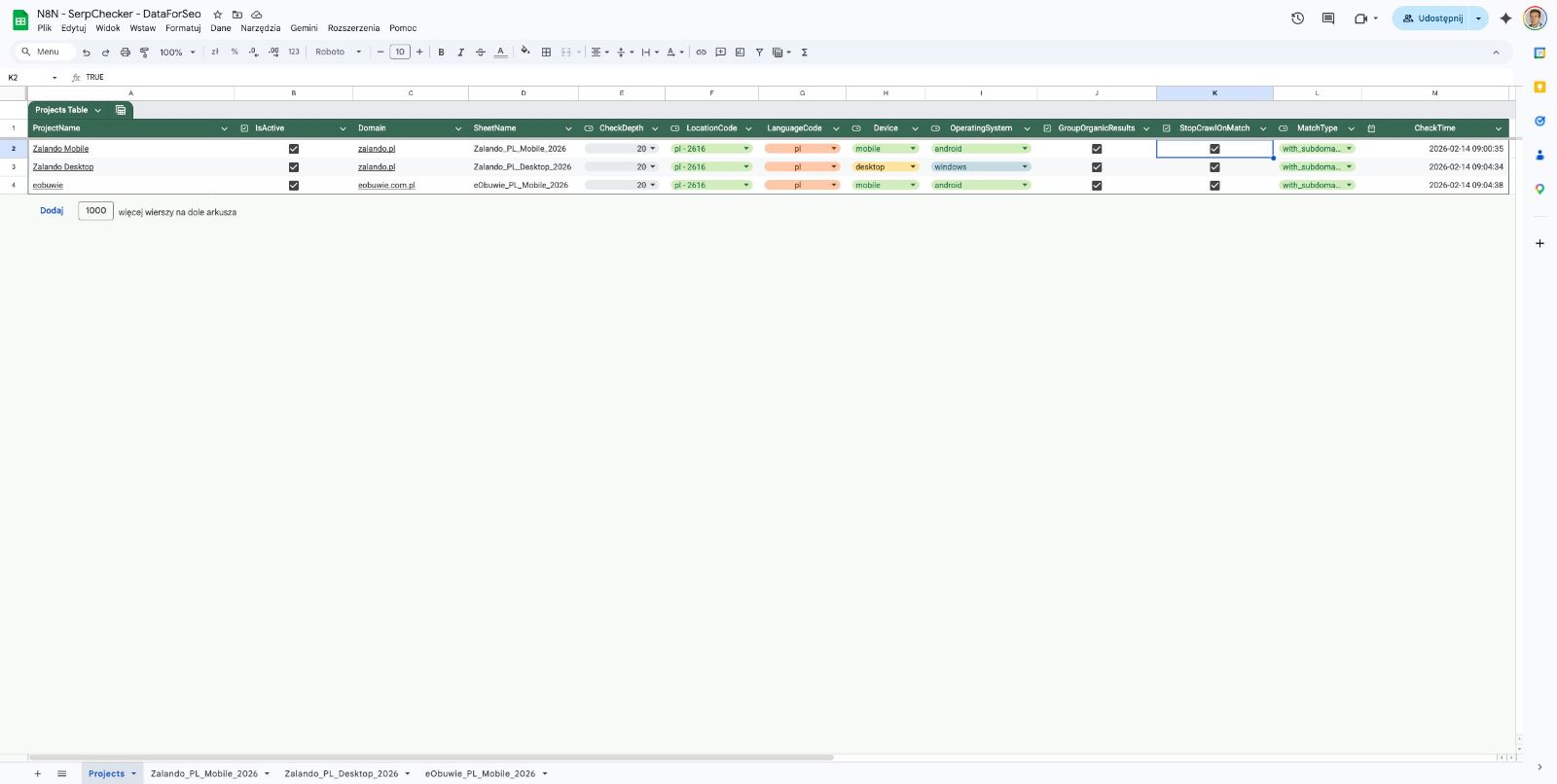
Widok arkusza Google Sheets z tabelą konfiguracji projektów SEO

Kroki instrukcji

10 kroków
1

Otwórz arkusz N8N SerpChecker

Uruchom dokument Google Sheets o nazwie N8N - SerpChecker - DataForSeo, aby uzyskać dostęp do panelu zarządzania projektami.

Kolumna: ProjectName - nazwa projektu - dowolna nazwa opisująca projekt, jeśli planujemy sprawdzać pozycje na desktop i mobile oddzielnie trzeba utworzyc dwa projekty i dla rozróznienia warto tutaj dodać Desktop / Mobile

Kolumna: isActive - checkbox aktywujący sprawdzanie danego projekty, jeśli chcemy wstrzymać codzienne sprawdzanie projekty wystarczy go odznaczyć
docs.google.com
Otwórz arkusz N8N SerpChecker
KROK 01

Wskazówka: Sekcja Projects Table w głównym widoku arkusza.
2

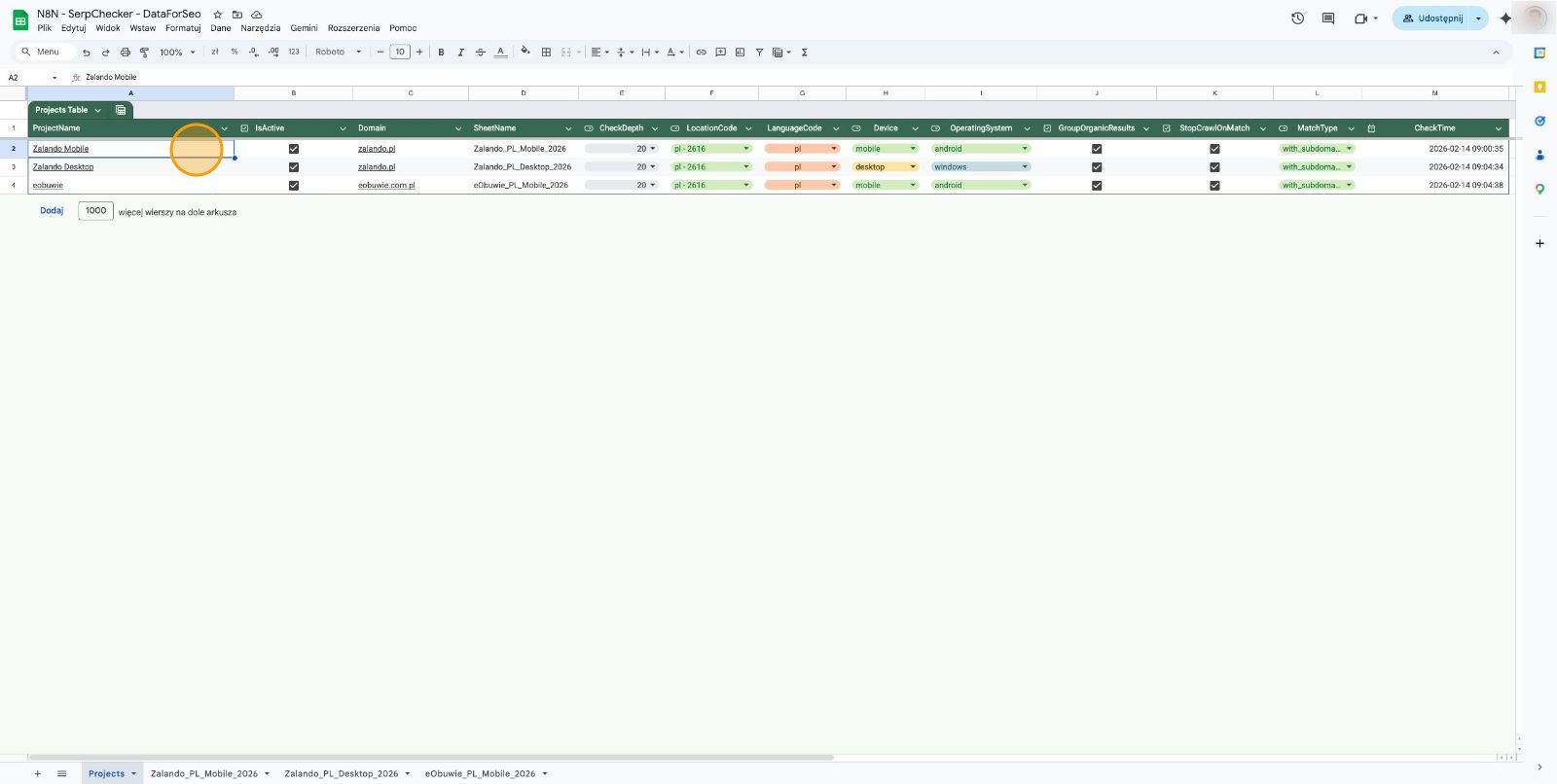
Dodaj domenę

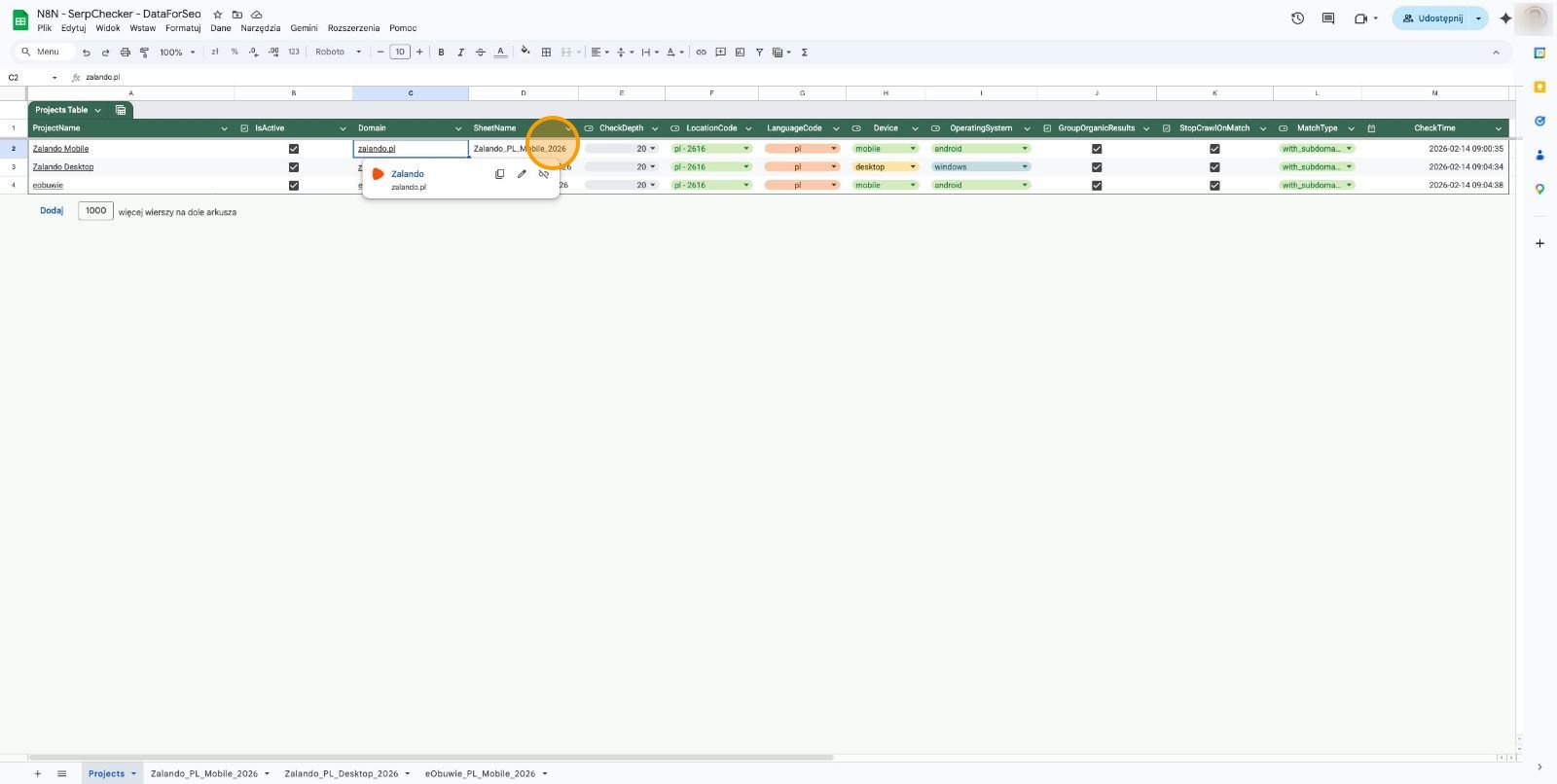
Upewnij się, że w kolumnie Domain wpisany jest poprawny adres URL monitorowanej witryny.

docs.google.com
Dodaj domenę
KROK 02

Wskazówka: Sekcja Projects Table w centralnej części arkusza.

3

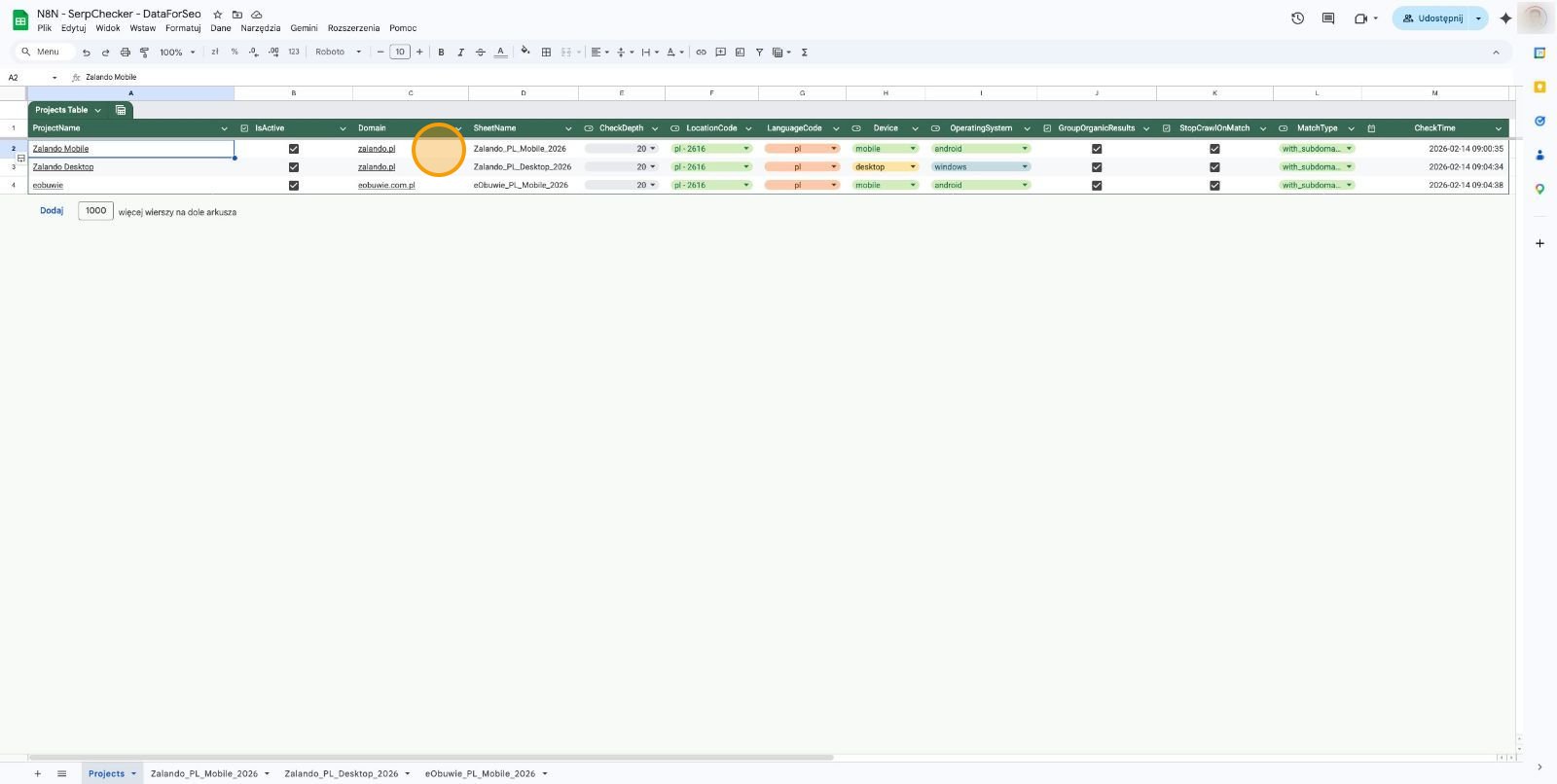
Kolumna SheetName = Nazwa arkusza

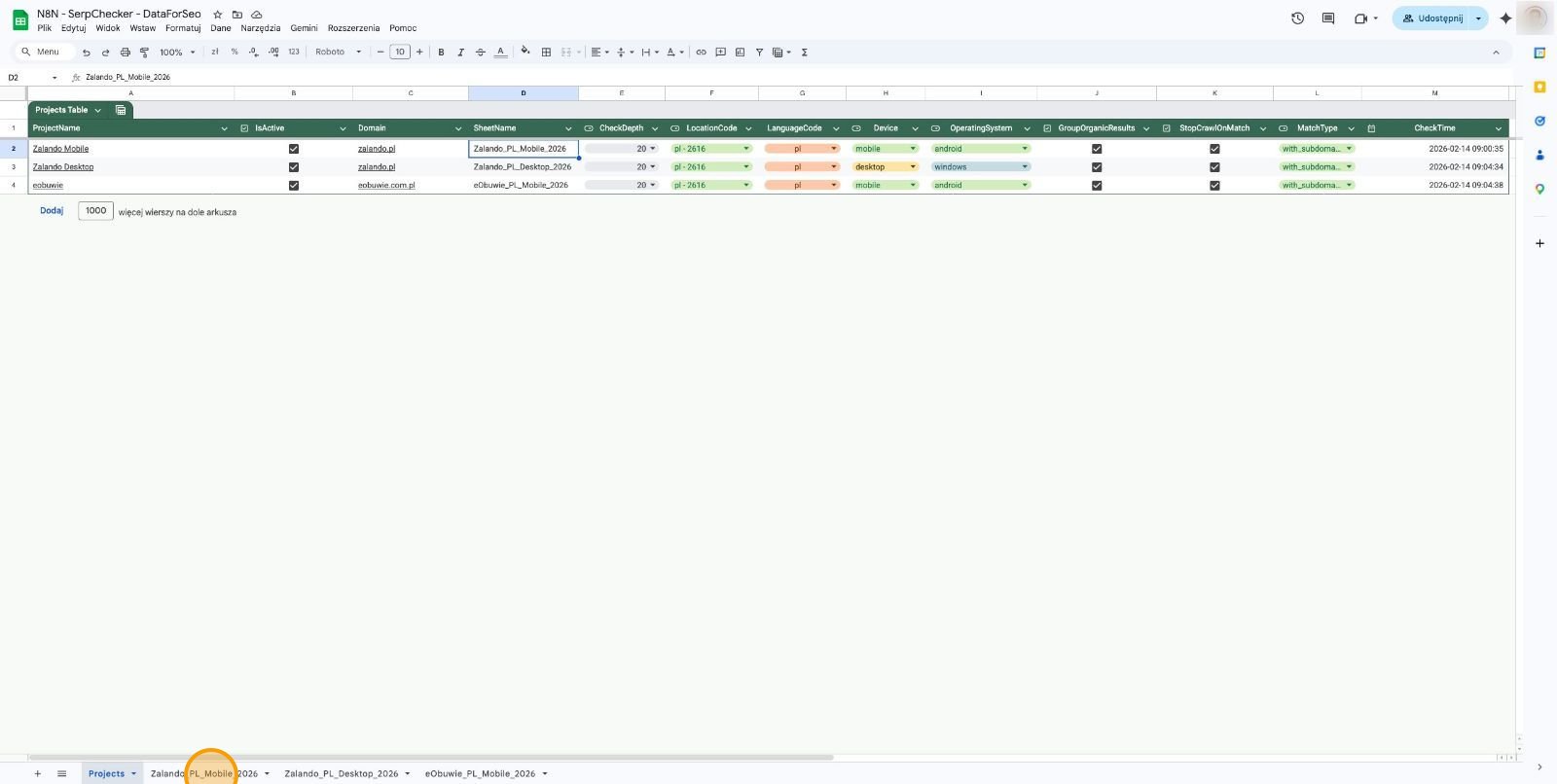
Nazwa w kolumnie SheetName musi dokładnie odpowiadać nazwie arkusza powiązanego z danym projektem.

docs.google.com
Kolumna SheetName === Nazwa arkusza
KROK 03

Wskazówka: Pole tekstowe Domain w tabeli projektów.

4

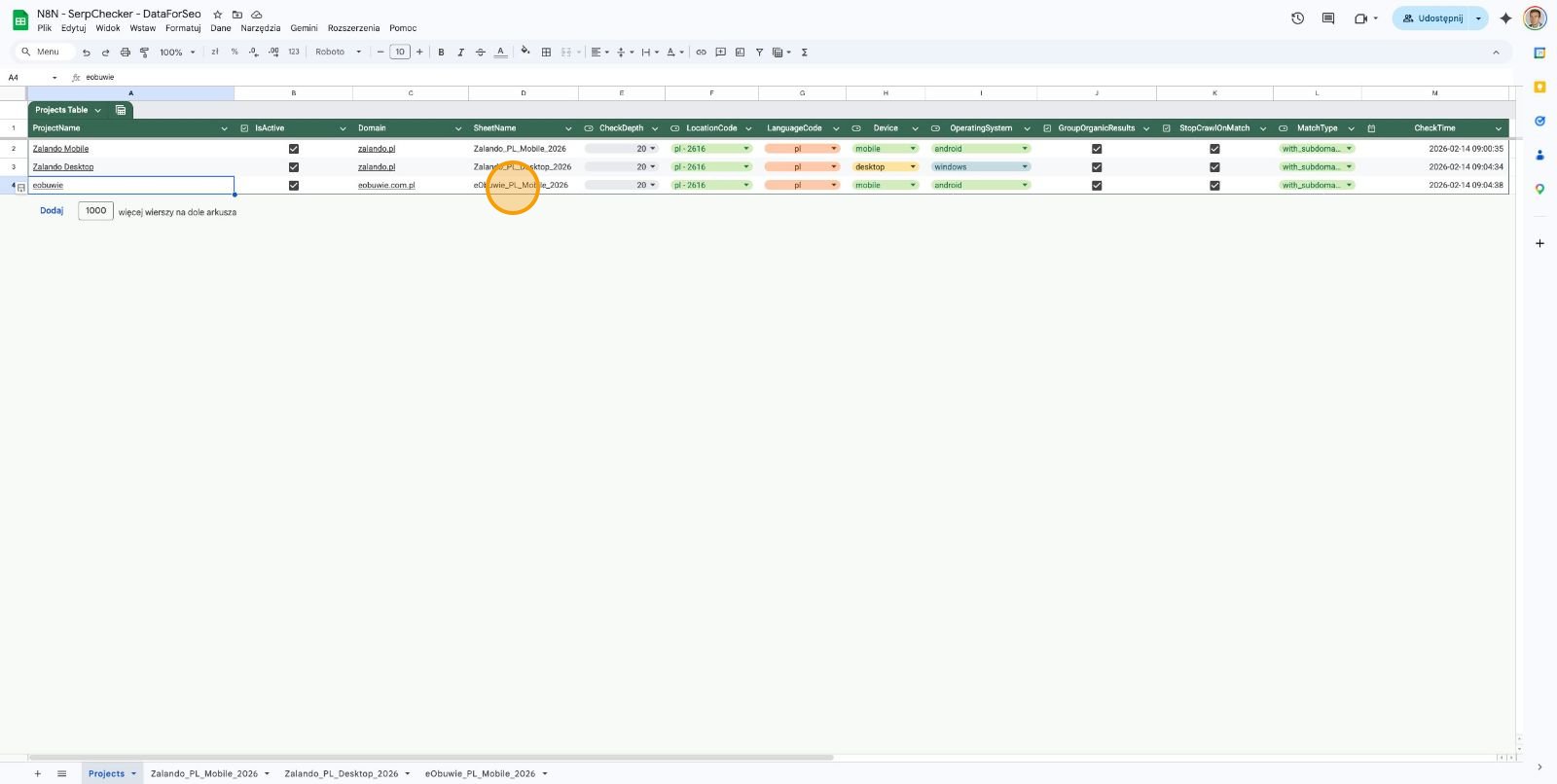
Arkusz z pozycjami projektu

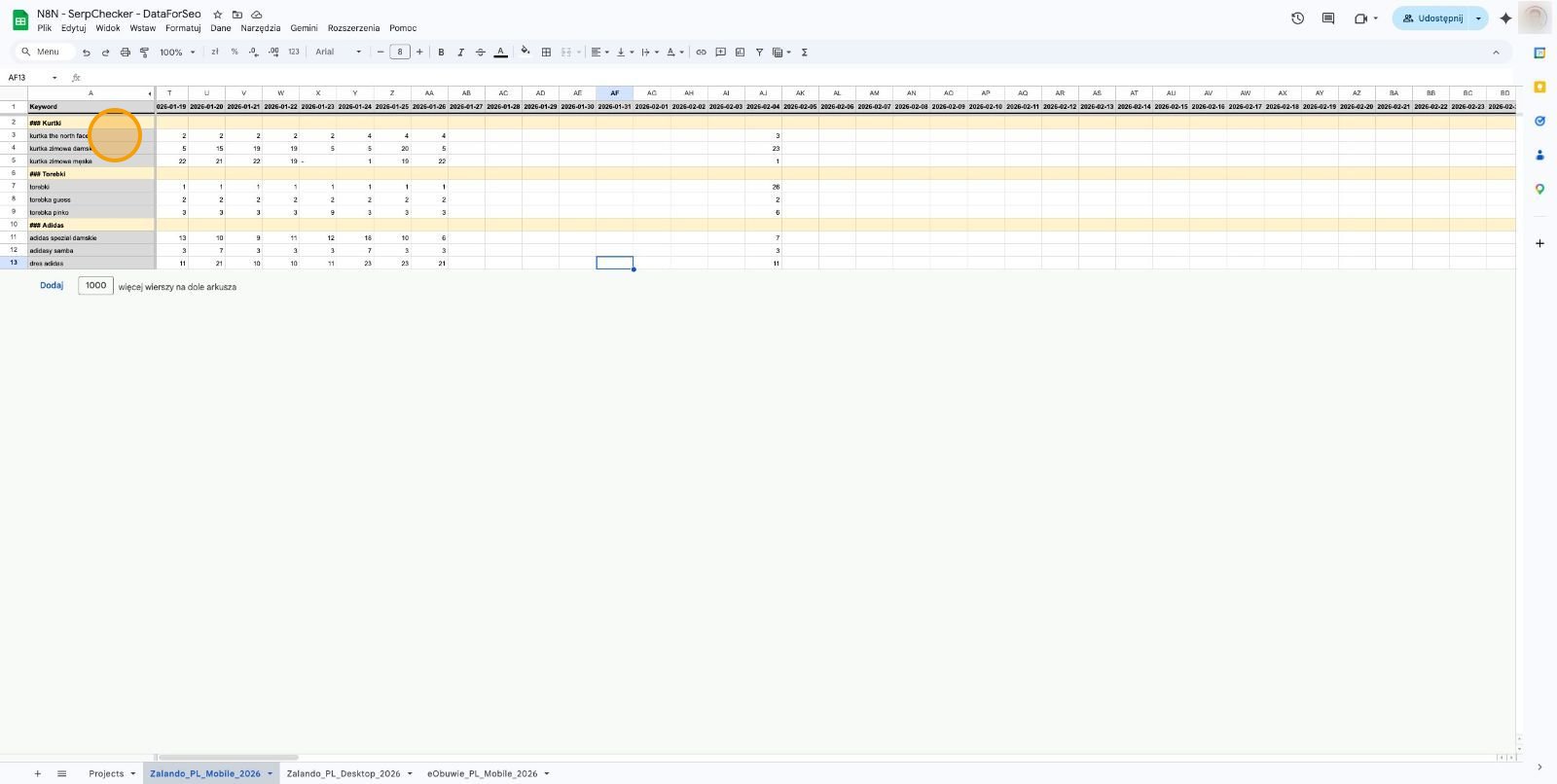
Arkusz "Zalando PL Mobile 2026" - to tutaj będą przechowywane pozycje dla projektu "Zalando Mobile" na rok 2026. W kolejnym roku trzeba będzie przygotować następny arkusz i podmienić jego nazwę w kolumnie "SheetName"

docs.google.com
Arkusz z pozycjami projektu
KROK 04

Wskazówka: Link Zalando_PL_Mobile_2026 w kolumnie SheetName.

5

Widok arkusza z pozycjami słów kluczowych

W kolumnie "Keyword" dodajemy słowo kluczowe którego pozycję chcemy monitorować.

Możemy oddzielić grupy słów kluczowych używając zapisu: "###..." np. ### Torebki.

docs.google.com
Widok arkusza z pozycjami słów kluczowych
KROK 05

Wskazówka: Sekcja Keyword w menu bocznym po lewej stronie.

6

Wróć do głównego widoku

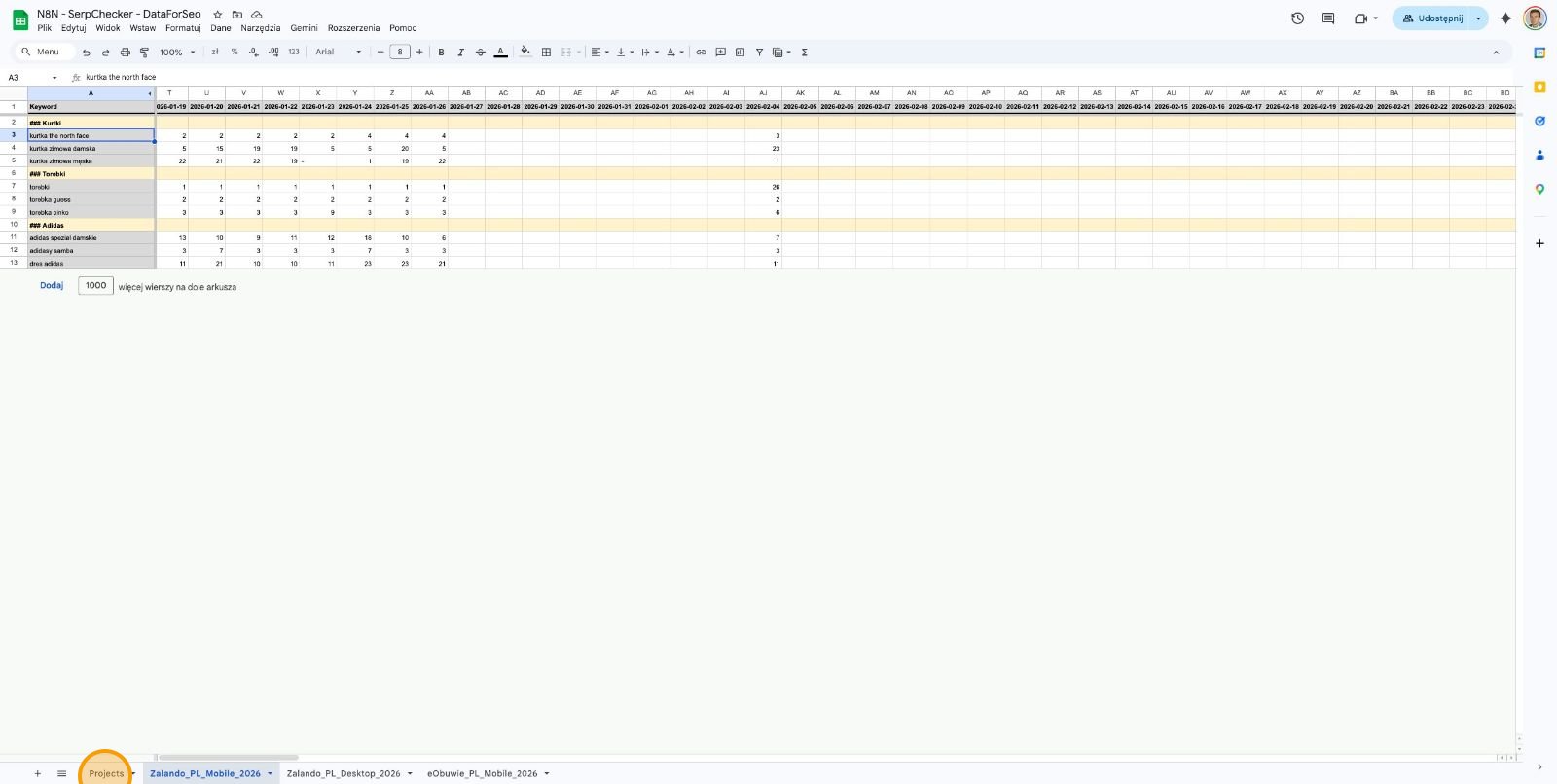
Kliknij zakładkę Projects na dole ekranu, aby powrócić do listy wszystkich projektów.

docs.google.com
Wróć do głównego widoku
KROK 06

Wskazówka: Zakładka Projects na pasku kart na dole strony.

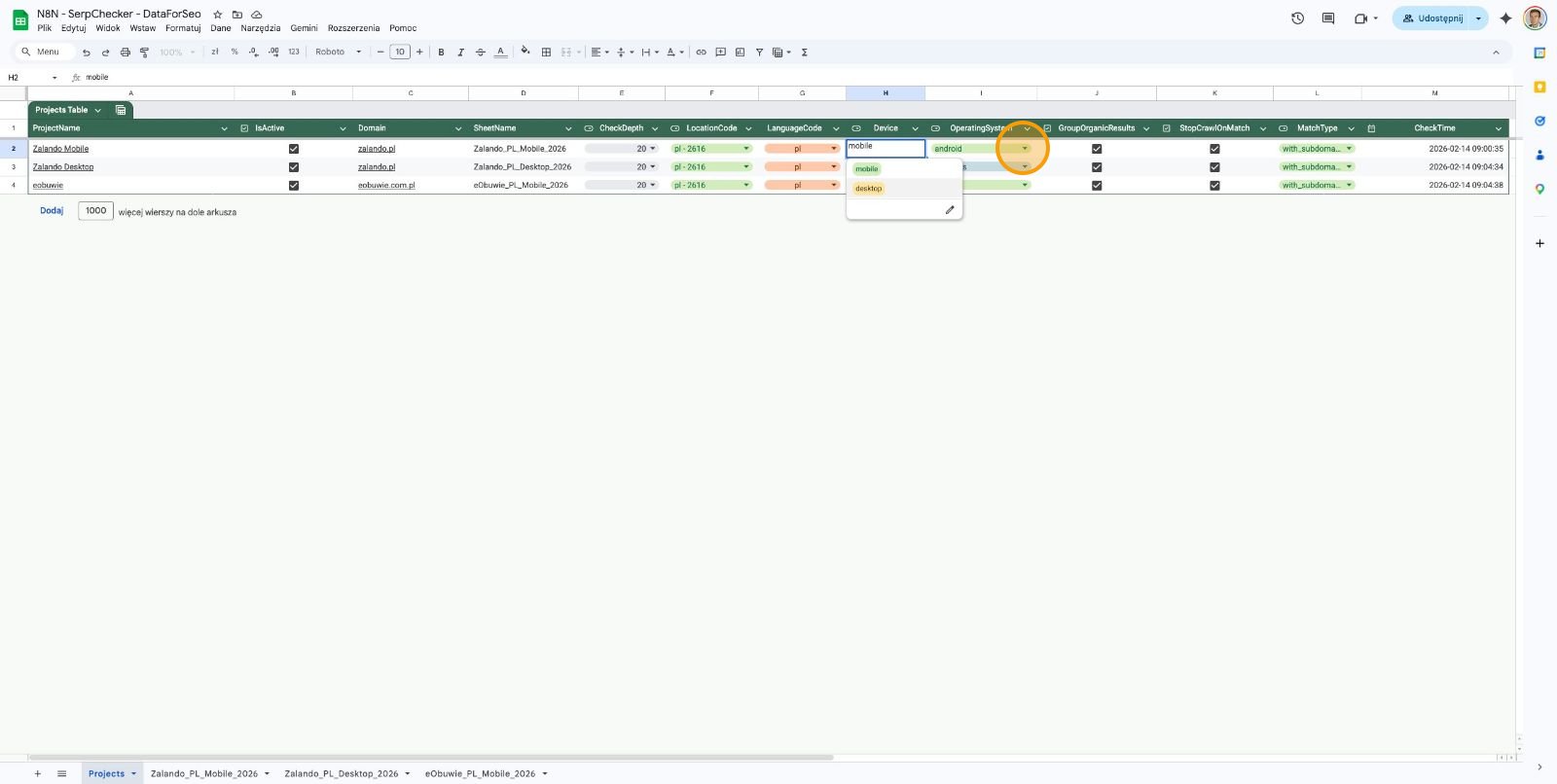
7

Kolejny projekt = oddzielny arkusz

Każdy projekt musie mieć swój arkusz - którego nazwa zgadza się z nazwą zapisaną w kolumnie "SheetName"

docs.google.com
Kolejny projekt = oddzielny arkusz
KROK 07

Wskazówka: Selektor mobile w kolumnie Device.

8

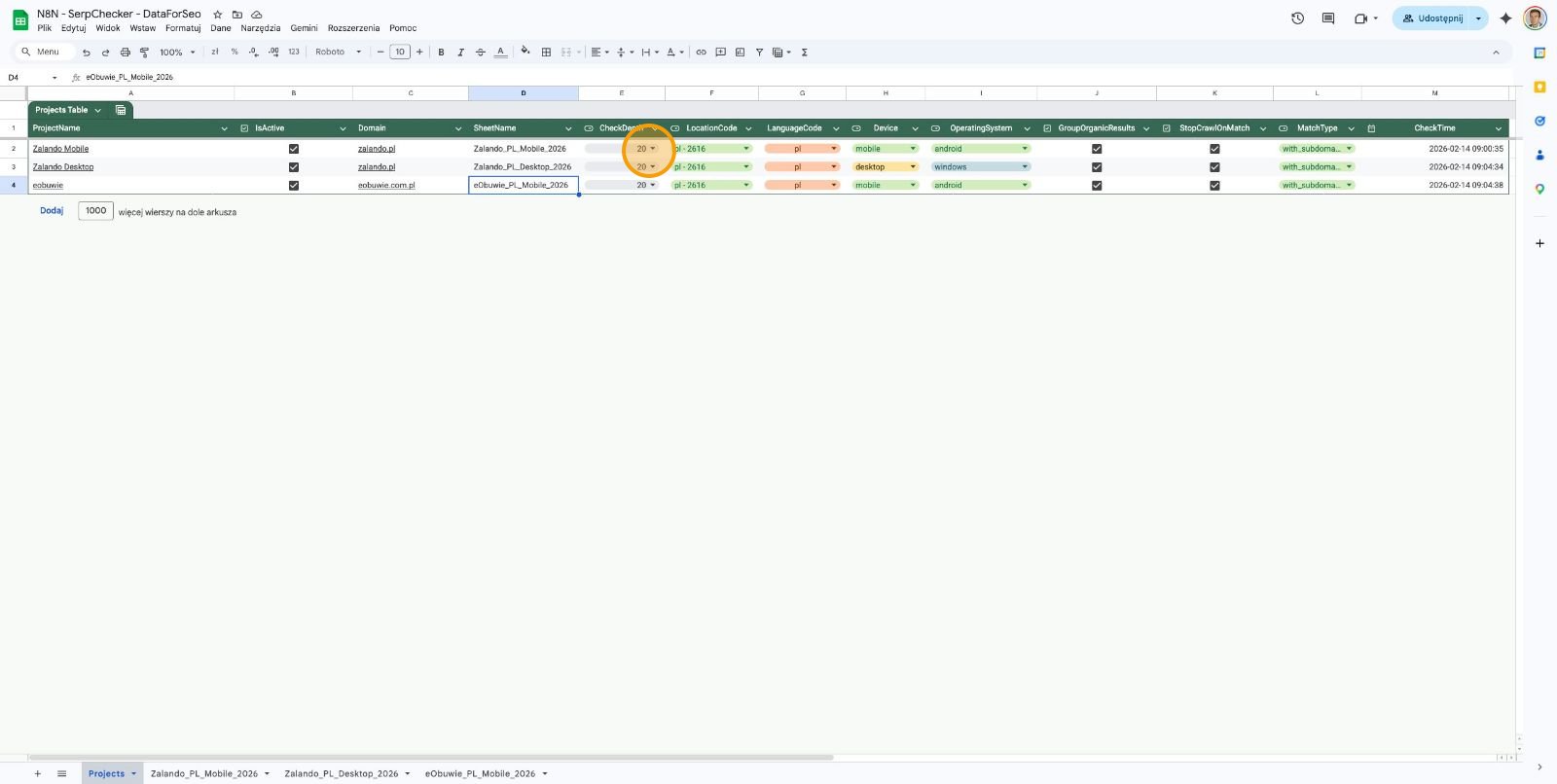
Ustawienie głębokości wyszukiwania

Jak wiemy Google jakiś czas temu zablokowało możliwość korzystania z parametru "num=" w query - przez co jedno zapytanie może pobrać maksymalnie 10 wyników, dlatego aby ograniczyć koszty warto ustawić odpowiednią głębokość wyszukiwania.

docs.google.com
Ustawienie głębokości wyszukiwania
KROK 08

Wskazówka: Checkbox GroupOrganicResults w tabeli projektów.

9

Ustawienia wyszukiwania

Pozostałych parametrów chyba nie trzeba szczegółowo opisywać:

  • Language - jeśli chodzi o język to jest dodany tylko "pl",
  • Device - mobile lub desktop,
  • OperatingSystem - android / ios dla mobile i windows / macos dla desktop,
  • GroupOrganicResults - true / false
docs.google.com
Ustawienia wyszukiwania
KROK 09
10

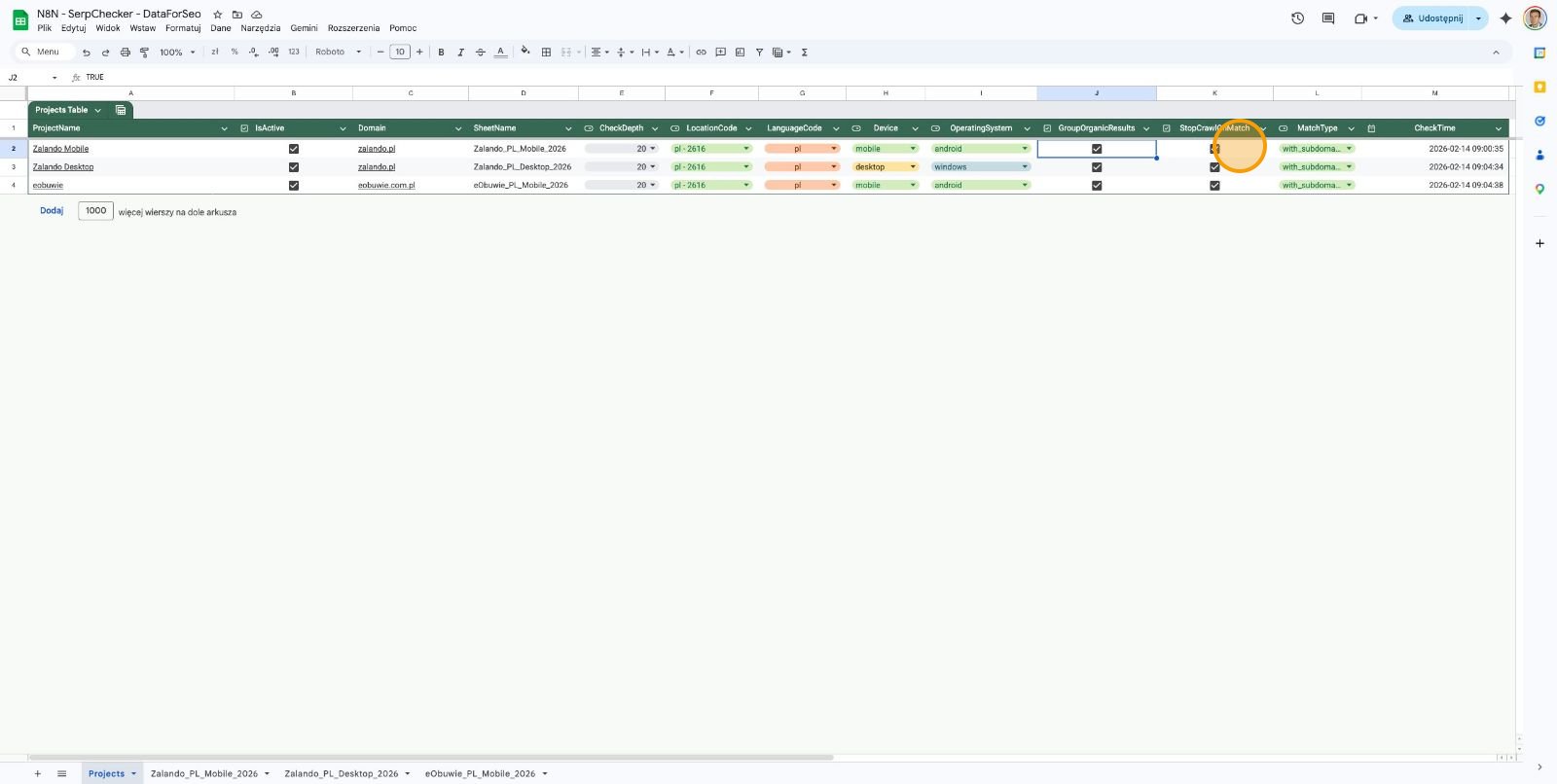
Pozostałe ustawienia

  • StopCrawlOnMatch - opcja pozwala na oszczędzić trochę requestów do DataForSeo w przypadku gdy ustawiliśmy głębokość wyszukiwania np. na 40 a sprawdzana domena znajdzie się w TOP20 to pozostałe wyniki od TOP20 do TOP30 oraz od TOP30 do TOP40 już nie są sprawdzane,
  • MatchType - rodzaj dopasowania
docs.google.com
Pozostałe ustawienia
KROK 10
Gotowe! Instrukcja została ukończona. Parametry monitorowania projektu zostały pomyślnie skonfigurowane, a narzędzie jest gotowe do precyzyjnego sprawdzania pozycji słów kluczowych.
Jeśli utknąłeś na którymś kroku - sprawdź wersję wideo lub kolejne instrukcje poniżej.
Rezultat
Stan strony po ostatniej akcji
Przydała się ta instrukcja?
Zapisz lub udostępnij - gotowe w sekundę.
DOSTĘPNE W CHROME WEB STORE

Twoja instrukcja może wyglądać tak samo

Nagraj proces w przeglądarce - Click2Docs wygeneruje zrzuty, opisy, wideo i eksport. Zamiast 4 godzin pracy: 5 minut.