1
Wybierz projekt z listy
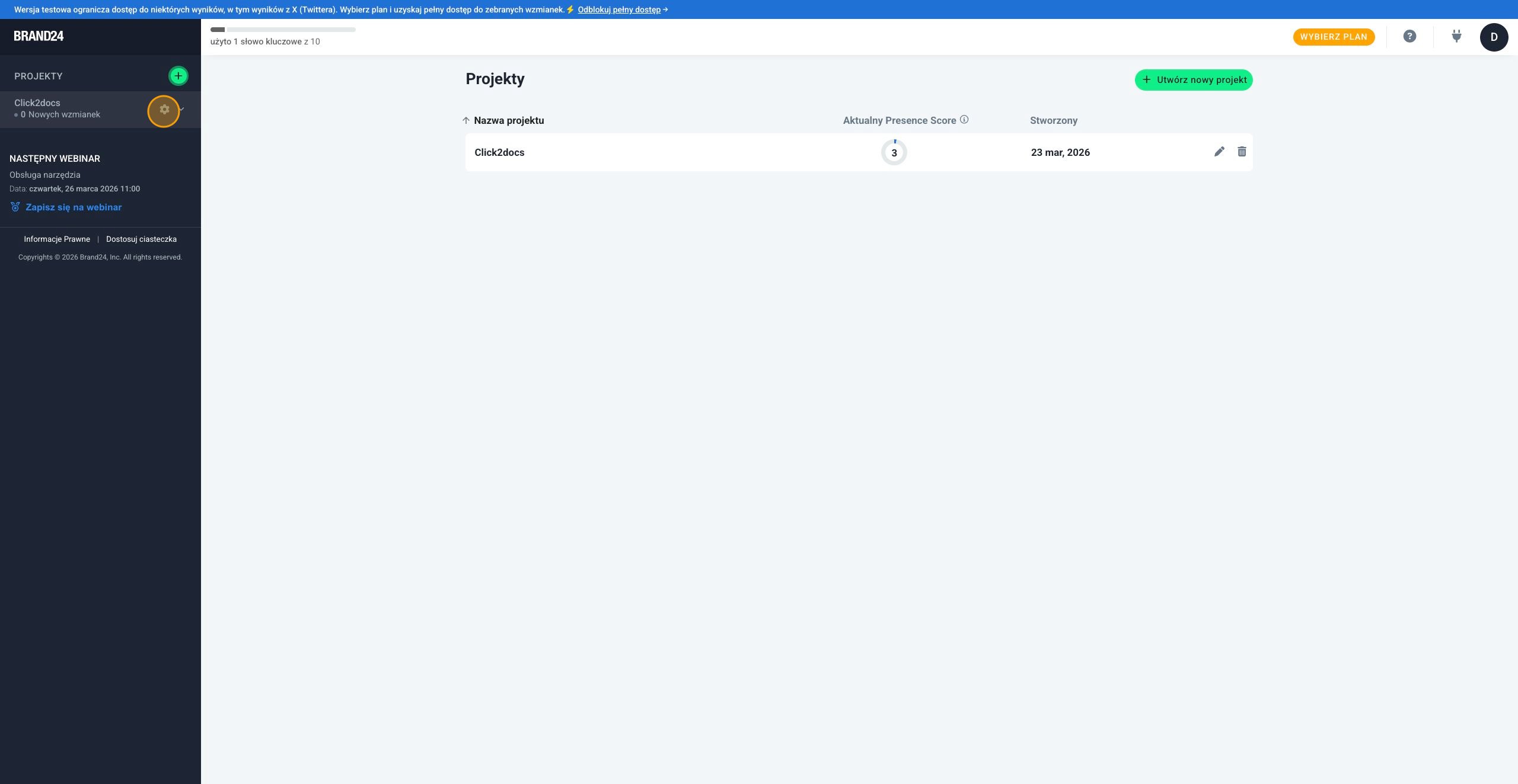
Zaloguj się do panelu Brand24 i kliknij w nazwę projektu, dla którego chcesz skonfigurować powiadomienia.
KROK 01
Wskazówka: Sekcja nazwy projektu w tabeli na środku strony.
Dowiedz się, jak skonfigurować automatyczne powiadomienia o wzmiankach w panelu Brand24, aby być na bieżąco z wynikami monitoringu.
Dzięki tej instrukcji skonfigurujesz automatyczne alerty o wzmiankach, które pozwolą Ci na bieżąco śledzić aktywność wokół Twojej marki. Proces obejmuje wybór projektu, określenie częstotliwości powiadomień oraz zdefiniowanie filtrów i kanałów dostarczania komunikatów.
Zaloguj się do panelu Brand24 i kliknij w nazwę projektu, dla którego chcesz skonfigurować powiadomienia.
Wskazówka: Sekcja nazwy projektu w tabeli na środku strony.
Przejdź do zakładki Powiadomienia w ustawieniach projektu, a następnie kliknij przycisk + dodaj więcej powiadomień.
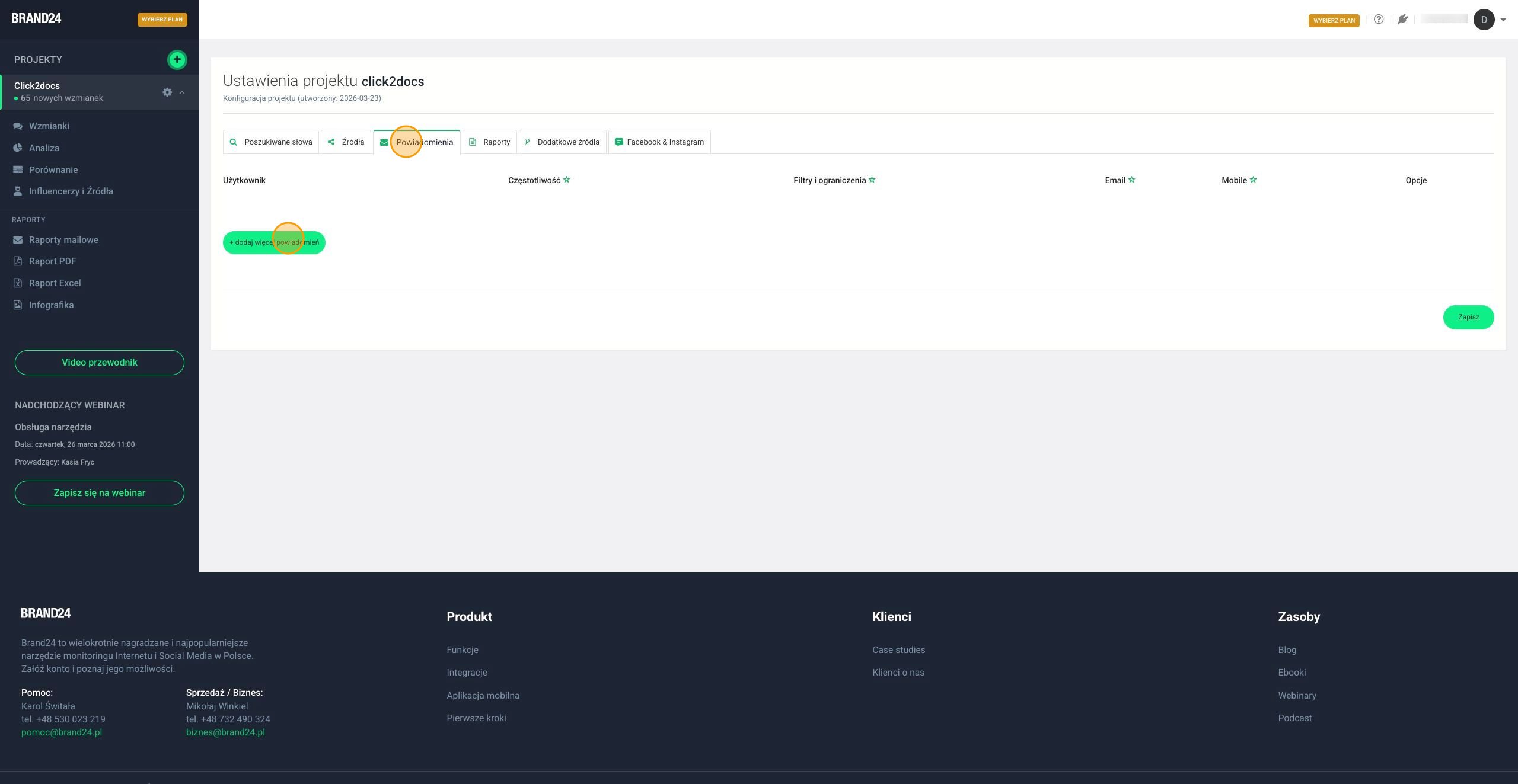
Wskazówka: Przycisk + dodaj więcej powiadomień w sekcji Powiadomienia.
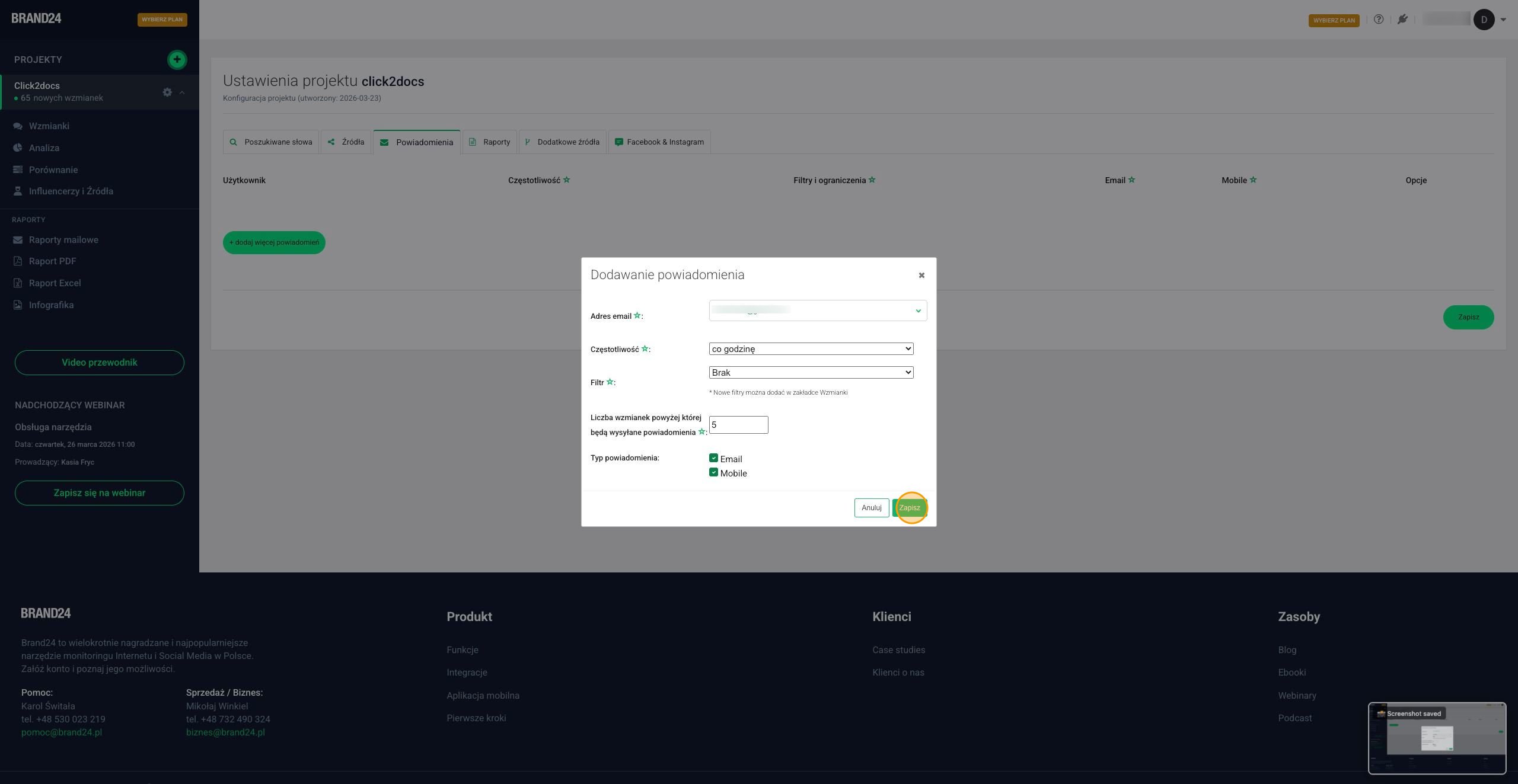
W oknie dialogowym wybierz adres e-mail, na który mają przychodzić powiadomienia o nowych wzmiankach.
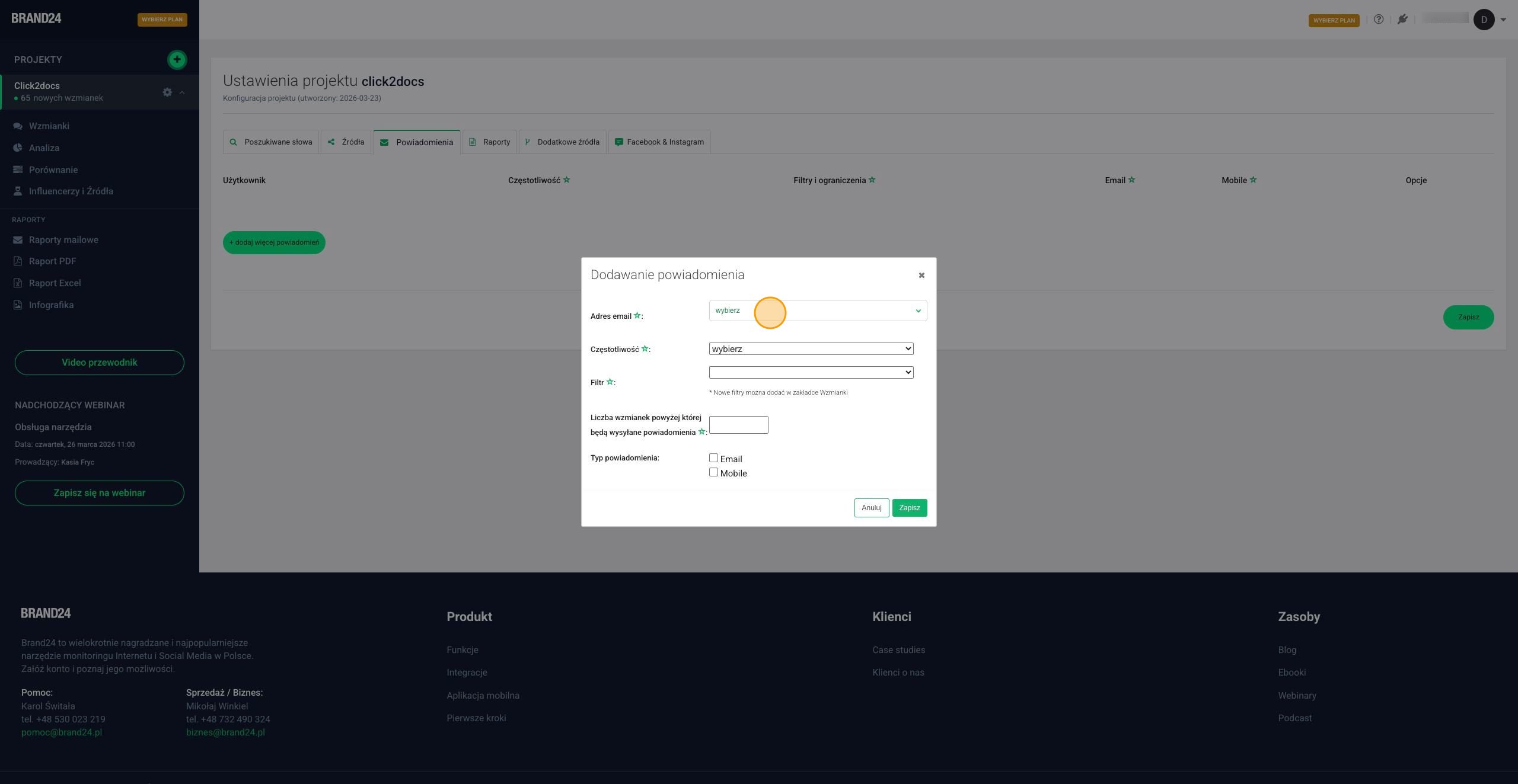
Wskazówka: Selektor Adres email w oknie dialogowym.
Z listy rozwijanej Częstotliwość wybierz, jak często chcesz otrzymywać raporty o nowych wzmiankach.
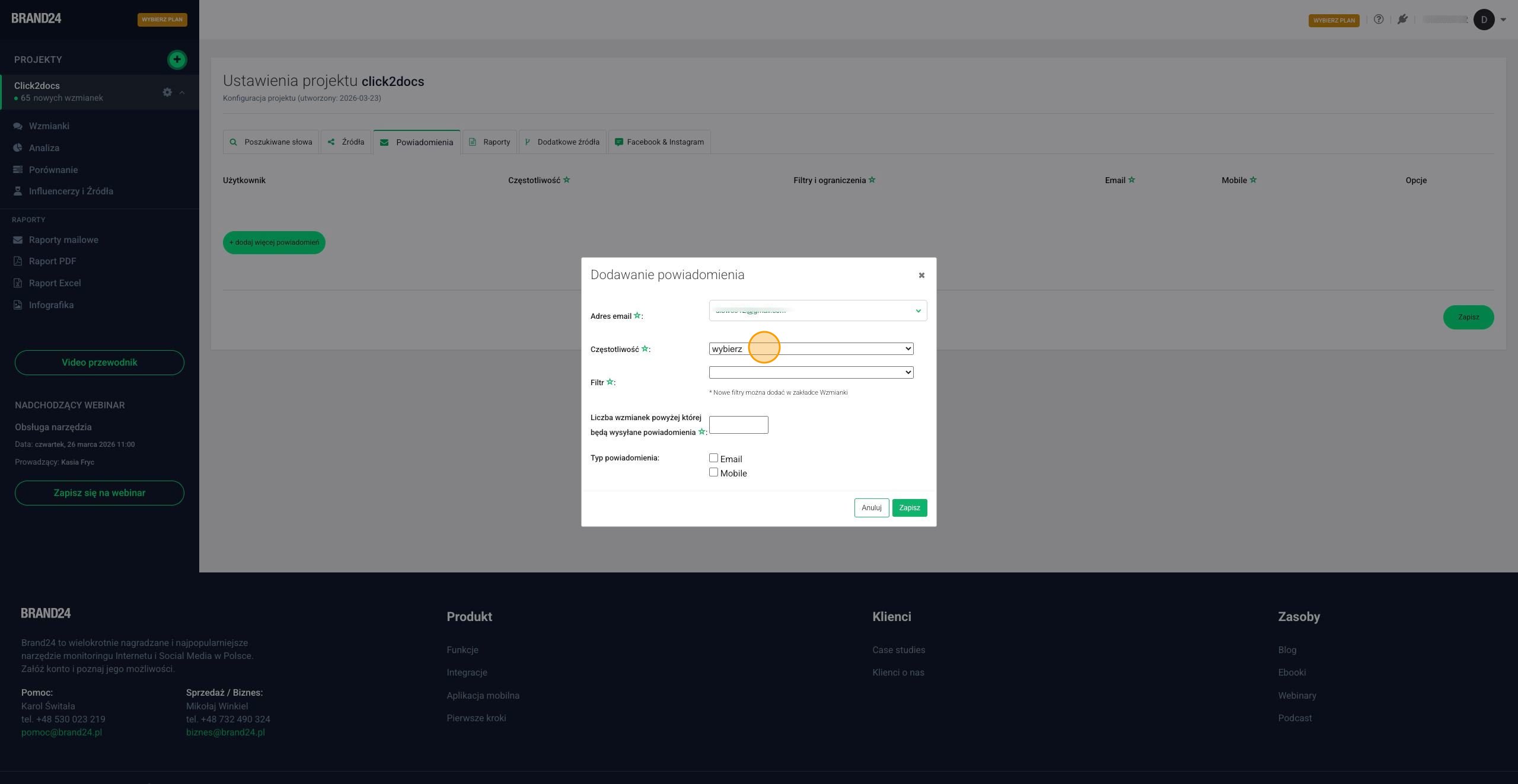
Wskazówka: Selektor Częstotliwość w oknie dialogowym.
Wybierz odpowiedni filtr wzmianek lub ustaw wartość na Brak, jeśli nie chcesz ograniczać powiadomień.
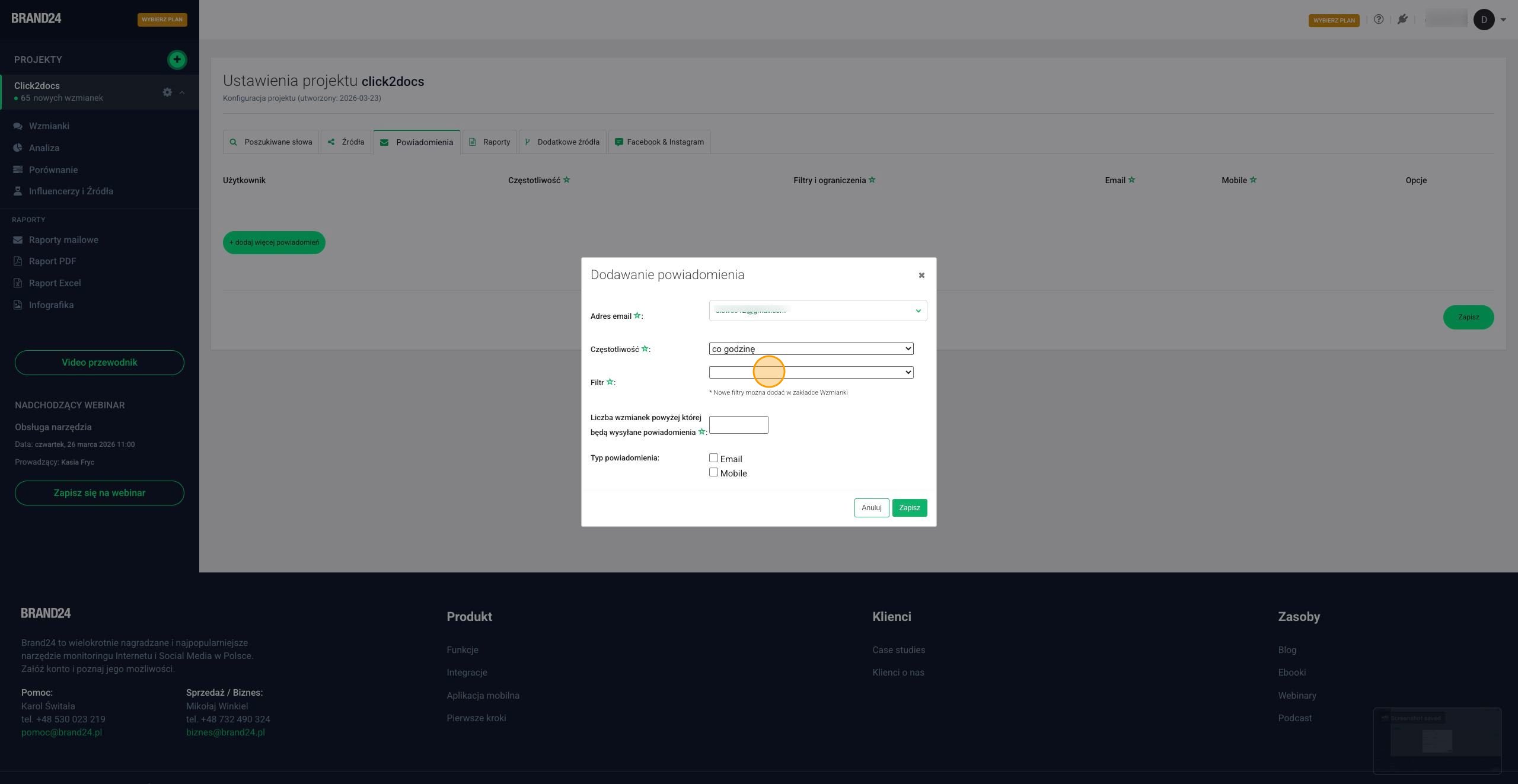
Wskazówka: Selektor Filtr w oknie dialogowym.
W polu tekstowym określ, po przekroczeniu jakiej liczby wzmianek system ma wysłać powiadomienie.
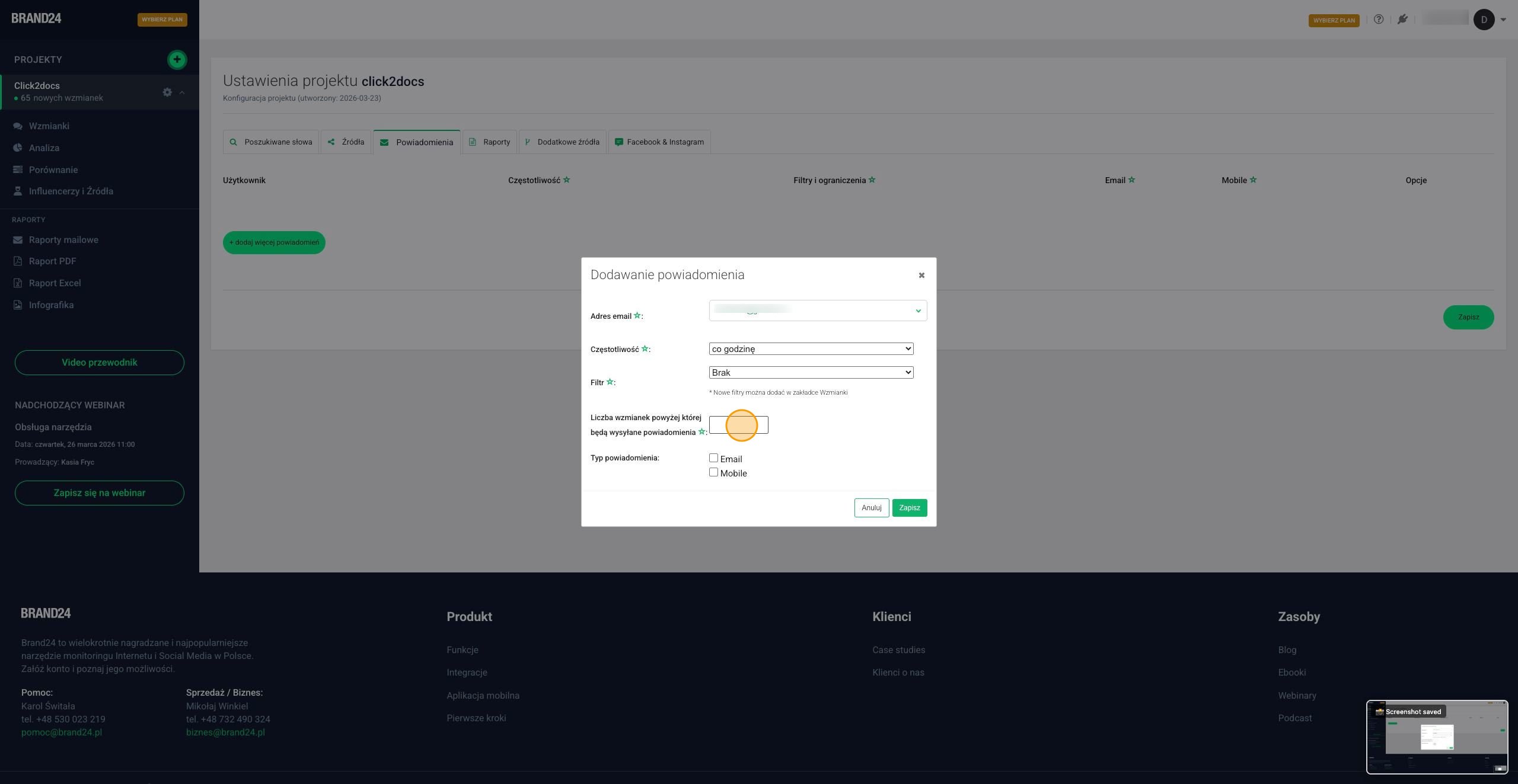
Wskazówka: Pole tekstowe Liczba wzmianek powyżej której będą wysyłane powiadomienia.
Zaznacz checkbox Email lub Mobile, aby określić kanał dostarczania powiadomień.
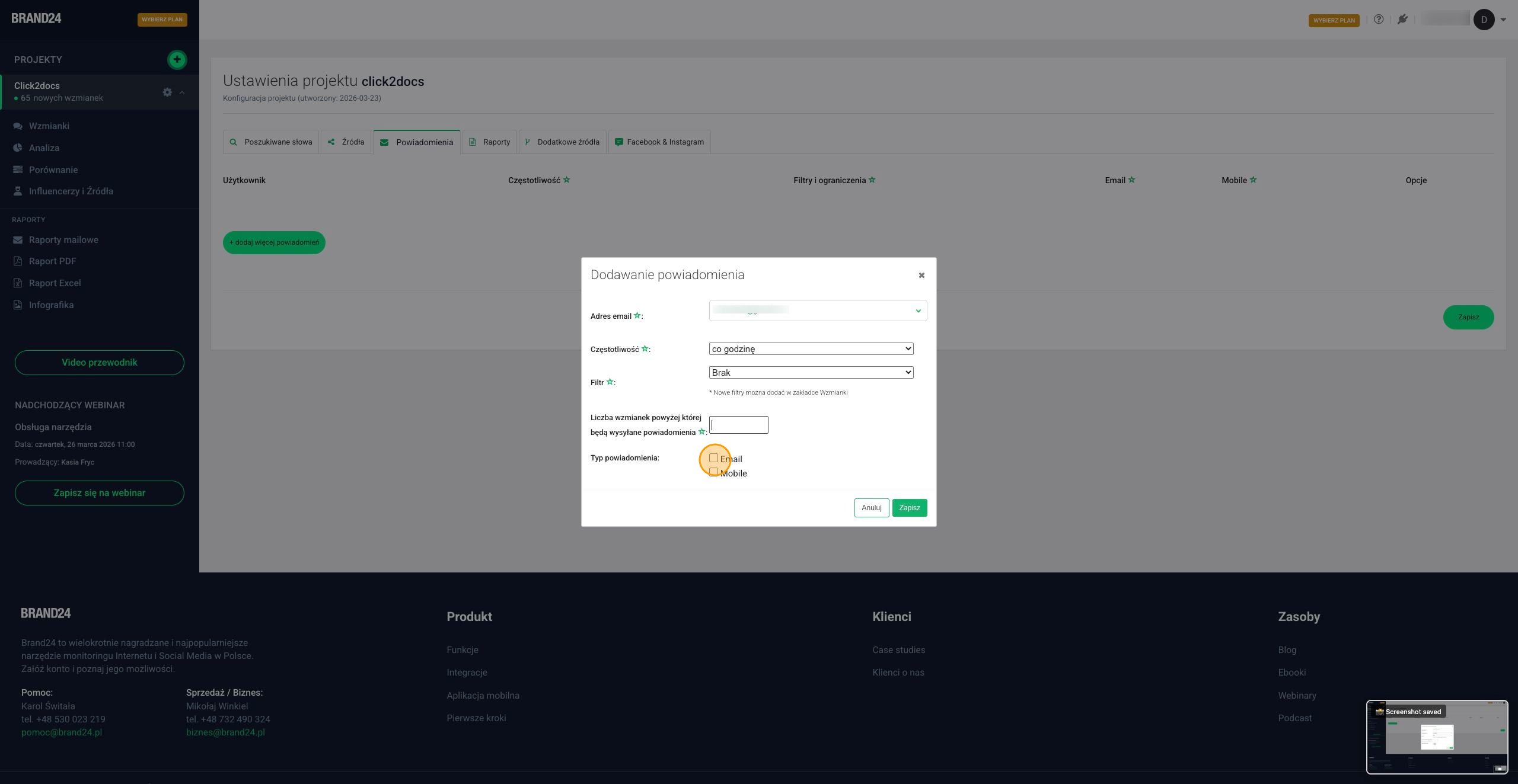
Wskazówka: Checkbox Email w sekcji Typ powiadomienia.
Po skonfigurowaniu wszystkich parametrów kliknij przycisk Zapisz w oknie dialogowym.
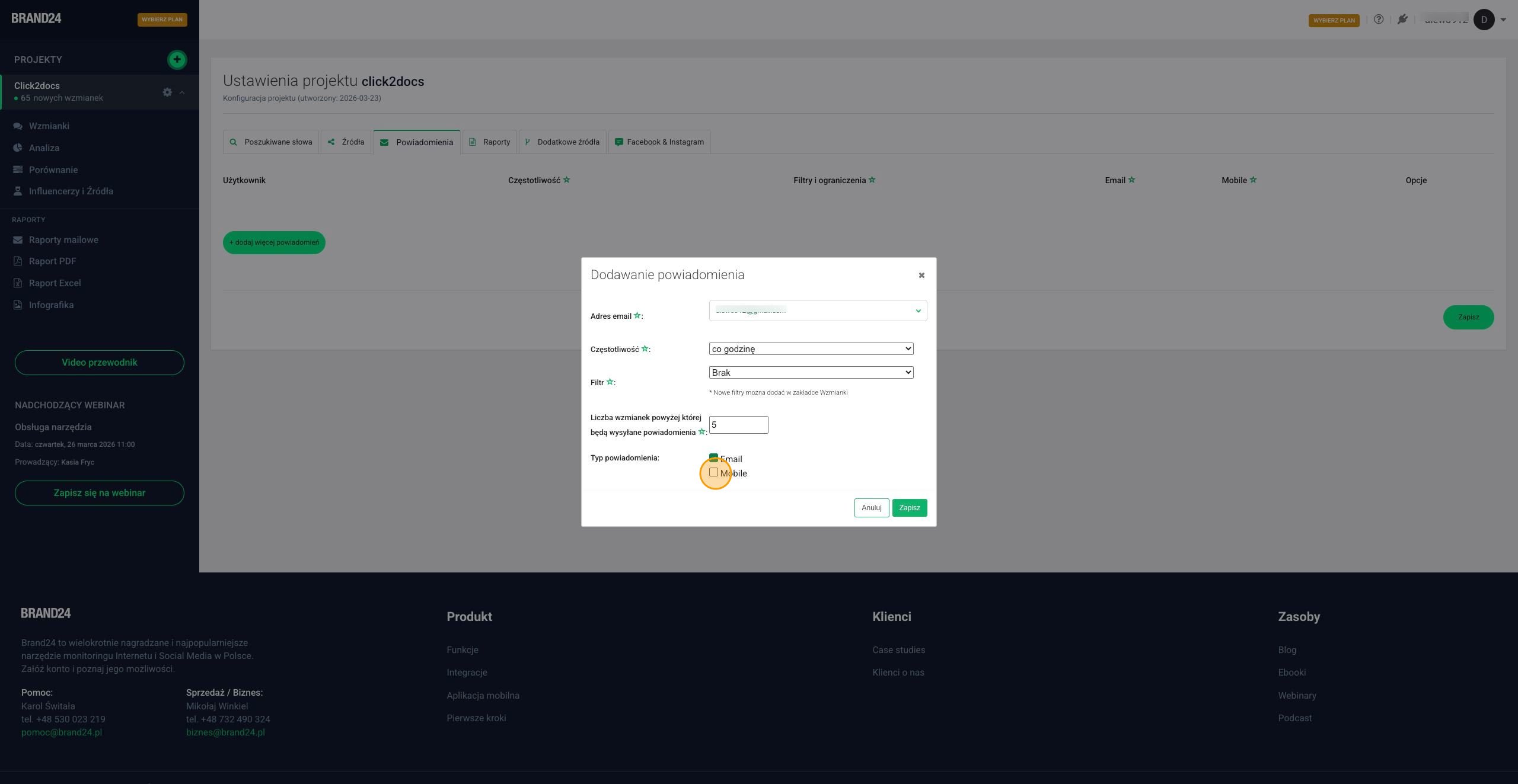
Wskazówka: Przycisk Zapisz w prawym dolnym rogu okna dialogowego.
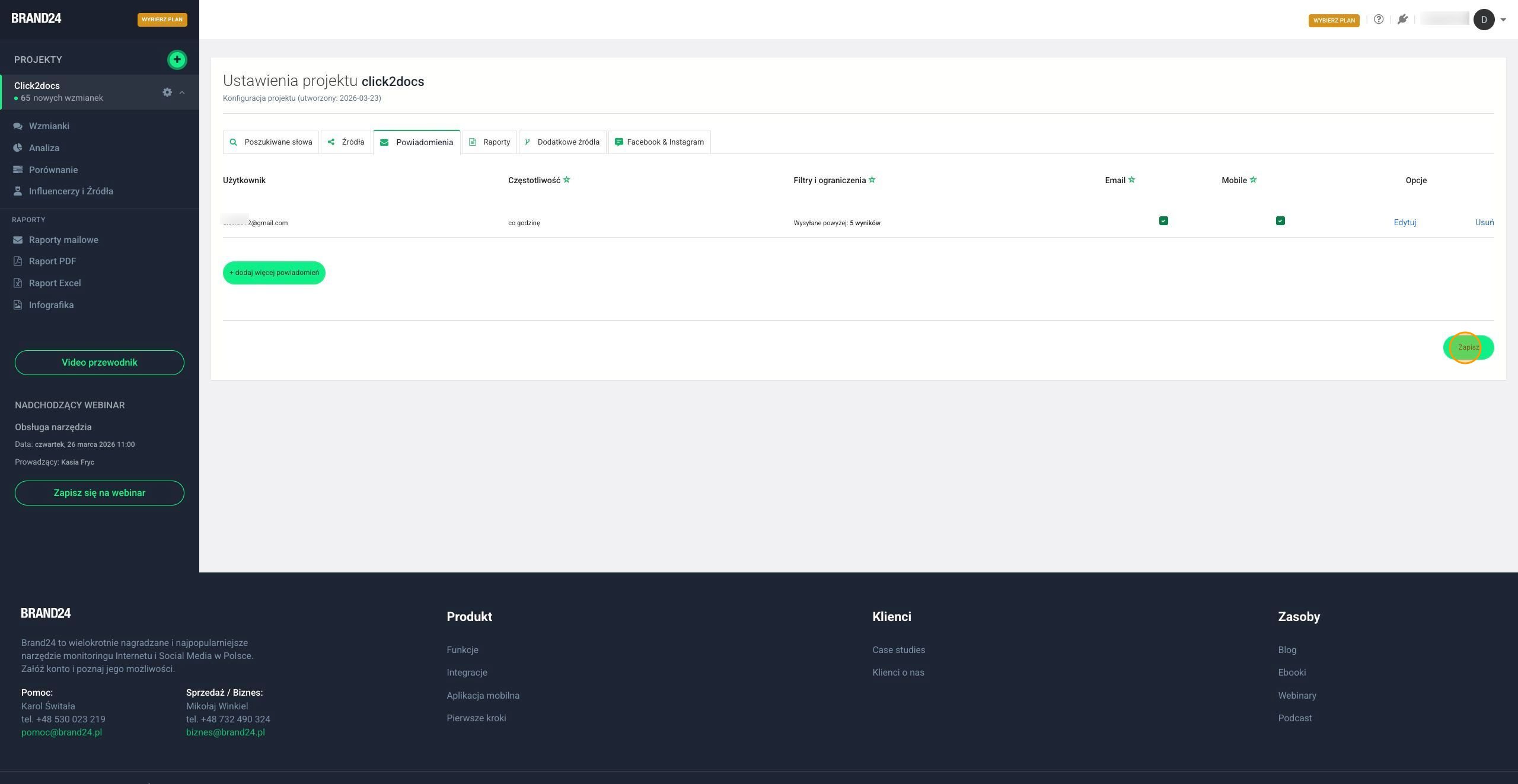
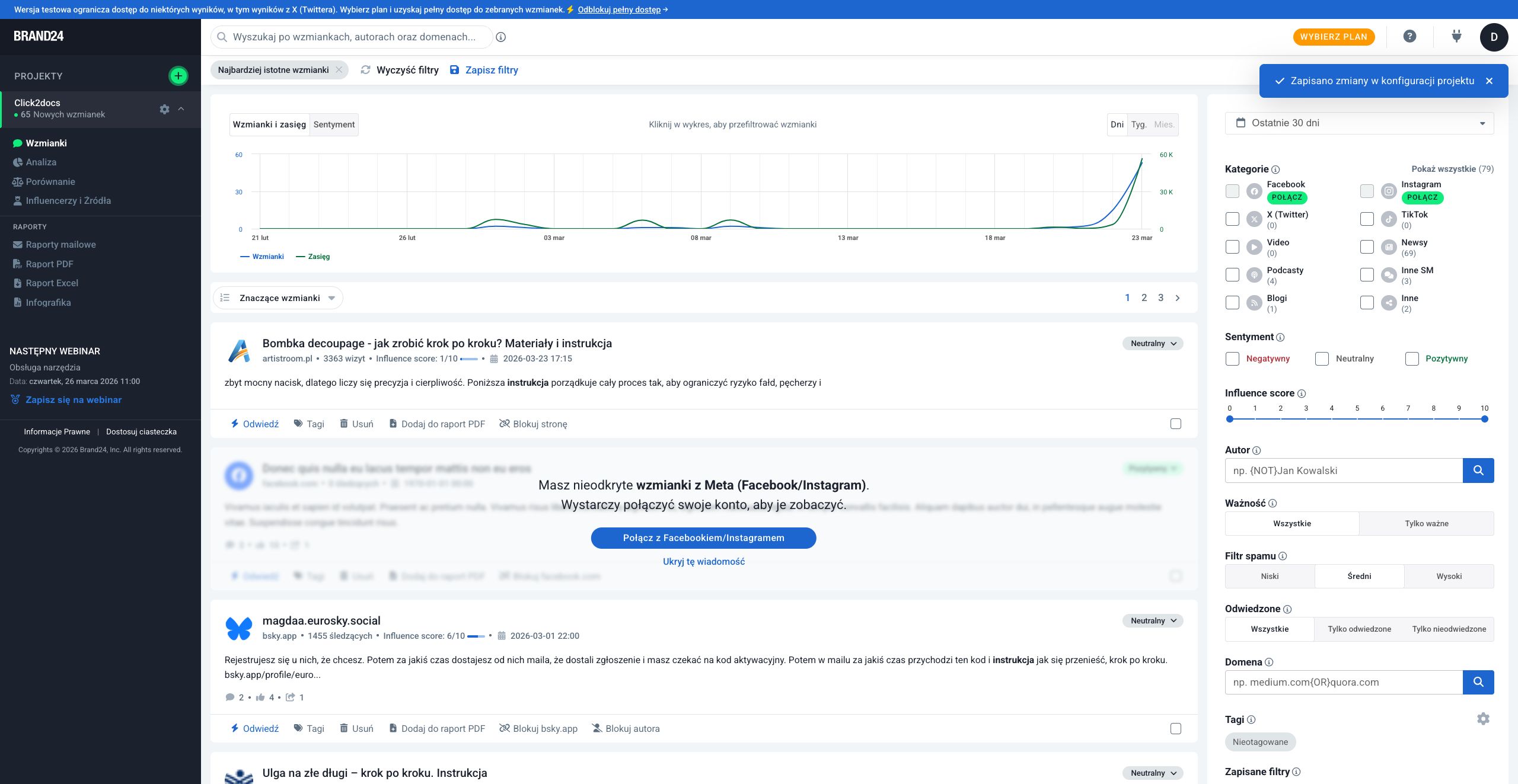
Upewnij się, że zmiany zostały wprowadzone, a następnie kliknij przycisk Zapisz, aby zapisać konfigurację projektu.
Wskazówka: Przycisk Zapisz po prawej stronie panelu.
Nagraj proces w przeglądarce - Click2Docs wygeneruje zrzuty, opisy, wideo i eksport. Zamiast 4 godzin pracy: 5 minut.